Glaspを使って音声ファイルからインタビュー形式の記事を作成する方法

Sep 01, 2026
1 min read
1 views
インタビューの音声ファイルをQ&A形式の記事にしたいけれど、文字起こしや体裁を整える作業に何時間もかけたくない。そう思ったことはありませんか?Glaspを使えば、音声の文字起こし(トランスクリプト)を作成・編集し、ChatGPT、Gemini、ClaudeなどのAIツールで読みやすいQ&A形式の記事に仕上げられます。
Glaspに音声ファイルをアップロードすると、精度の高い文字起こし(トランスクリプト)を生成し、重要な部分をハイライトできます。さらにChatGPT、Gemini、ClaudeなどのAIツールを使えば、内容を整理されたQ&A形式の記事へと変換できます。
このチュートリアルでは、音声ファイルのアップロードから、読みやすく整えたQ&A形式の記事を公開するまでの手順を一つずつご紹介します。完成した記事は共有しやすく、ブログや調査、資料作成などにも再利用できます。
この機能を使って作成した記事の例がこちらです。
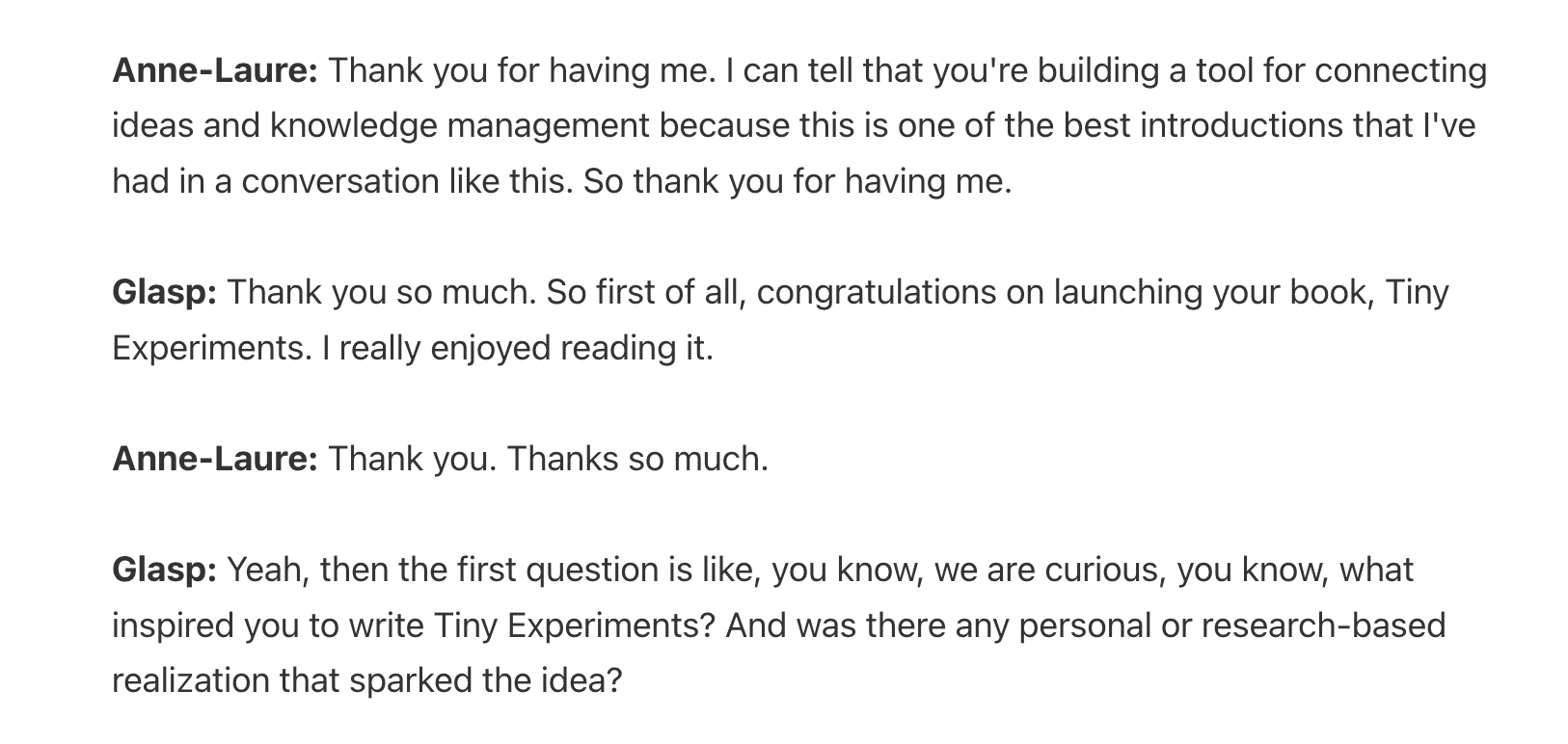
小さな実験を通じて成長マインドセットを育む方法 | Anne-Laure Le Cunff | Glasp Talk #45
ステップ1: 音声ファイルを準備する
インタビューを録音した音声ファイルがある場合は、デスクトップに保存しておきます。iPhoneのVoice Memoで録音し、Macをお使いの場合は、Airdropでファイルを移動できます。詳しい手順は以下のチュートリアルをご覧ください。
Androidスマートフォン、Windows、Chromebookなどをお使いの場合は、Google DriveやSlackなどを利用して音声ファイルを移動してください。
ステップ2: Glaspに登録する
Google Chrome、Brave、Safari、Microsoft Edge、Firefoxなど、利用するブラウザを開きます。
検索欄に「glasp.co」と入力すると、Glaspのページが表示されます。以下のリンクから直接アクセスすることもできます。
👉 Glasp - Audio to Text Converter
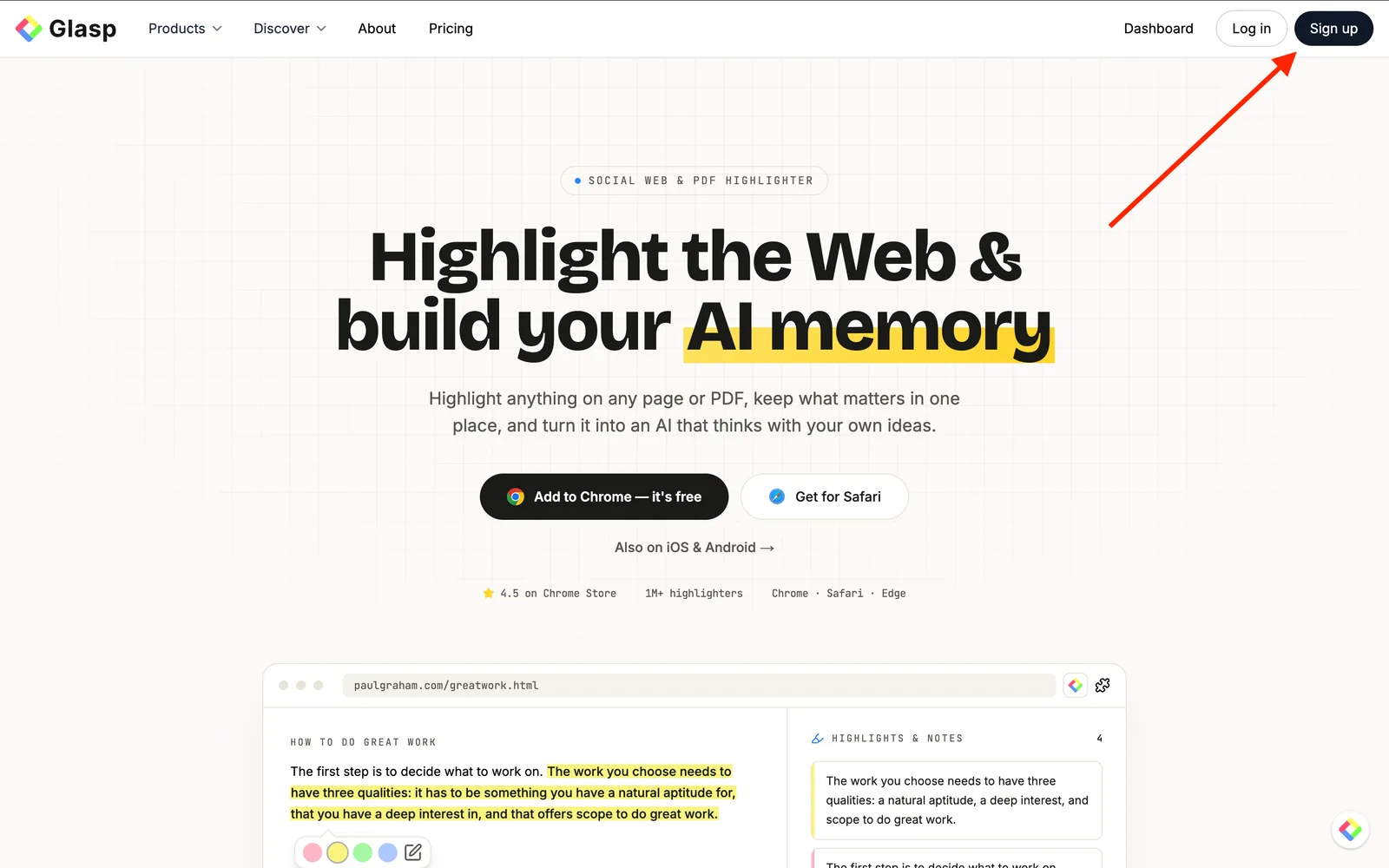
ページが開いたら、Sign upをクリックし、Google Accountを使って登録を進めます。
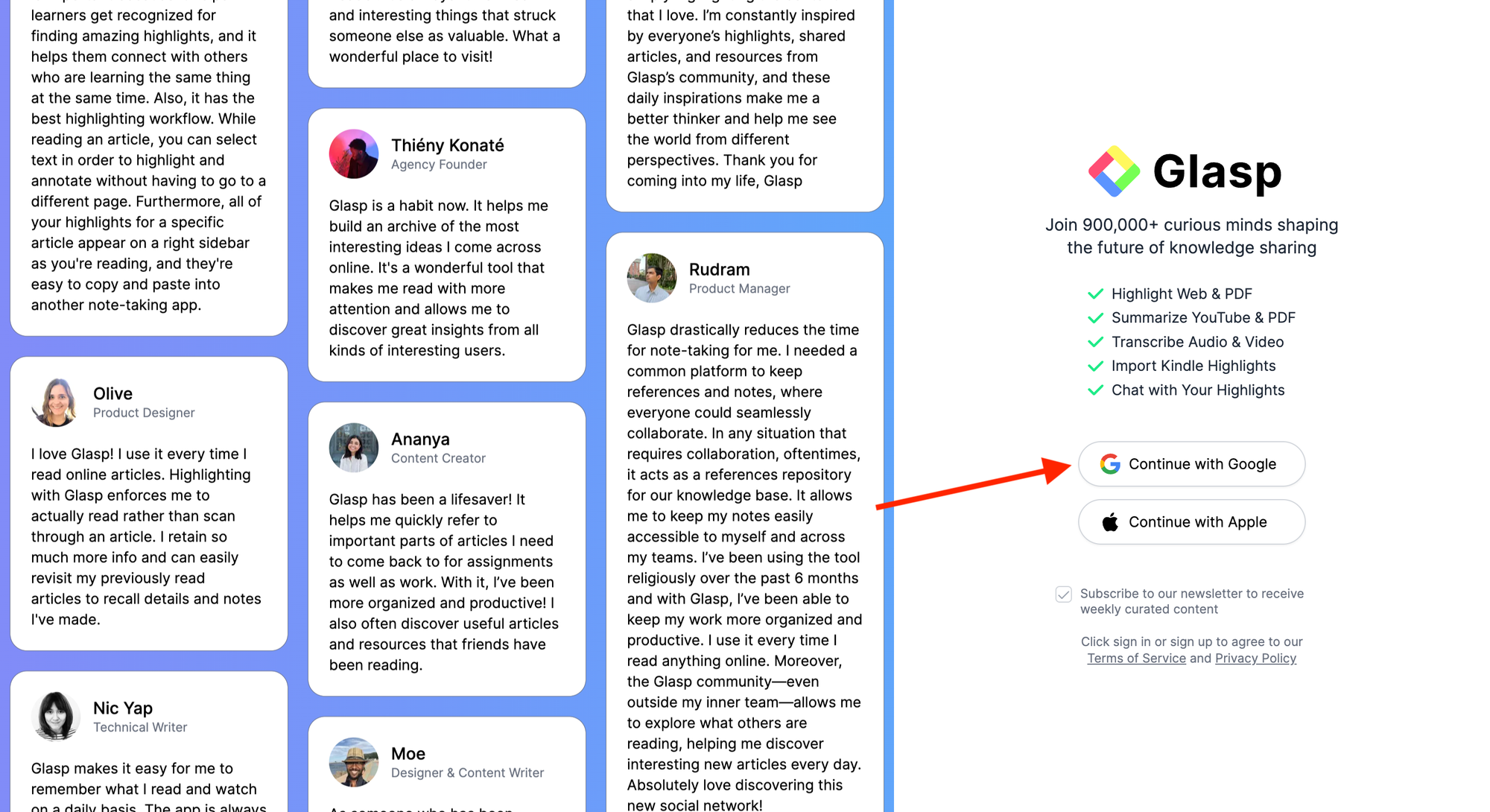
Glaspには、Google Sign-inまたはApple Sign-inで登録できます。iPhoneやiPadをお使いでない場合は、Google Sign-inの利用を強くおすすめします。
アカウントの設定が完了すると、Chrome Web Storeに移動します。
ステップ3: GlaspのHomeページを開く
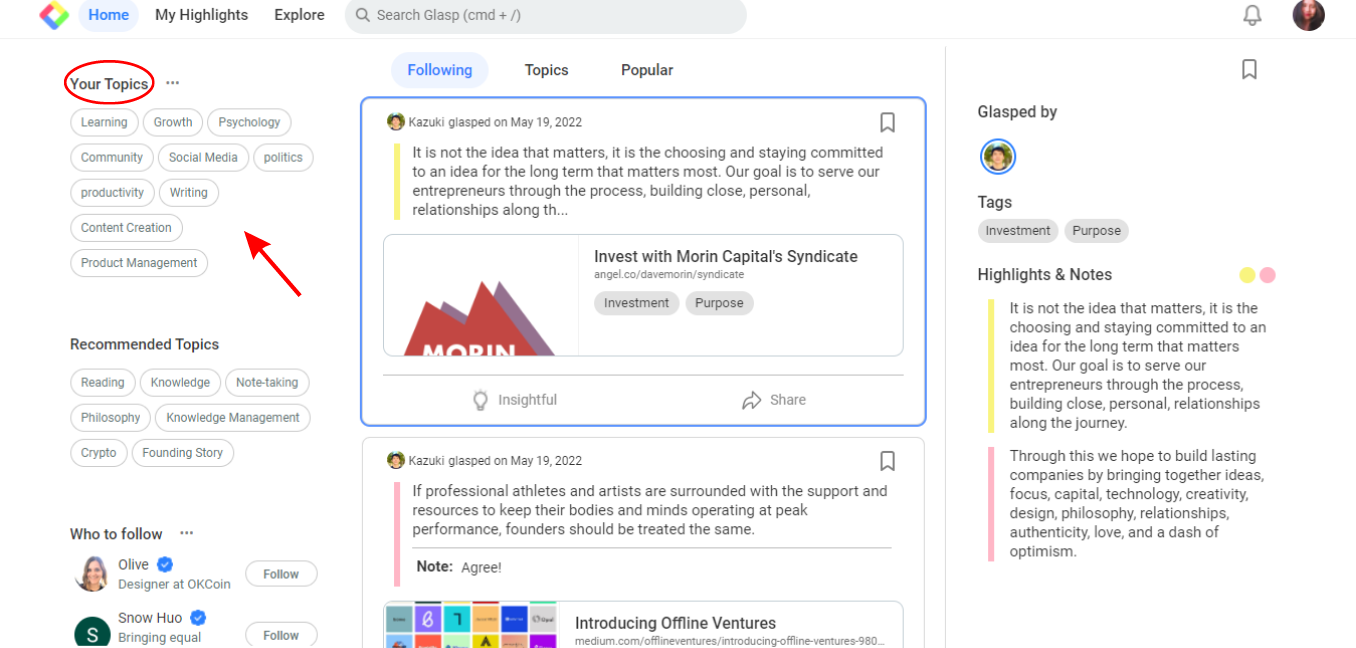
Glaspのアカウントを作成すると、以下のHomeページが表示されます。表示されない場合は、もう一度「glasp.co」にアクセスしてください。
Homeページでは、興味のあるトピックを選択します。トピックを選んでおくと、自分の関心に合った記事を見つけやすくなります。お気に入りのトピックはいつでも変更できます。
ステップ4: 音声ファイルをGlaspにアップロードする
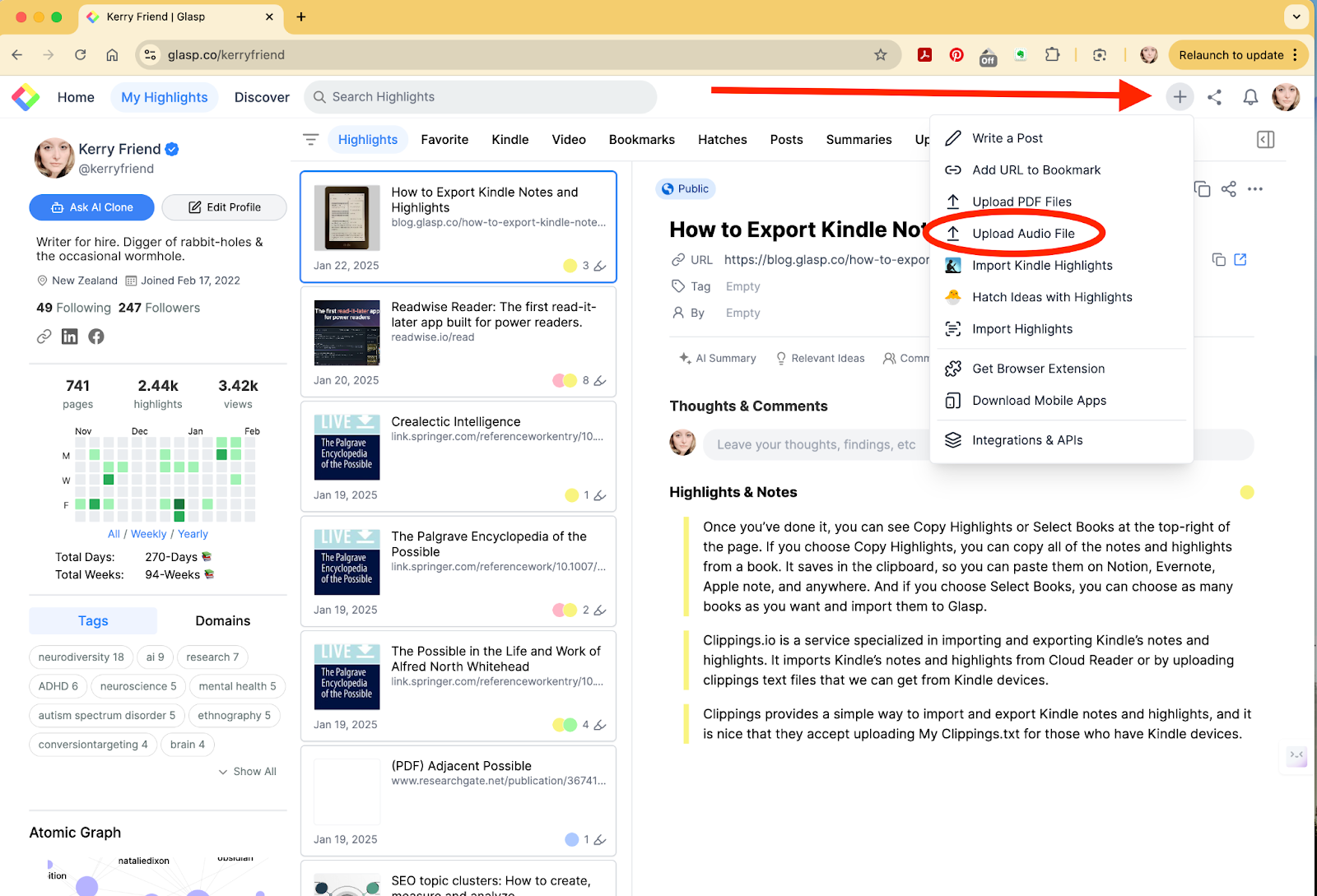
Homeページまたはプロフィールページの右上にある+ボタンをクリックし、表示された画面でUpload Audio Fileを選択します。
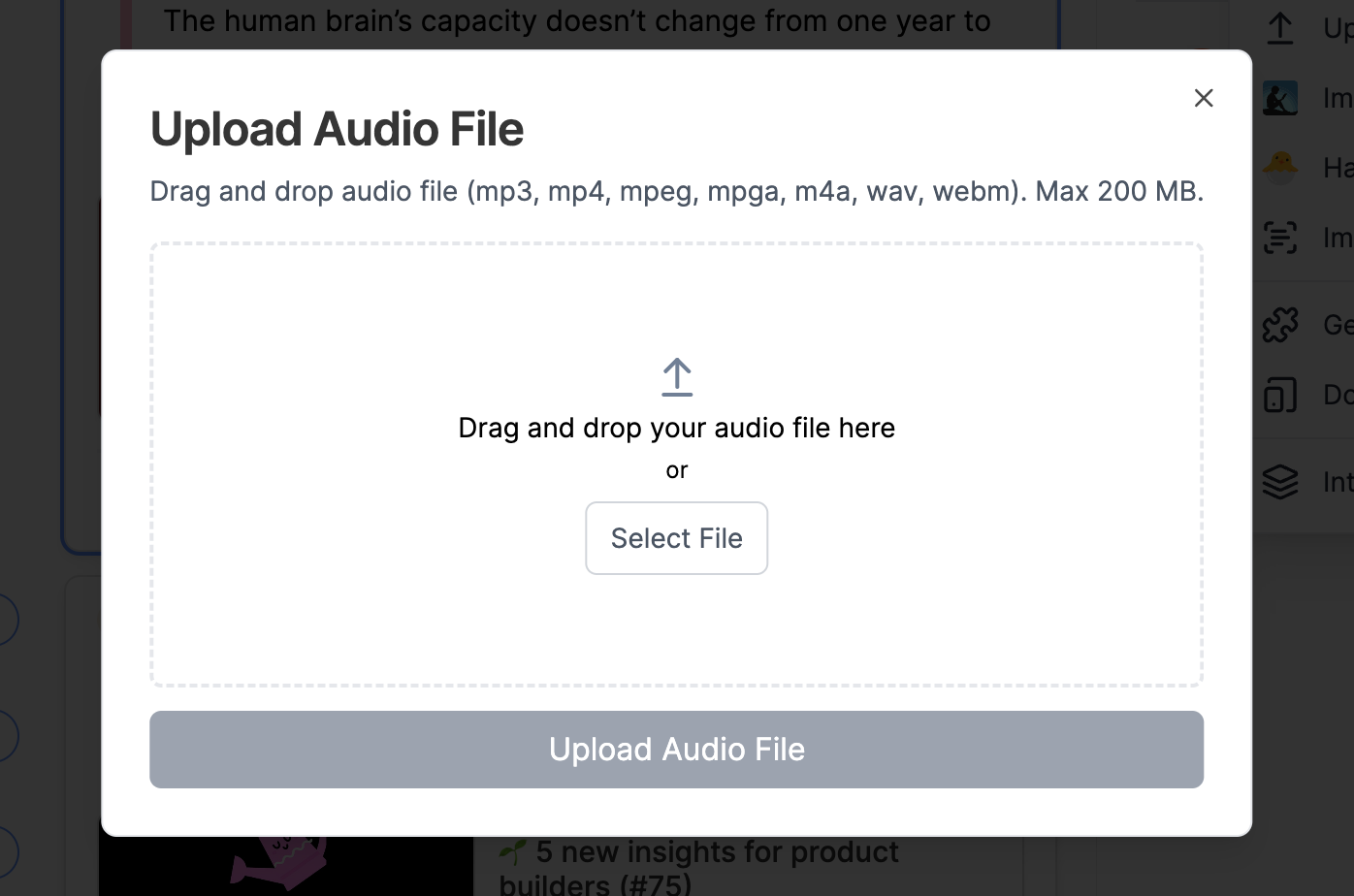
続いて、Glaspにアップロードする音声ファイルを選ぶ画面が表示されます。文字起こし(トランスクリプト)を作成したい音声ファイルを選択してください。ファイルの上限は300MBまたは5時間です。対応している音声ファイル形式は、mp3、mp4、mpeg、mpga、m4a、wav、webmです。
Select Fileをクリックするか、音声ファイルをドラッグします。ファイルが追加されたら、Upload Audio Fileボタンをクリックできます。
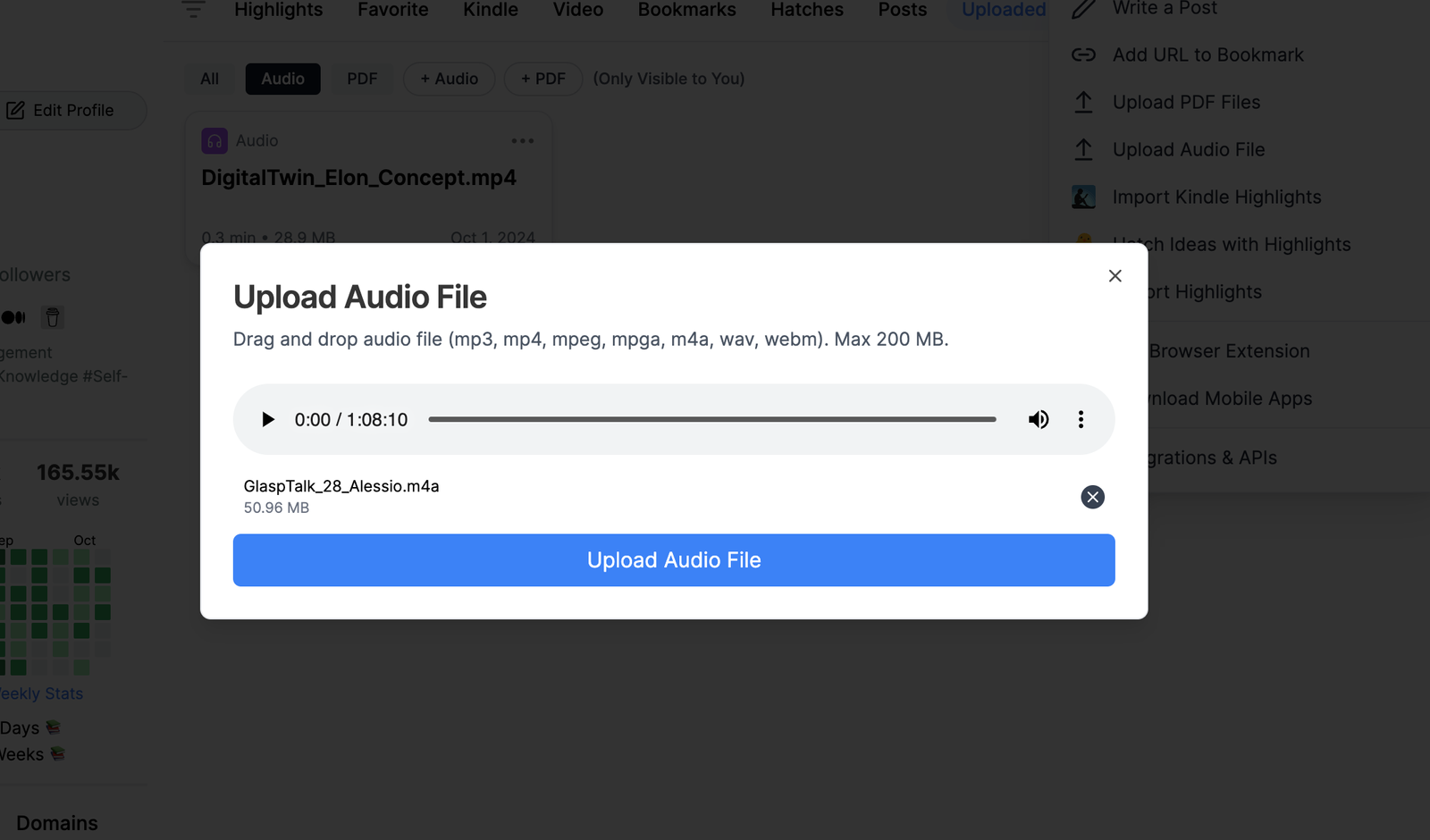
Upload Audio Fileボタンをクリックして、ファイルをアップロードします。
アップロードが完了すると、以下の画面が表示されます。音声の長さによって異なりますが、文字起こし(トランスクリプト)の生成には数分かかることがあります。準備が整うまでお待ちください。
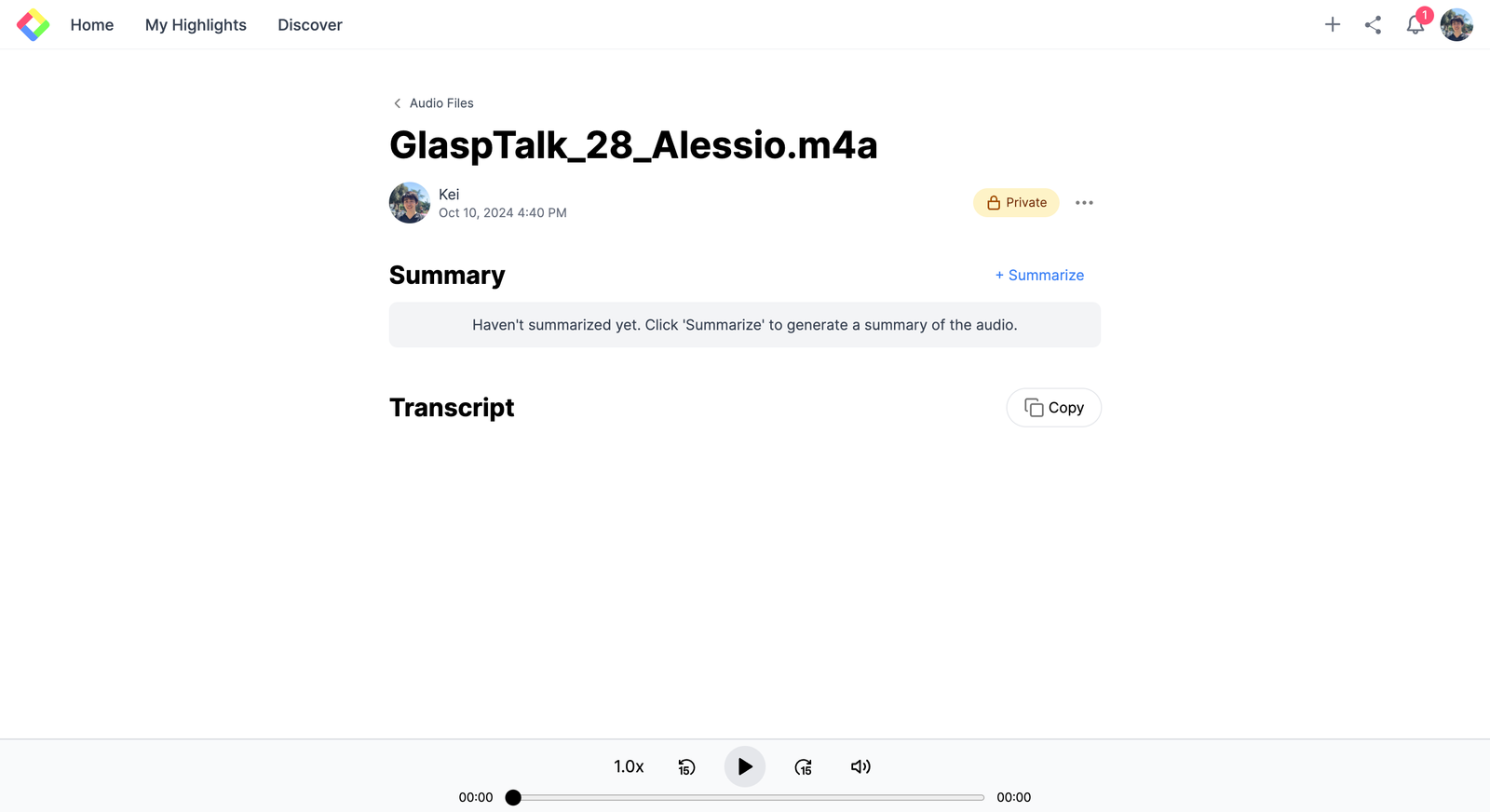
ステップ5: 音声ファイルの文字起こし(トランスクリプト)を取得する
生成が完了すると、文字起こし(トランスクリプト)が表示されます。内容をコピーしてください。
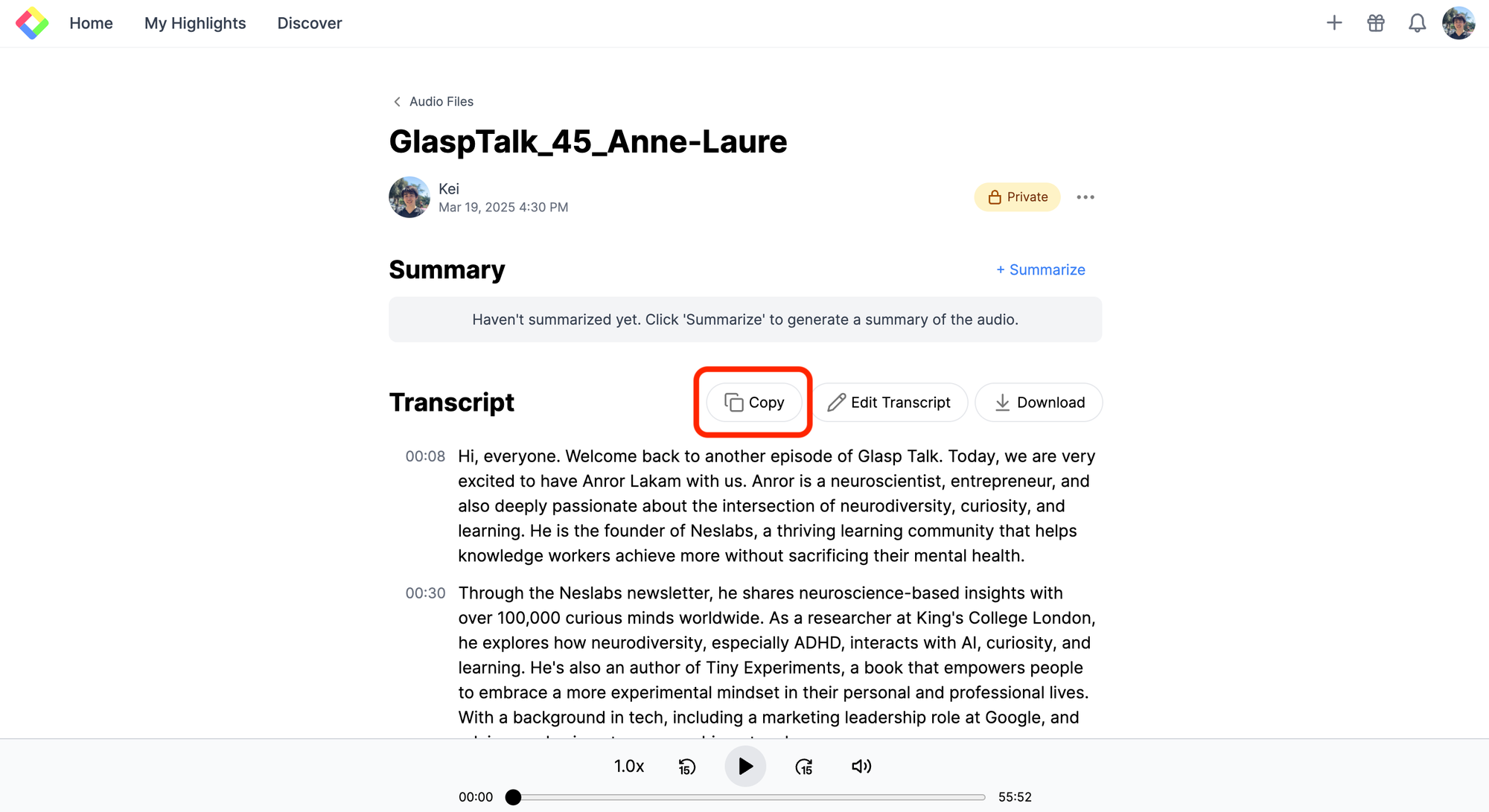
文字起こし(トランスクリプト)に誤字や脱字があれば、Edit Transcriptをクリックして修正できます。
ステップ6: AIツールを開く
ChatGPT、Gemini、NotebookLM、ClaudeなどのAIツールを開きます。このチュートリアルでは、Geminiを例に説明します。
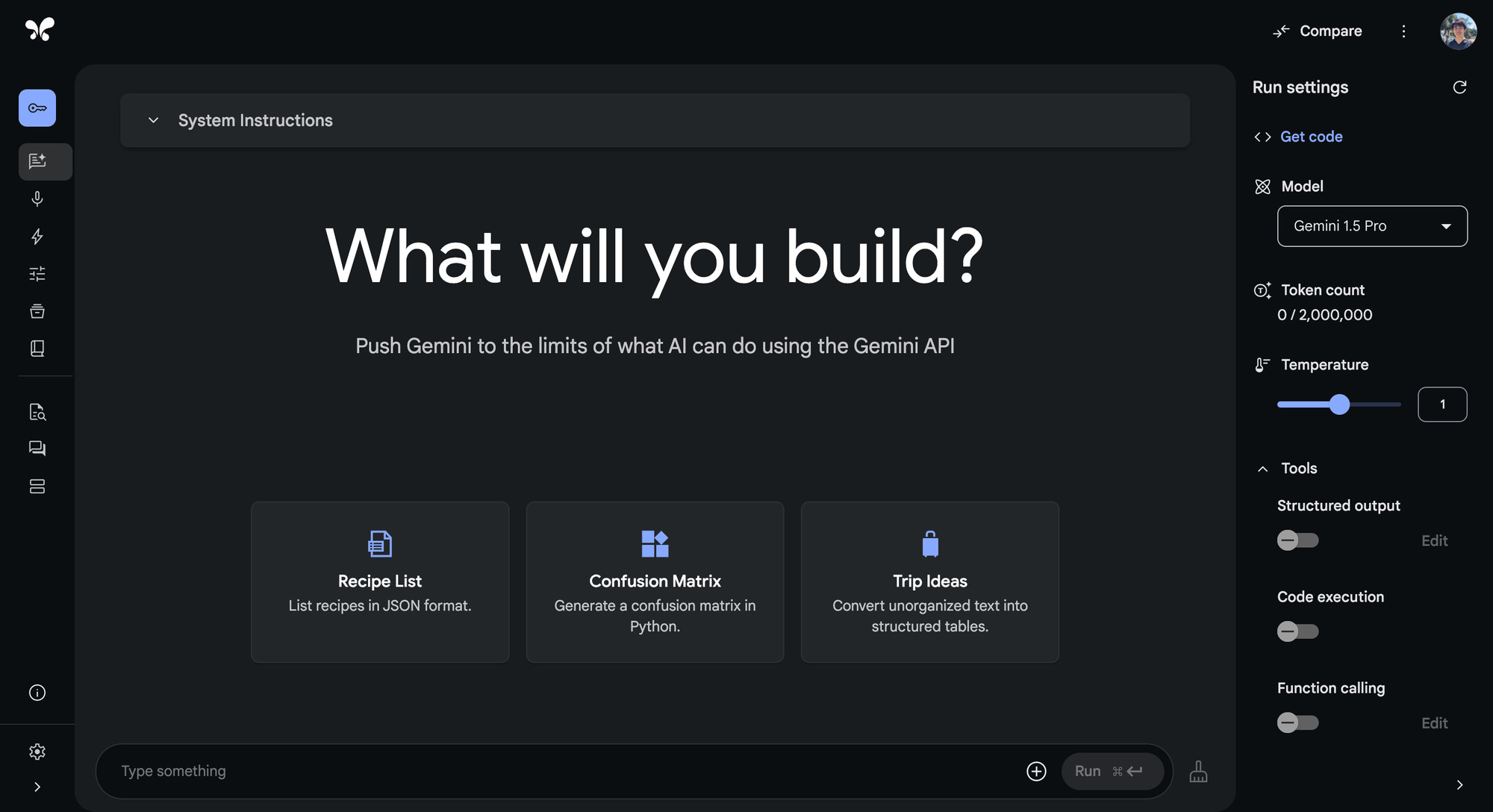
ステップ7: 文字起こし(トランスクリプト)の形式を整える
コピーした文字起こし(トランスクリプト)をGeminiに貼り付け、その下に以下のプロンプトを入力します。
これはYouTube動画の文字起こし(トランスクリプト)です。話者は2人です。以下のような形式に整えてください。要約や省略はせず、文字起こし(トランスクリプト)の全文を使用してください。「えー」「あの」「そうですね」などのフィラーを削除してください。
Glasp: こんにちは
Anne-Laure: こんにちは
このプロンプトは一例です。出力結果に合わせて調整してください。なお、プロンプトでは要約や省略はせず、文字起こし(トランスクリプト)の全文を使用してくださいと明記しています。AIツールは長い文字起こし(トランスクリプト)を要約したり、一部を省略したりすることがあるためです。
形式を整えられると、以下のようなQ&A形式の出力が得られます。
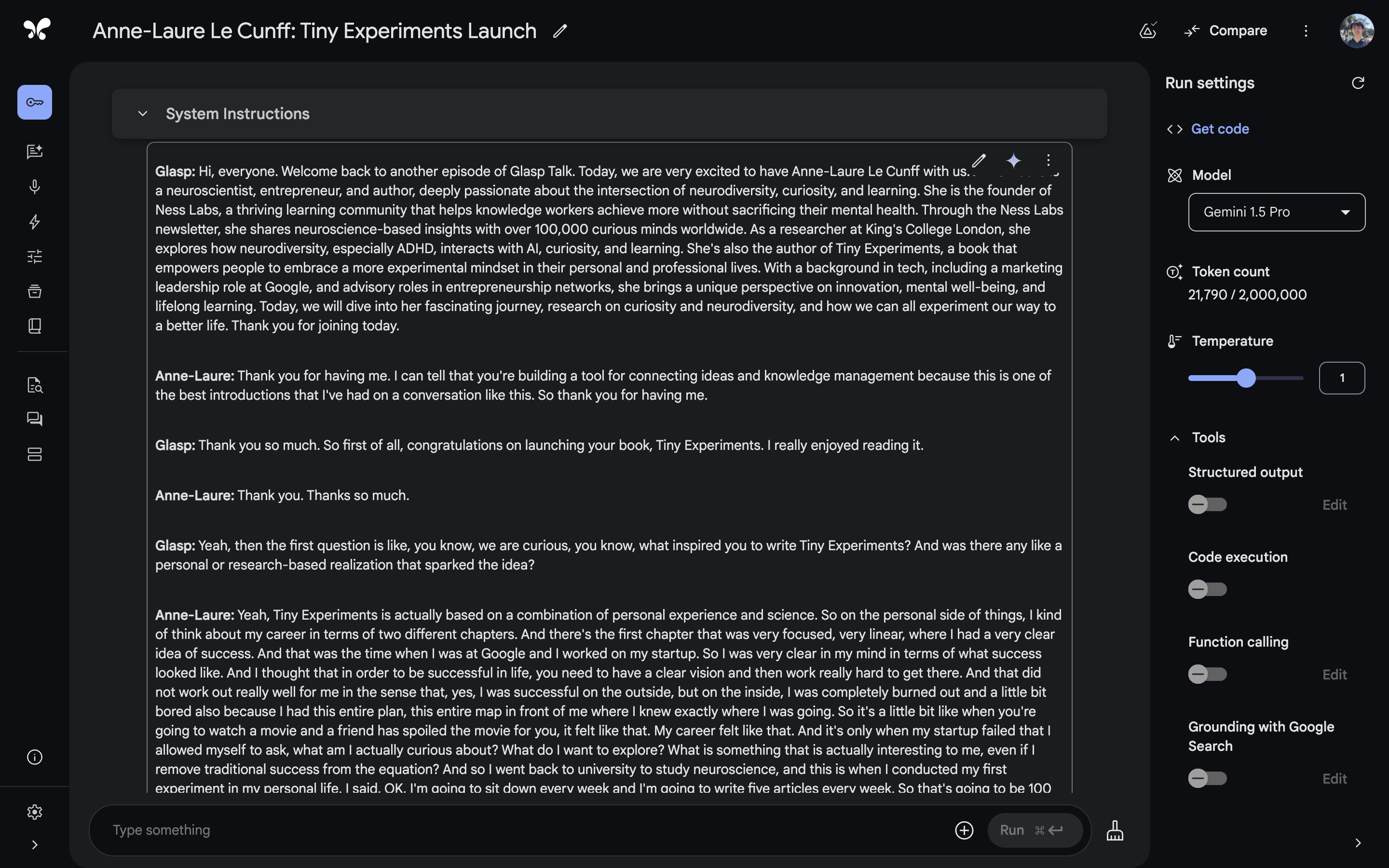
整形した文字起こし(トランスクリプト)をコピーし、記事の下書きに貼り付けます。内容を調整したい場合は、公開前に修正しておきましょう。
とても簡単ですね。GlaspとAIツールを組み合わせれば、音声ファイルからQ&A形式の記事を手軽に作成できます。
よくある質問
Glaspはどの音声ファイル形式に対応していますか?
Glaspは、mp3、mp4、mpeg、mpga、m4a、wav、webm形式に対応しています。ファイルの上限は300MBまたは5時間です。
Glaspで生成した文字起こし(トランスクリプト)は編集できますか?
はい。文字起こし(トランスクリプト)の生成後にEdit Transcriptをクリックすると、誤字や脱字を直したり、形式を調整したりできます。
GlaspだけでQ&A形式の記事を自動作成できますか?
現時点ではできません。Glaspで文字起こし(トランスクリプト)を生成した後、ChatGPT、Gemini、Claude、NotebookLMなどのAIツールを使ってQ&A形式に整えます。
話者が複数いるインタビューにもこの方法を使えますか?
はい。AIへのプロンプトを調整し、各話者を識別できるようにしてください。たとえば、次のように指示します。
「この文字起こし(トランスクリプト)をSpeaker 1とSpeaker 2によるQ&A形式に整えてください。要約せず、全文を残してください。」
「えー」や「あの」などのフィラーは自動で削除されますか?
いいえ。ただし、全文を残したままフィラーを削除するよう、整形時にAIツールへ指示できます。
この機能は無料で使えますか?
Glaspの文字起こし(トランスクリプト)機能は、無料プランでは月30分、Proプランでは月300分、Unlimitedプランでは月1,500分まで利用できます。AIツールで形式を整える場合は、ChatGPT PlusやGemini Advancedなどの別途有料プランが必要になることがあります。
Q&A形式の文字起こし(トランスクリプト)をGlaspから直接公開できますか?
はい。形式を整えた後、Glasp Postsに記事を投稿できます。また、Notion、Obsidian、WordPressなどのメモアプリやCMSに書き出すこともできます。
ClaudeやChatGPTから自分のGlaspのハイライトを読めますか?
はい。Glasp MCP Connectorを使うと、Claude、ChatGPT、Claude CodeなどのAIアシスタントから、自分のハイライト、メモ、Kindleのハイライト、YouTube要約を含むAI要約を検索して読み出せます。接続は読み取り専用で、読めるのは自分のデータだけです。詳しくはGlasp を Claude・ChatGPT・Claude Code につなぐ方法(MCP Connector)をご覧ください。
最後に
最後までお読みいただき、ありがとうございます。このガイドが、インタビューの内容をより早く、分かりやすい記事として公開するためのお役に立てば幸いです。
それでは、またお会いしましょう。
Glasp team