Como transformar seus grifos do Glasp em flashcards do Anki

Sep 09, 2026
4 min read
0 views
Você usa o Anki para se lembrar do que aprende? Com a nova integração Anki Export do Glasp, você pode transformar seus grifos e notas da web em um deck do Anki pronto para importar com apenas um clique. Cada grifo vira um flashcard, e os melhores trechos das suas leituras passam a fazer parte da sua memória de longo prazo por meio da repetição espaçada.
Neste tutorial, você vai aprender passo a passo como exportar seus grifos do Glasp como flashcards e importá-los no Anki.
Se você ainda não criou uma conta no Glasp ou instalou a extensão do Glasp para navegador, faça isso antes de continuar. Consulte este tutorial.
Passo 1: Abra a opção do Anki
Acesse a página de configurações do Glasp e clique em Integrations na barra lateral esquerda. Abra a aba Export, encontre Anki Export e clique nessa opção. A janela Anki será aberta.
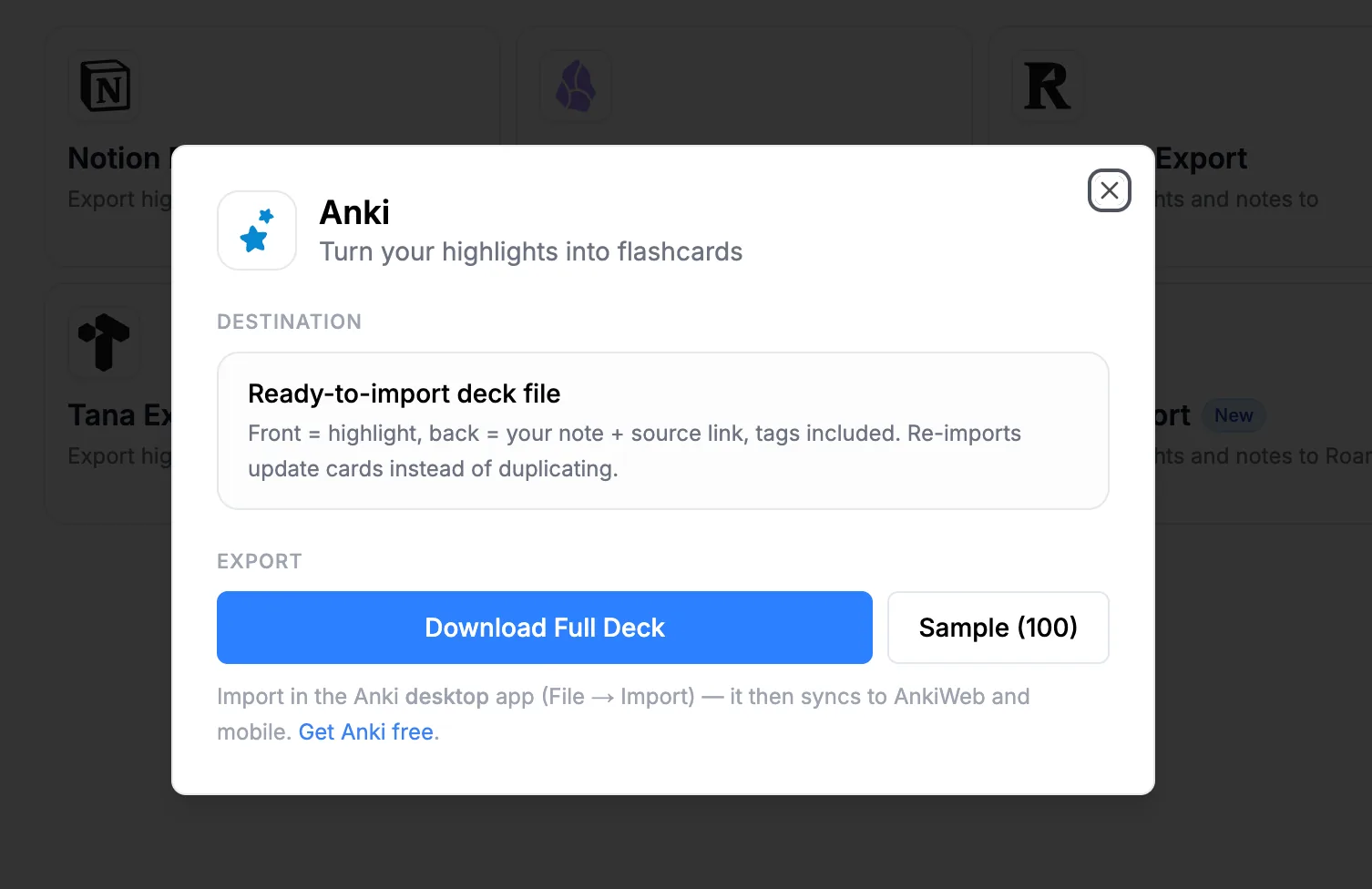
Não é preciso conectar nenhuma conta nem colar um token. A exportação gera um arquivo de deck para você baixar.
Passo 2: Baixe seu deck
Se esta for sua primeira vez, clique em Sample (100) para baixar um deck pequeno e ver como os cartões ficam. Quando estiver tudo certo, clique em Download Full Deck para exportar toda a sua biblioteca.
Cada cartão vem estruturado para a revisão:
Front: seu grifo
Back: sua nota e um link para a fonte
Tags: incluídas para você organizar os decks dentro do Anki
Passo 3: Importe o deck no Anki
Abra o Anki desktop app e clique em Import File na parte inferior da tela Decks, indicada pelo círculo vermelho abaixo. Você também pode acessar File → Import. Depois, selecione o arquivo de deck que baixou. O Anki é gratuito e pode ser obtido em apps.ankiweb.net.

O Anki exibe um resumo da importação e mostra cada cartão na lista abaixo. Como você pode ver, a frente de cada cartão traz seu grifo seguido do título da fonte.
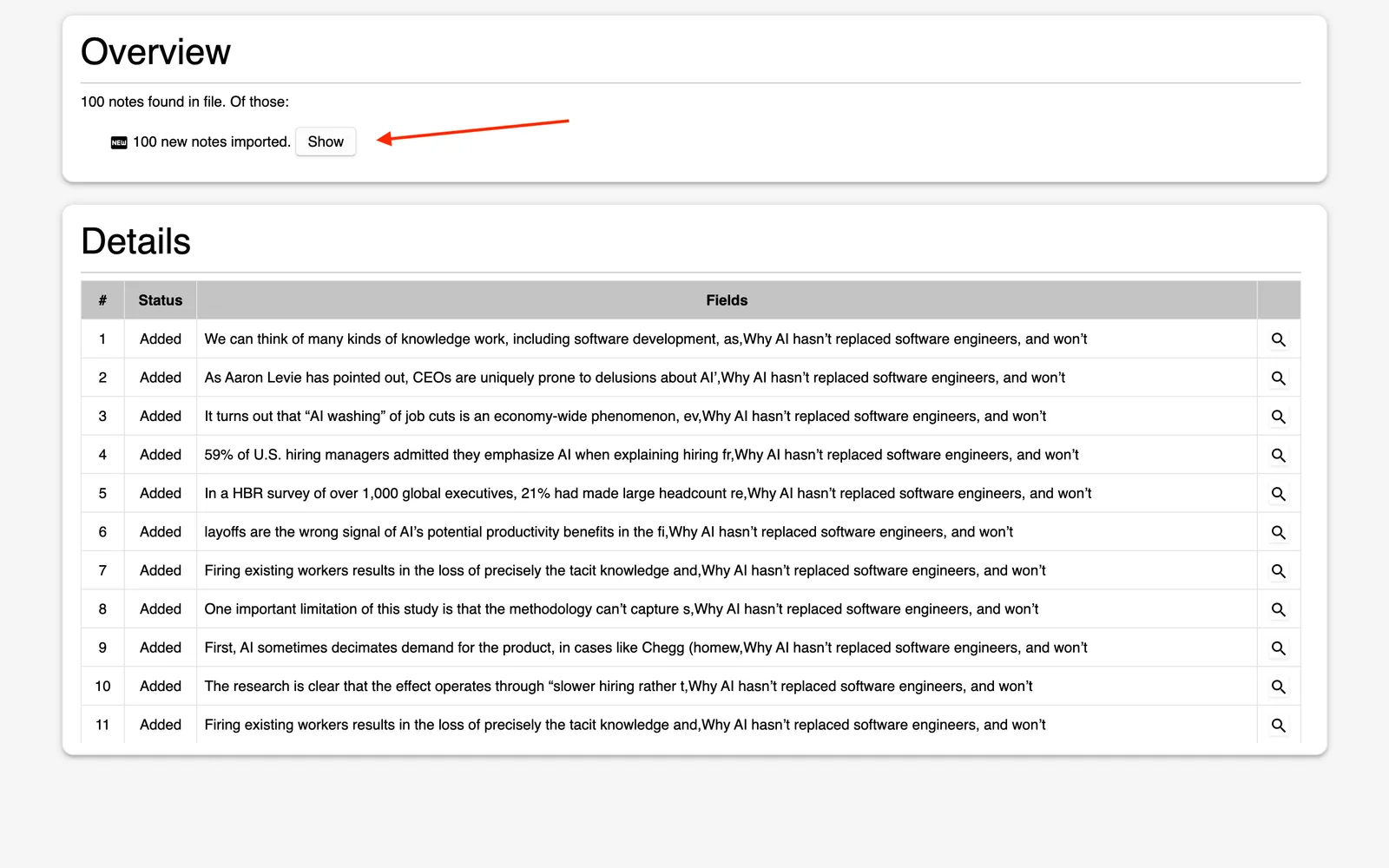
Após a importação, o deck Glasp aparece na sua lista de decks, pronto para você revisar.
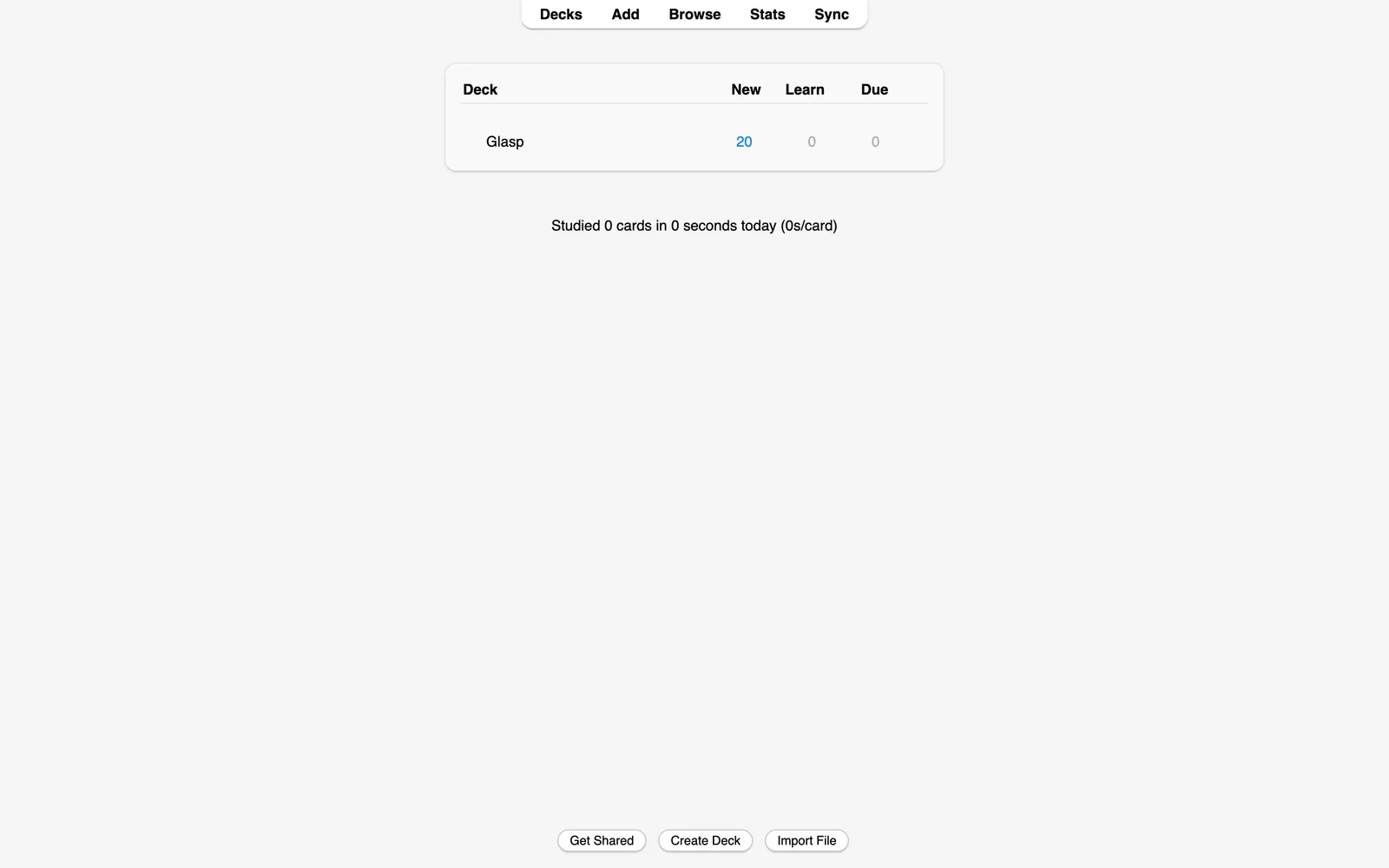
Depois de importado, o deck é sincronizado com o AnkiWeb e seus dispositivos móveis pelo recurso de sincronização do próprio Anki. Assim, você pode revisar seus grifos onde estiver.
Passo 4: Revise e exporte novamente quando quiser
Comece a revisar os cartões com seus grifos como faria com qualquer outro deck do Anki. Conforme você continuar grifando com o Glasp, volte e baixe o deck novamente. Ao reimportar o arquivo, os cartões existentes são atualizados em vez de duplicados. Dessa forma, você pode renovar o deck quantas vezes quiser.
Fácil e útil, não é? Com a integração Anki Export, seus grifos deixam de ser algo que você apenas salvou e se transformam em conhecimento do qual você realmente se lembra.
Perguntas frequentes
Como é cada flashcard?
Na frente fica seu grifo. No verso, sua nota e um link para a fonte original. Suas tags também são incluídas para você organizar os cartões dentro do Anki.
Preciso conectar uma conta ou colar um token?
Não. A exportação para o Anki é feita por meio do download de um arquivo. Clique em Download Full Deck no Glasp e depois importe o arquivo no Anki desktop app.
Reimportar o deck cria cartões duplicados?
Não. As novas importações atualizam os cartões existentes em vez de duplicá-los. Assim, você pode exportar novamente à medida que sua coleção de grifos aumenta.
Posso revisar os cartões no celular?
Sim. Primeiro, importe o deck no Anki desktop app. Depois, ele será sincronizado com o AnkiWeb e os aplicativos móveis do Anki por meio da sua conta.
O Anki é gratuito?
O Anki desktop app e o AnkiWeb são gratuitos. Você pode baixar o Anki em apps.ankiweb.net.
Posso testar antes de exportar tudo?
Sim. Clique em Sample (100) na janela para baixar primeiro um deck com 100 cartões. Depois, quando estiver tudo certo, baixe o deck completo.
O Claude ou o ChatGPT conseguem ler meus grifos do Glasp?
Sim. Com o Glasp MCP Connector, assistentes de IA como Claude, ChatGPT e Claude Code podem pesquisar e ler seus próprios grifos, notas, destaques do Kindle e resumos de IA, incluindo seus resumos do YouTube. A conexão é somente leitura e privada para você. Veja Como conectar a Glasp ao Claude, ao ChatGPT e ao Claude Code (MCP Connector).
Antes de ir
Se você tiver alguma dúvida, consulte as perguntas frequentes ou entre em contato com a gente.
👉 Perguntas frequentes (em inglês)
👉 X
Nos vemos nas margens, Equipe Glasp