Cómo subrayar publicaciones de X, Facebook y LinkedIn

Sep 02, 2026
4 min read
1 views

¿Alguna vez encuentras publicaciones interesantes en X (Twitter), Facebook o LinkedIn y te gustaría subrayarlas como haces con los artículos o archivos PDF? Con el subrayador web gratuito de Glasp, puedes guardar, organizar y compartir subrayados de publicaciones de redes sociales directamente desde tu navegador.
En este tutorial aprenderás paso a paso a subrayar publicaciones en redes sociales, consultar los subrayados que guardaste y administrarlos desde tu perfil de Glasp.
Si aún no te registraste en Glasp o no instalaste la extensión de Glasp para el navegador, hazlo antes de continuar. Puedes consultar este tutorial.
Paso 1: Abre una red social
En este tutorial usaremos X como ejemplo, pero el proceso básico es el mismo en todas las redes sociales. Asegúrate de tener instalada la extensión de Glasp para Chrome.
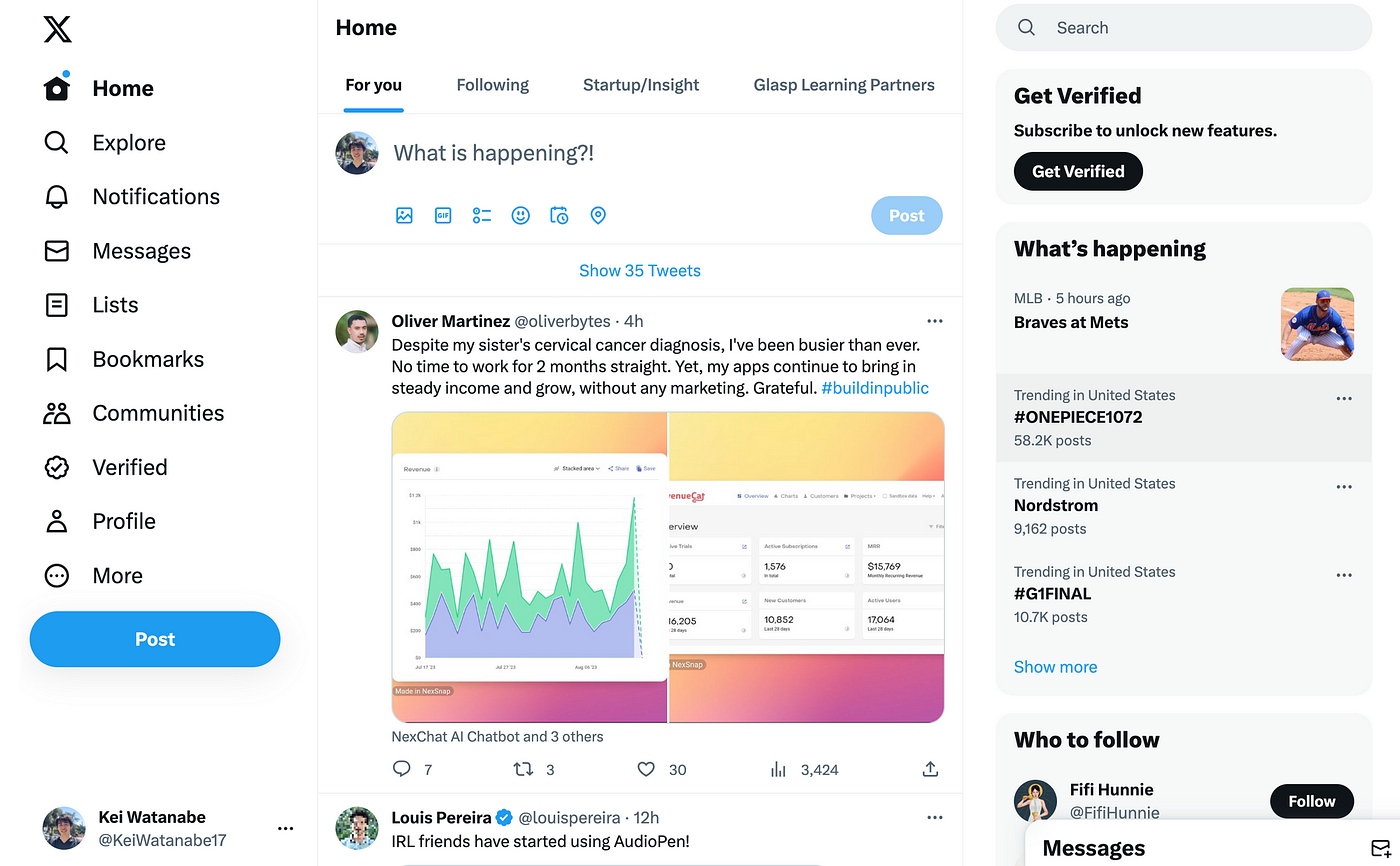
Paso 2: Abre la publicación que quieres subrayar
Haz clic en cualquier publicación que quieras subrayar con Glasp. Cuando abras una publicación específica, la URL cambiará a un enlace único.
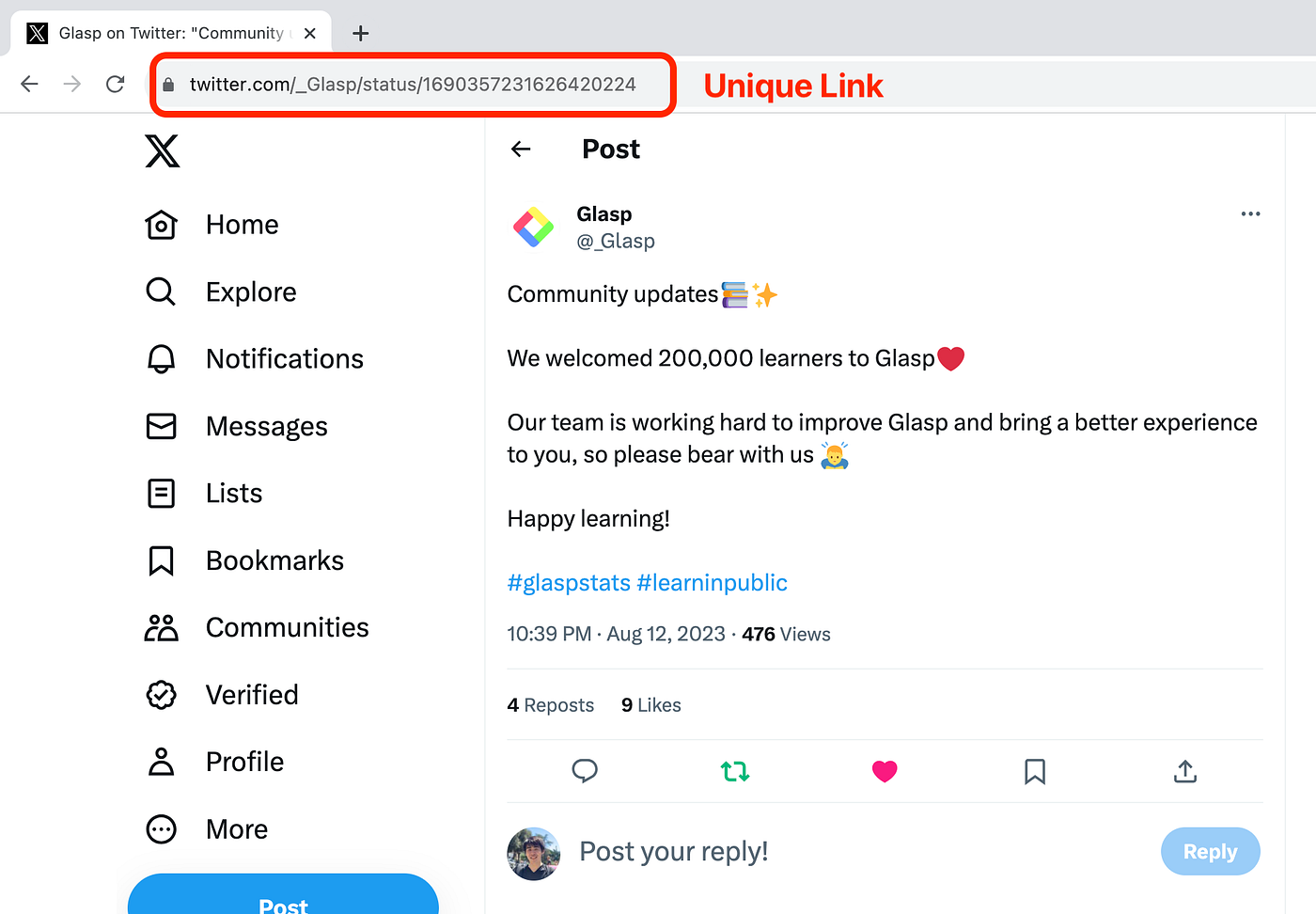
Paso 3: Subraya el contenido de la publicación
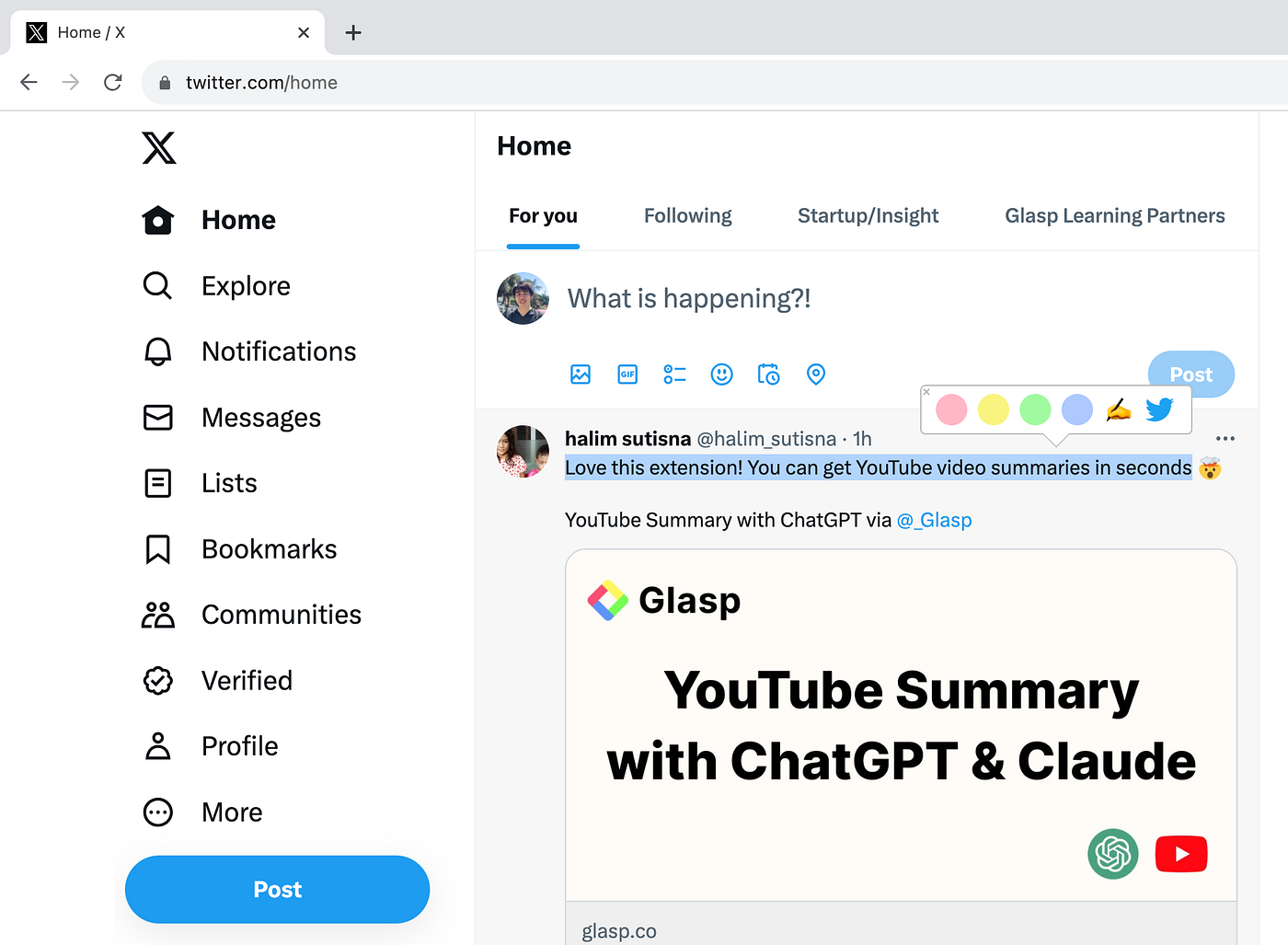
Selecciona una oración de la publicación y aparecerá un menú emergente. Luego, haz clic en cualquiera de los colores disponibles.
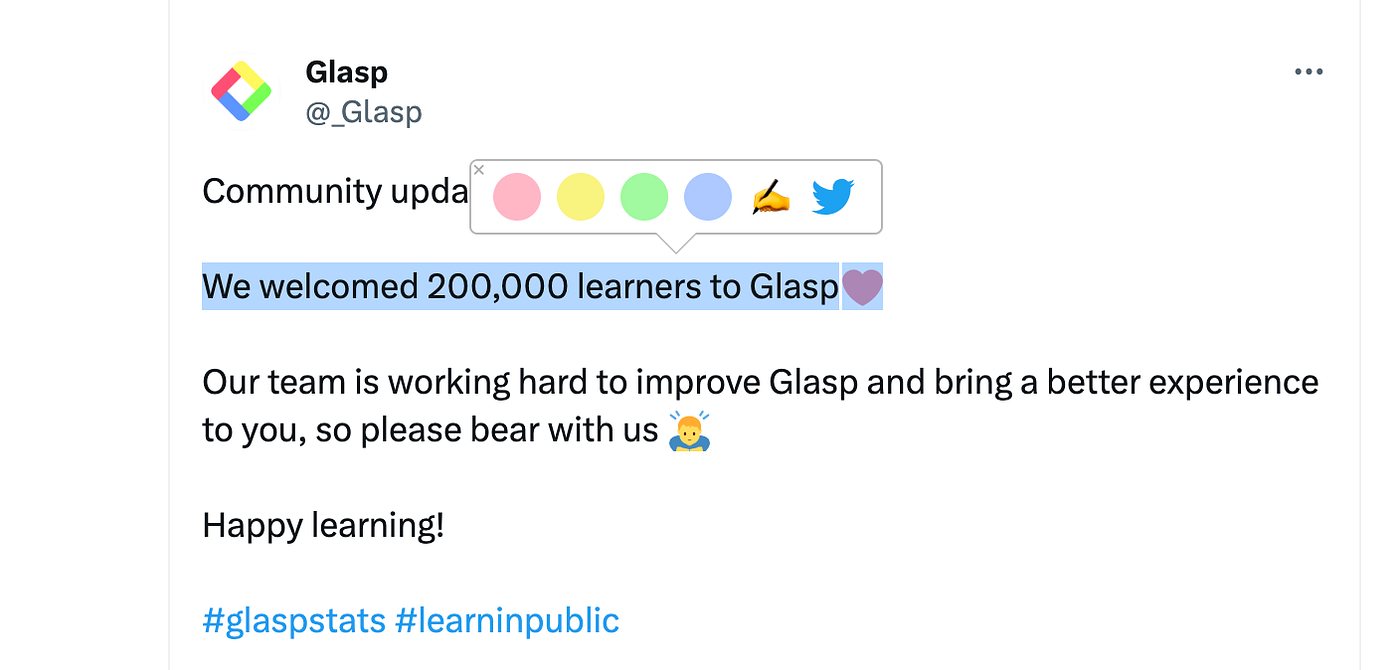
Paso 4: Consulta tus subrayados (opcional)
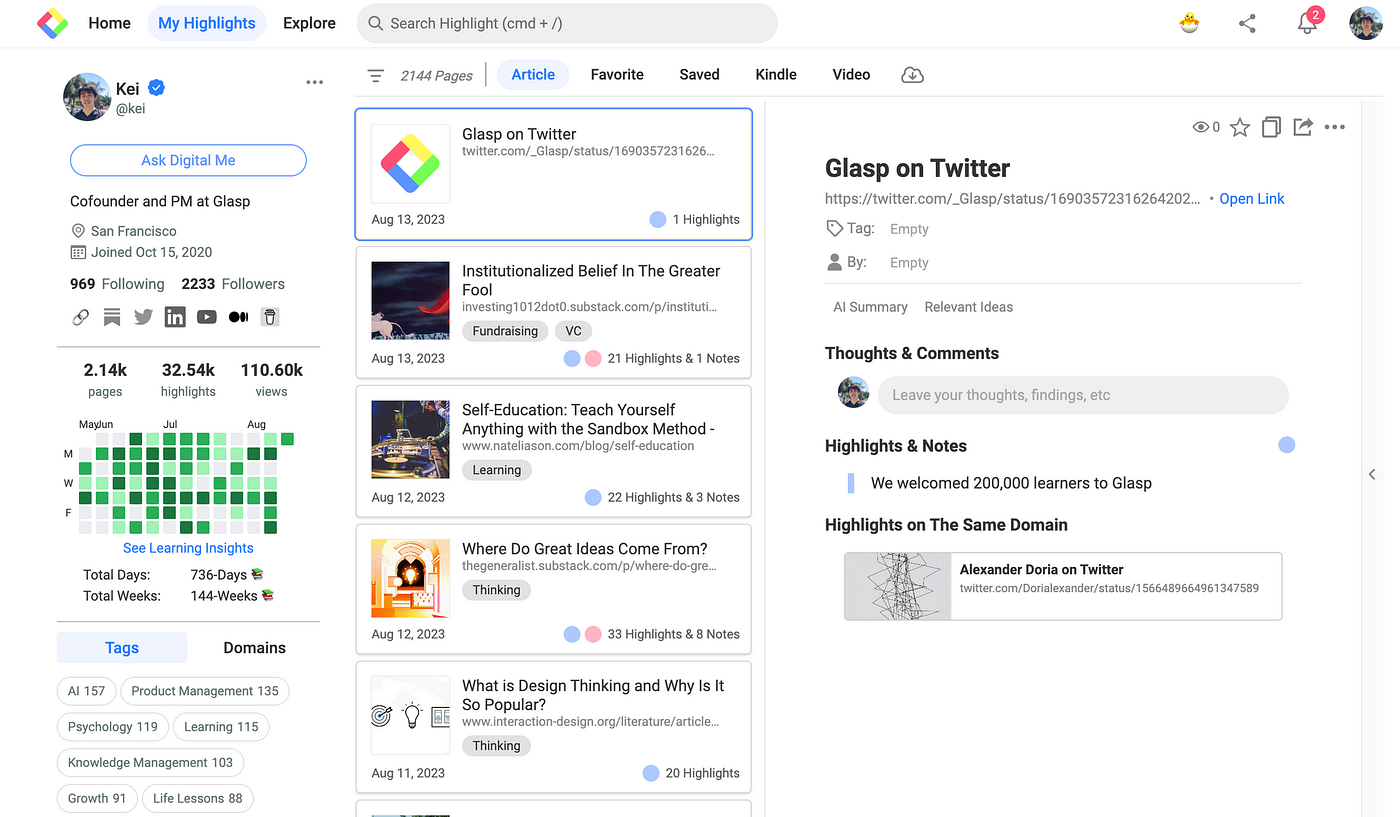
En este paso te mostraremos cómo ver en una lista el contenido que subrayaste.
Haz clic en el icono de Glasp en la barra de herramientas para abrir la barra lateral. Después, haz clic en el icono de tu perfil, ubicado en la esquina superior derecha. Esto te llevará a tu página de perfil en Glasp.
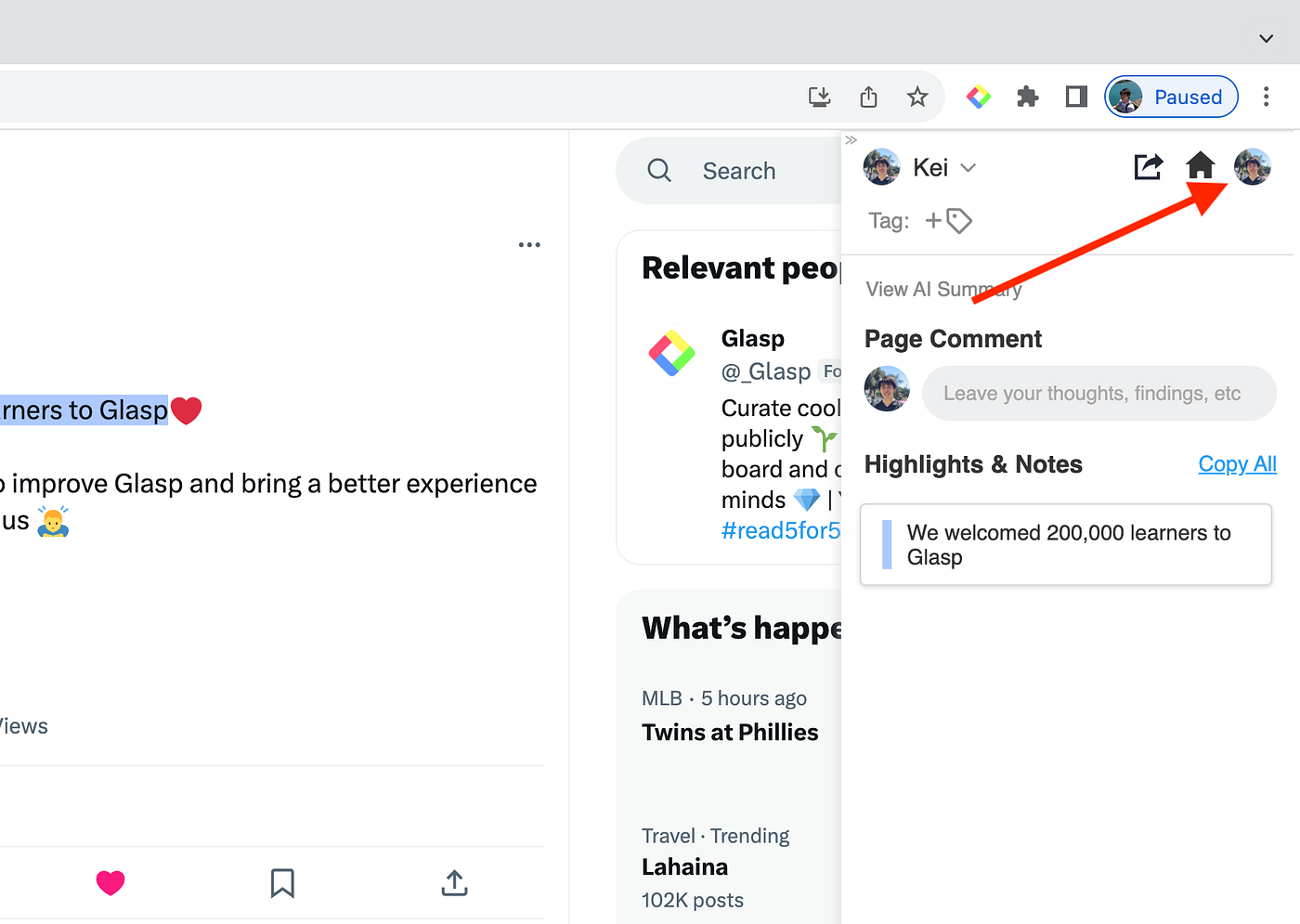
En esta página puedes ver el contenido que subrayaste. Si quieres eliminarlo, haz clic en los tres puntos de la esquina superior derecha y selecciona Delete Page.
Nota: Así puedes subrayar contenido de redes sociales. Asegúrate de abrir y subrayar una página que tenga una URL única.
Técnicamente, también puedes subrayar contenido desde el Home feed, como se muestra a continuación. Sin embargo, si lo haces desde el Home feed, el subrayado no aparecerá cuando vuelvas a visitar la publicación. Esto se debe al funcionamiento actual de nuestro sistema de subrayado y a una limitación técnica. *Los subrayados sí se guardan en tu página de perfil, así que puedes usar esta opción si no te importa que no aparezcan sobre el contenido original.
Nota (octubre de 2026): En X, cuando subrayas desde el Home feed, el subrayado se guarda en la página del autor y no en la publicación. Si después buscas tus subrayados con el conector MCP de Glasp o la API de Glasp (por ejemplo, pidiéndole a Claude o ChatGPT que los encuentre), verás el texto subrayado y el autor, pero no el enlace a la publicación original. Si abres la publicación antes de subrayar, su enlace se guarda junto con tus subrayados.
Preguntas frecuentes
¿Puedo subrayar publicaciones en todas las redes sociales?
Actualmente, puedes subrayar publicaciones en X (Twitter), Facebook y LinkedIn con la extensión de Glasp para el navegador. También puede funcionar en otras plataformas si la publicación tiene una URL única.
¿Por qué no aparecen mis subrayados cuando vuelvo a una publicación?
Si subrayas desde el Home feed, como la cronología de X, los subrayados no aparecerán cuando vuelvas a la publicación. Esto se debe a limitaciones técnicas. Para que permanezcan visibles, abre siempre la URL única de la publicación antes de subrayar.
¿Dónde puedo ver todas las publicaciones que he subrayado?
Todos tus subrayados se guardan en tu página de perfil de Glasp. Desde allí puedes organizarlos, copiarlos, exportarlos o eliminarlos cuando quieras.
¿Puedo compartir con otras personas mis subrayados de redes sociales?
Sí. Tus subrayados se guardan en tu perfil de Glasp. Puedes copiar el enlace de la página y compartirlo con otras personas, quienes podrán verlos incluso sin tener una cuenta de Glasp.
¿Puedo eliminar un subrayado si me equivoco?
Sí. Ve a tu página de perfil, haz clic en los tres puntos de la publicación subrayada y selecciona Delete Page para eliminarla.
¿Glasp funciona en aplicaciones móviles como las de X o Facebook?
No dentro de las propias apps de X o Facebook, pero sí puedes subrayar desde el móvil. En iPhone y iPad, abre la publicación en Safari y usa la extensión de Glasp para Safari, que viene incluida en la app de Glasp para iOS. En Android, abre la publicación en un navegador como Chrome y compártela con la app de Glasp para subrayarla allí. Tus subrayados se sincronizan con tu perfil de Glasp y con la extensión de escritorio.
Tutoriales relacionados
Cómo conectar Glasp con Claude, ChatGPT y Claude Code (MCP Connector): pídele a tu asistente de IA que encuentre las publicaciones que resaltaste.
Antes de irte
Si tienes alguna pregunta, consulta las preguntas frecuentes o ponte en contacto con nosotros.
👉 Preguntas frecuentes (en inglés)
👉 X
Nos vemos en los márgenes, El equipo de Glasp