Cómo seguir canales de YouTube y newsletters en la aplicación de Glasp

Aug 27, 2026
8 min read
9 views
La aplicación de Glasp para iOS y Android tiene una pestaña Feed, diseñada para evitarte una pequeña tarea repetitiva: copiar un enlace cada vez que quieres leer o ver algo en tu teléfono.
Copiar un enlace funciona bien si se trata de un solo video o artículo. Resulta tedioso cuando ves con frecuencia los mismos canales de YouTube o lees las mismas newsletters. Cada contenido nuevo implica encontrarlo en otro lugar, copiar su URL, volver a la aplicación y pegarla antes de poder empezar.
La opción más sencilla es seguir la fuente una sola vez. A partir de entonces, los videos y artículos nuevos llegan por sí solos al Feed. Abres la aplicación, ves qué se ha publicado y eliges qué leer. El Feed tiene dos secciones: YouTube reúne los videos publicados por los canales que sigues y Newsletters recopila los artículos nuevos de las newsletters y los blogs que sigues.
Paso 1: Sigue canales de YouTube
En la sección YouTube, los canales que sigues aparecen en una fila en la parte superior de la pantalla. Desplázate por esa fila para cambiar de una fuente a otra. Al final, el círculo Add te permite seguir otro canal, para que puedas organizar la fila con los creadores que consultas con frecuencia.
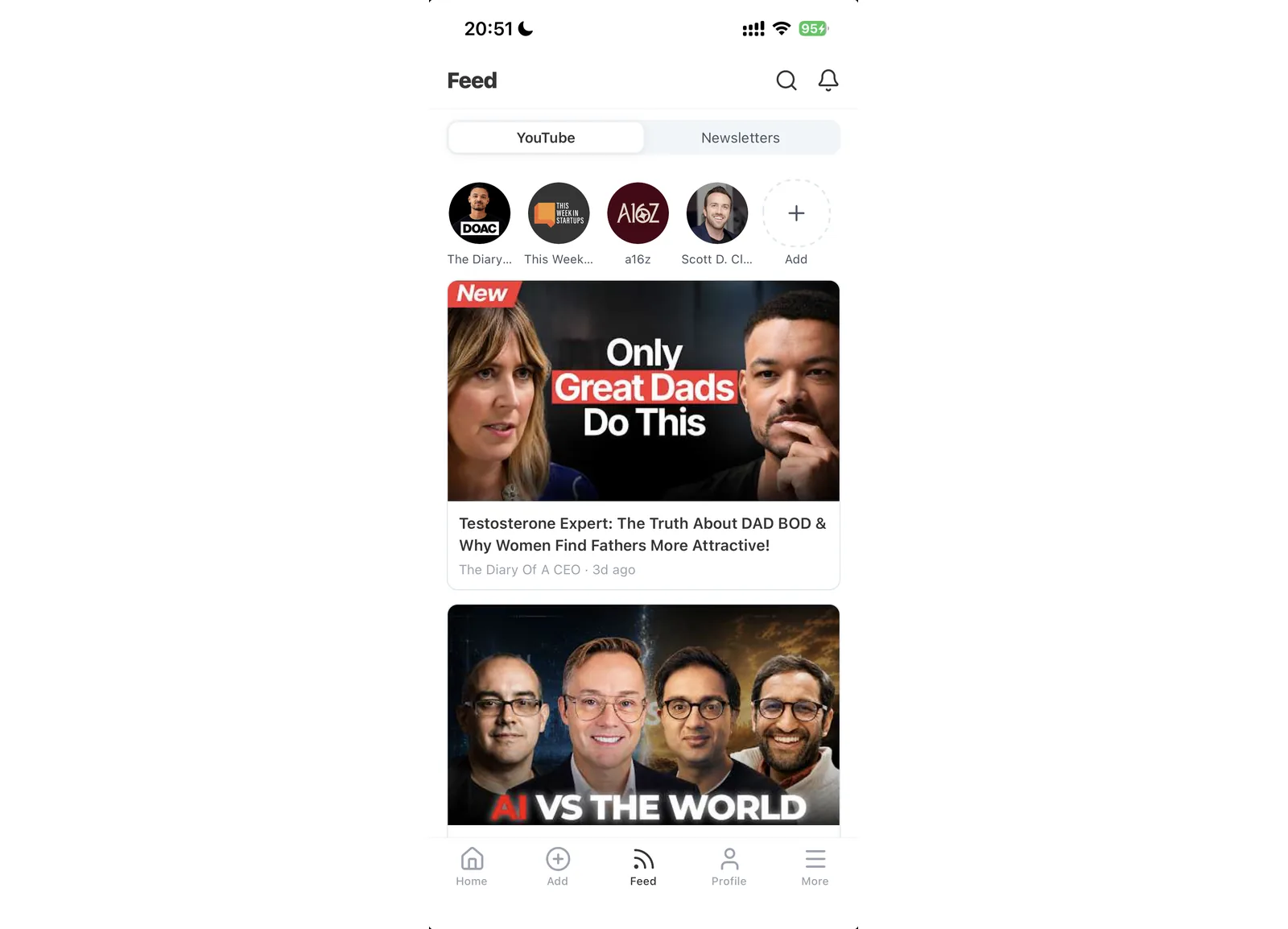
Debajo de la fila de canales, los videos de todos los canales que sigues aparecen juntos y ordenados por fecha. Así, puedes encontrar un video reciente aunque no hayas visitado YouTube ni recordado revisar el canal. La etiqueta New señala los videos que todavía no has abierto, lo que facilita decidir por dónde empezar cuando varios canales han publicado desde tu última visita.
Seguir un canal cambia la rutina: en lugar de recopilar enlaces individuales, consultas una única lista actualizada. Tú sigues decidiendo qué merece tu tiempo, pero los videos nuevos ya están esperándote cuando abres la aplicación.
Paso 2: Sigue newsletters y blogs
Para agregar una publicación, abre la sección Newsletters y toca + en la barra de controles, o toca Add a source desde una vista vacía o de administración.
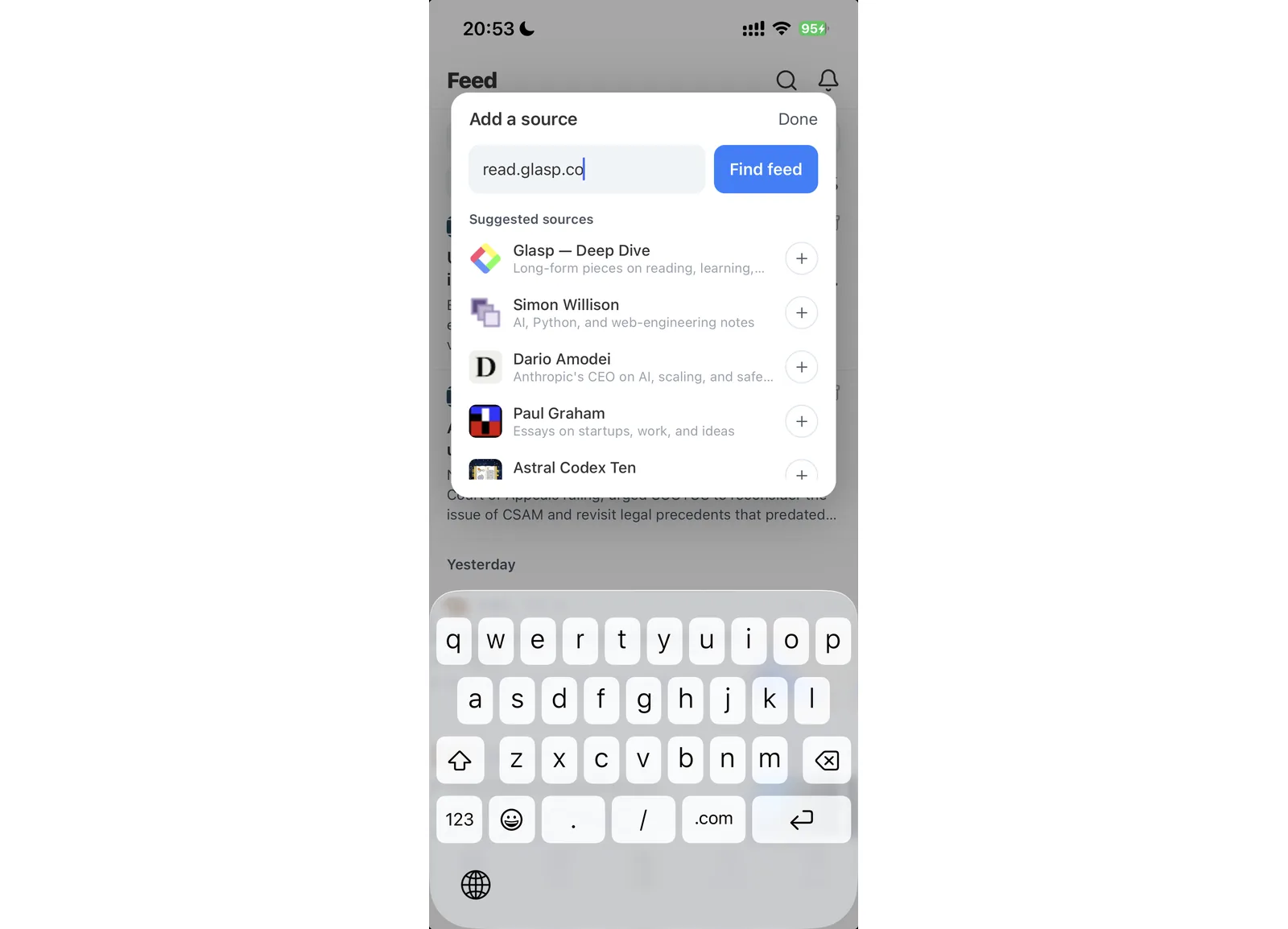
Pega la URL de un sitio web o de un feed en el campo. El texto de ejemplo dice "https://example.com or a feed URL". Toca Find feed y Glasp buscará en esa dirección un feed que pueda seguir. Si lo encuentra, verás una vista previa en lugar de suscribirte de inmediato.
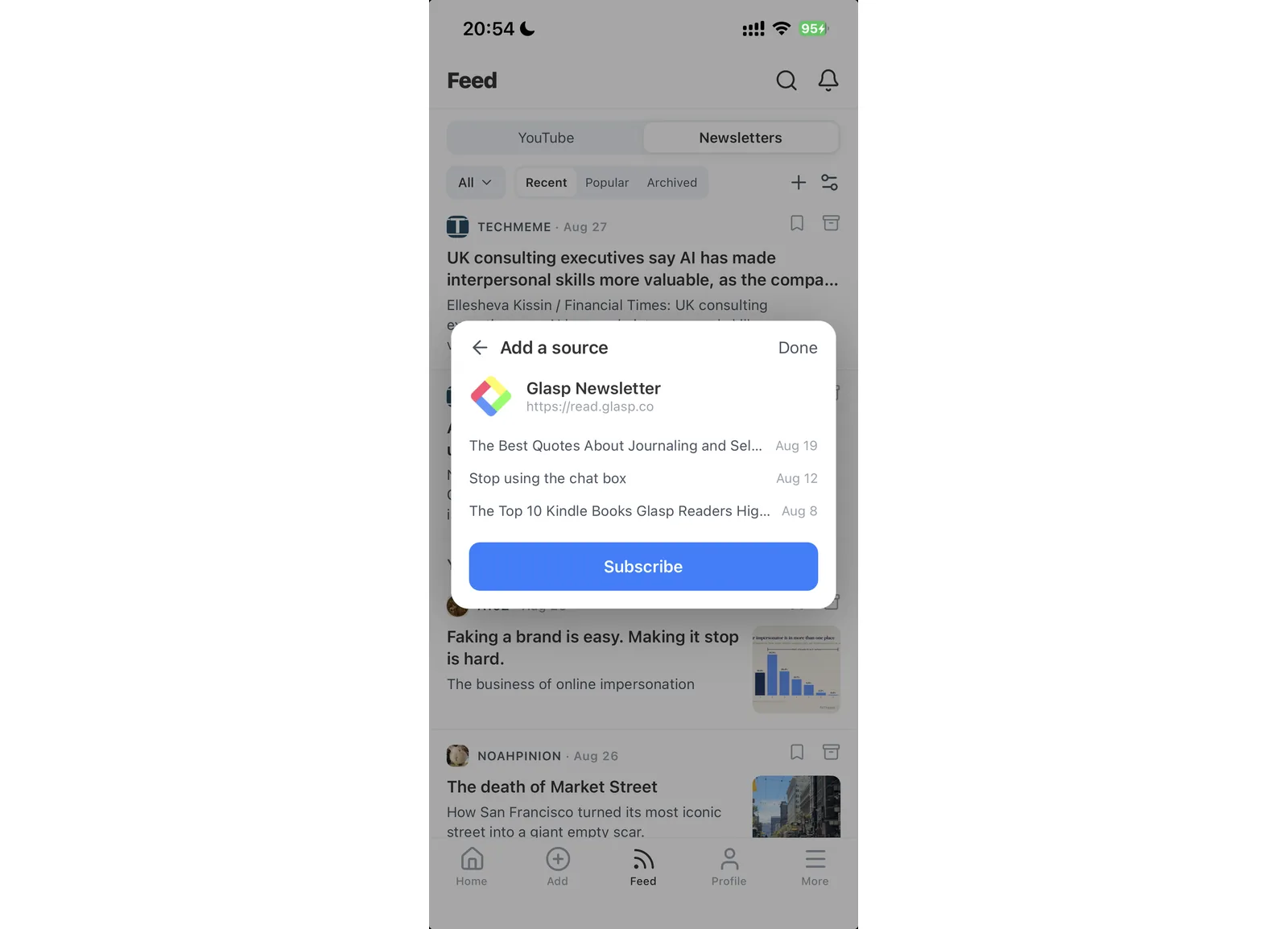
La vista previa muestra el título de la fuente y sus tres artículos más recientes. Comprueba que encontraste la publicación que buscabas y confirma con Subscribe. Sus próximos artículos aparecerán en la cronología de newsletters.
Debajo del campo de URL, Suggested sources ofrece una selección inicial de fuentes. Toca el + junto a cualquier sugerencia para seguirla directamente. Las fuentes que ya sigues no aparecen en esta lista, por lo que esta se mantiene enfocada en las publicaciones que todavía puedes agregar.
Si Glasp no puede detectar un feed válido, muestra el mensaje "No feed found at that URL.". Si primero ingresaste la página de inicio de la publicación, prueba con la URL de su feed. Si la fuente no se puede aceptar, el mensaje es "That domain isn't allowed.". En ese caso, no podrás agregar el dominio al Feed.
Paso 3: Lee lo que llega
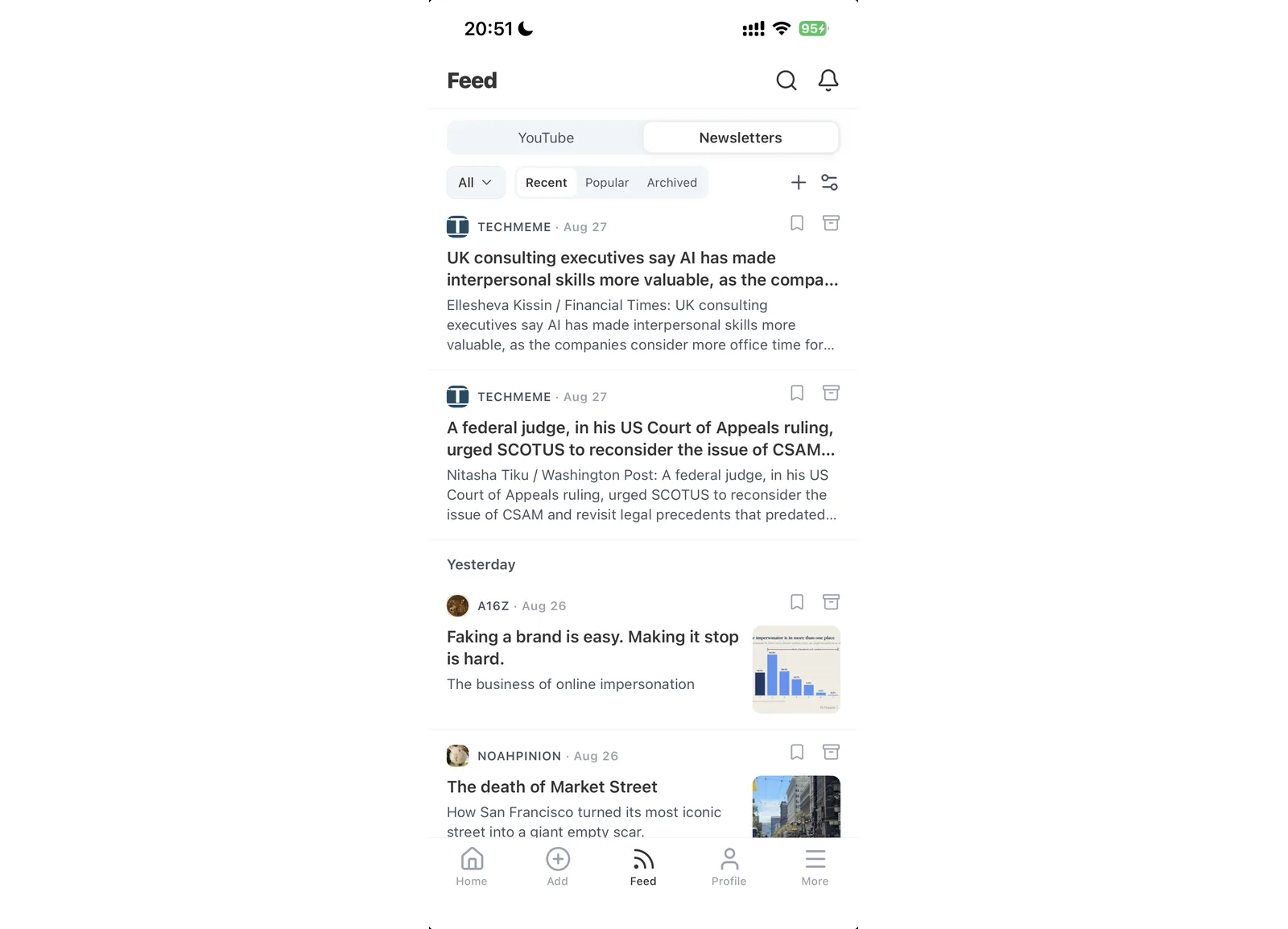
La cronología de newsletters organiza los artículos en Today, Yesterday y fechas anteriores. Cada fila te brinda suficiente contexto para elegir rápidamente: la fuente, la fecha de publicación, el título y un breve fragmento. Los artículos nuevos de distintas publicaciones comparten una misma vista cronológica, así que no necesitas abrir cada sitio para buscar novedades.
Usa la barra de controles para cambiar lo que ves. El filtro All sources muestra la cronología combinada. Ábrelo y usa Search sources... para encontrar una publicación; luego, selecciona esa fuente cuando quieras una vista más específica. También puedes cambiar entre Recent, Popular y Archived para ver los artículos más recientes, los que despiertan mayor interés o los que ya quitaste de la lista activa.
Cada fila incluye una opción para guardar el artículo y otra para archivarlo. Guarda lo que quieras volver a consultar o archívalo cuando ya no necesite ocupar espacio en tu lista de lectura actual. Cuando no queden elementos sin leer en la vista seleccionada, Glasp muestra "You're all caught up". Los artículos nuevos aparecerán cuando las fuentes que sigues vuelvan a publicar.
Paso 4: Lee la transcripción o deja que la IA la resuma
Al tocar un elemento, este se abre en el Reader de Glasp, no en un navegador. Aquí es donde el Feed se convierte en algo más que una lista de novedades: puedes pasar de descubrir un contenido nuevo a comprenderlo sin cambiar de aplicación.
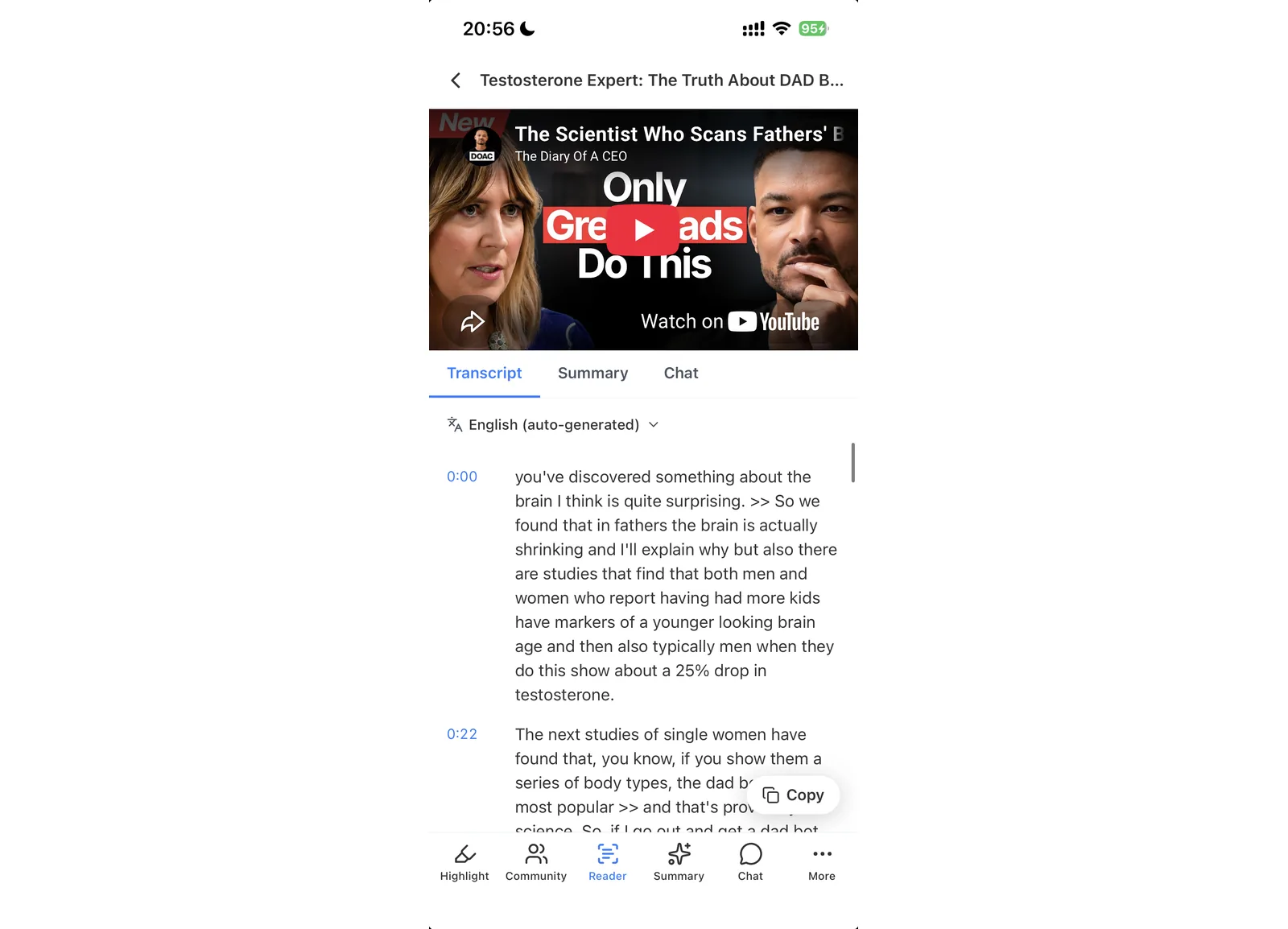
En los videos de YouTube, tienes las pestañas Transcript, Summary y Chat. La transcripción avanza junto con el video e incluye marcas de tiempo, y un selector te permite elegir uno de los idiomas disponibles. Puedes revisar el texto, ir directamente a la parte que te interesa o usarlo cuando no te resulte práctico escuchar el video. La pestaña Summary genera un resumen del video con IA. En Chat, puedes preguntar sobre una afirmación, pedir las lecciones principales, aclarar un término o averiguar en qué momento el orador aborda un tema en particular.
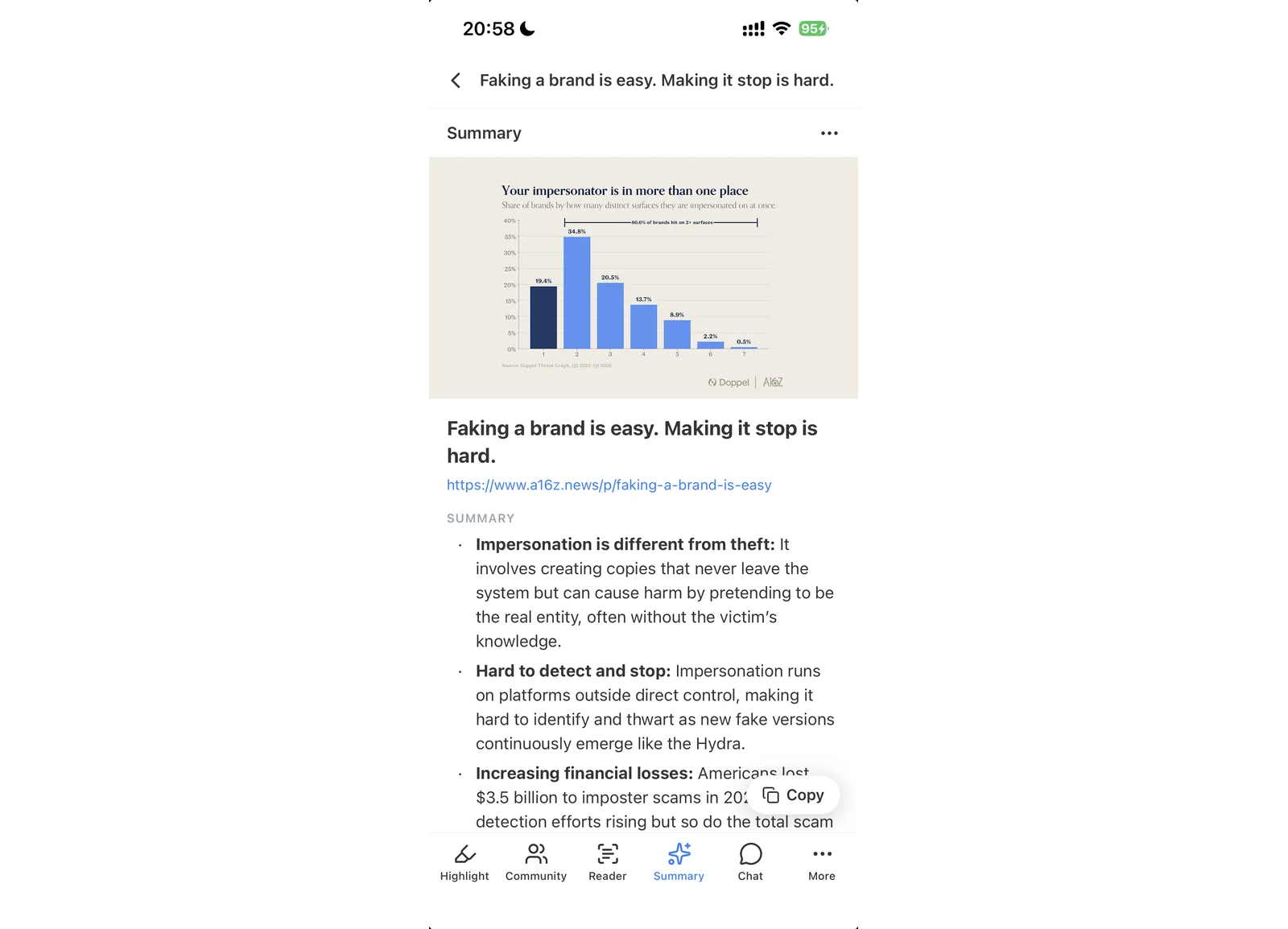
Los artículos de newsletters se abren con la misma fila inferior: Highlight, Community, Reader, Summary, Chat y More. Usa Reader para ver una versión limpia del artículo, genera un resumen con IA en Summary o abre Chat para hacer preguntas basadas en el artículo. El botón Copy copia el texto mostrado en el portapapeles cuando quieres usarlo en otro lugar.
Esto significa que puedes comprender un video o una newsletter extensos en un minuto sin salir del Feed. Empieza por el resumen, haz una pregunta de seguimiento específica y vuelve a la transcripción o al artículo completo cuando algún punto merezca una lectura más atenta. La fuente, su contenido más reciente, el texto legible y las herramientas de IA permanecen dentro de un mismo flujo de trabajo.
Paso 5: Conserva lo que importa
Subraya los pasajes útiles mientras lees. Se guardan en tu perfil de Glasp junto con el resto de tus subrayados, de modo que una idea descubierta a través del Feed pase a formar parte de la misma colección que las ideas que guardaste en otras lecturas.
Usa el marcador cuando quieras volver a un artículo, pero aún no estés listo para terminarlo. Archiva un elemento cuando lo hayas leído o hayas decidido seguir adelante. Estas acciones tienen propósitos distintos: los subrayados conservan ideas específicas, los marcadores guardan elementos para más tarde y el archivo quita de la vista activa el contenido que ya terminaste.
(Opcional) Administra tus fuentes
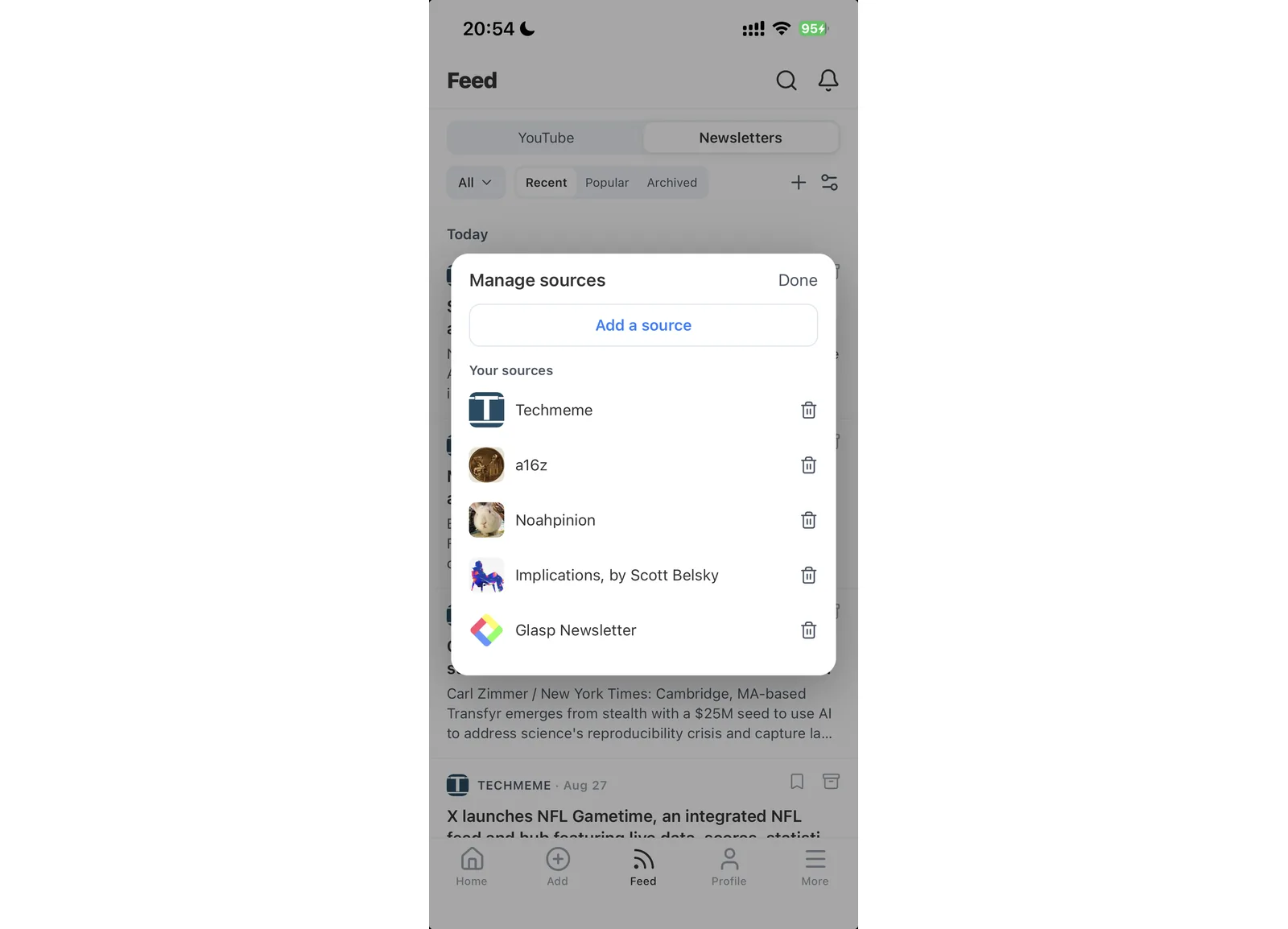
Toca el icono de controles deslizantes en la barra para abrir Manage sources. En Your sources, Glasp enumera todo lo que sigues actualmente y ofrece una opción para eliminar cada elemento. La ventana también incluye Add a source, lo que te da otra forma de seguir algo nuevo.
Existe un límite para la cantidad de fuentes que puedes seguir. Cuando lo alcanzas, la aplicación muestra "You've reached your source limit. Manage sources to free up a slot.". Abre la lista de fuentes, elimina una que ya no quieras seguir y usa el espacio liberado para el canal, la newsletter o el blog nuevo.
Preguntas frecuentes
¿Qué puedo seguir? ¿Todavía tengo que pegar enlaces?
Puedes seguir canales de YouTube, newsletters y blogs. No, después de seguir una fuente una vez, no tienes que pegar cada elemento nuevo.
¿Cómo agrego una newsletter?
Toca + o Add a source, pega la URL del sitio o del feed, toca Find feed, revisa la vista previa de los tres artículos y toca Subscribe.
¿Qué pasa si el sitio no tiene un feed?
No podrás seguirlo mediante este proceso. Glasp muestra "No feed found at that URL." cuando no puede encontrar un feed válido.
¿Por qué no se permite un dominio?
Algunos dominios no se pueden aceptar. El mensaje "That domain isn't allowed." significa que Glasp no puede agregar esa fuente.
¿Cuántas fuentes puedo seguir?
Existe un límite y la aplicación te avisa cuando lo alcanzas. Elimina una fuente existente para liberar un espacio.
¿Puedo leer la transcripción de un video en la aplicación?
Sí. La pestaña Transcript incluye marcas de tiempo y un selector de idioma.
¿Puede la IA resumir el artículo de una newsletter?
Sí. Abre el artículo y usa la pestaña Summary.
¿Puedo hacer preguntas sobre lo que estoy leyendo?
Sí. Usa la pestaña Chat para hacer preguntas sobre el video o el artículo de la newsletter que tienes abierto.
¿Funciona tanto en iOS como en Android?
Sí. El Feed está disponible en la aplicación móvil de Glasp para ambas plataformas.
¿Pueden Claude o ChatGPT leer mis subrayados de Glasp?
Sí. Con Glasp MCP Connector, asistentes de IA como Claude, ChatGPT y Claude Code pueden buscar y leer tus propios subrayados, notas, subrayados de Kindle y resúmenes de IA, incluidos tus resúmenes de YouTube. La conexión es de solo lectura y privada para ti. Consulta Cómo conectar Glasp con Claude, ChatGPT y Claude Code (MCP Connector).
¿Dónde se guardan mis resúmenes de YouTube?
Si has iniciado sesión, los resúmenes de YouTube que creas se guardan en tu perfil de Glasp, en la pestaña Summaries, para que puedas revisarlos todos más tarde. También puedes obtenerlos con la API de Glasp, y asistentes de IA como Claude y ChatGPT pueden leerlos a través de Glasp MCP Connector.
¿Quieres hacer más desde el celular?
👉 Cómo usar la aplicación móvil de Glasp en iOS, iPad y Android (en inglés)
👉 Cómo resumir videos de YouTube en la aplicación de Glasp para iOS y Android
Antes de irte
Gracias por leer. Esperamos que esto te ayude a mantenerte al día con las fuentes que te importan.
👉 Descarga la aplicación móvil de Glasp para iOS o Android
Nos vemos en los márgenes, El equipo de Glasp.