Como seguir canais do YouTube e newsletters no aplicativo do Glasp

Aug 27, 2026
8 min read
8 views
O aplicativo do Glasp para iOS e Android tem uma aba Feed, criada para eliminar uma pequena tarefa repetitiva: copiar um link toda vez que você quer ler ou assistir a algo no celular.
Copiar funciona bem para um único vídeo ou artigo. Isso se torna cansativo quando você assiste regularmente aos mesmos canais do YouTube ou lê as mesmas newsletters. Cada novo item exige que você o encontre em outro lugar, copie a URL, volte ao aplicativo e cole-a antes de começar.
A abordagem mais simples é seguir a fonte uma única vez. Depois disso, novos vídeos e posts chegam sozinhos ao Feed. Você abre o aplicativo, vê o que foi publicado e escolhe o que quer ler. O Feed tem duas seções: YouTube reúne os vídeos publicados pelos canais que você segue, e Newsletters reúne novos posts das newsletters e dos blogs que você segue.
Passo 1: Siga canais do YouTube
Na seção YouTube, os canais que você segue aparecem em uma linha na parte superior da tela. Deslize por essa linha para navegar entre as fontes. No final, o círculo Add permite seguir outro canal, para que você organize essa área com os criadores que acompanha regularmente.
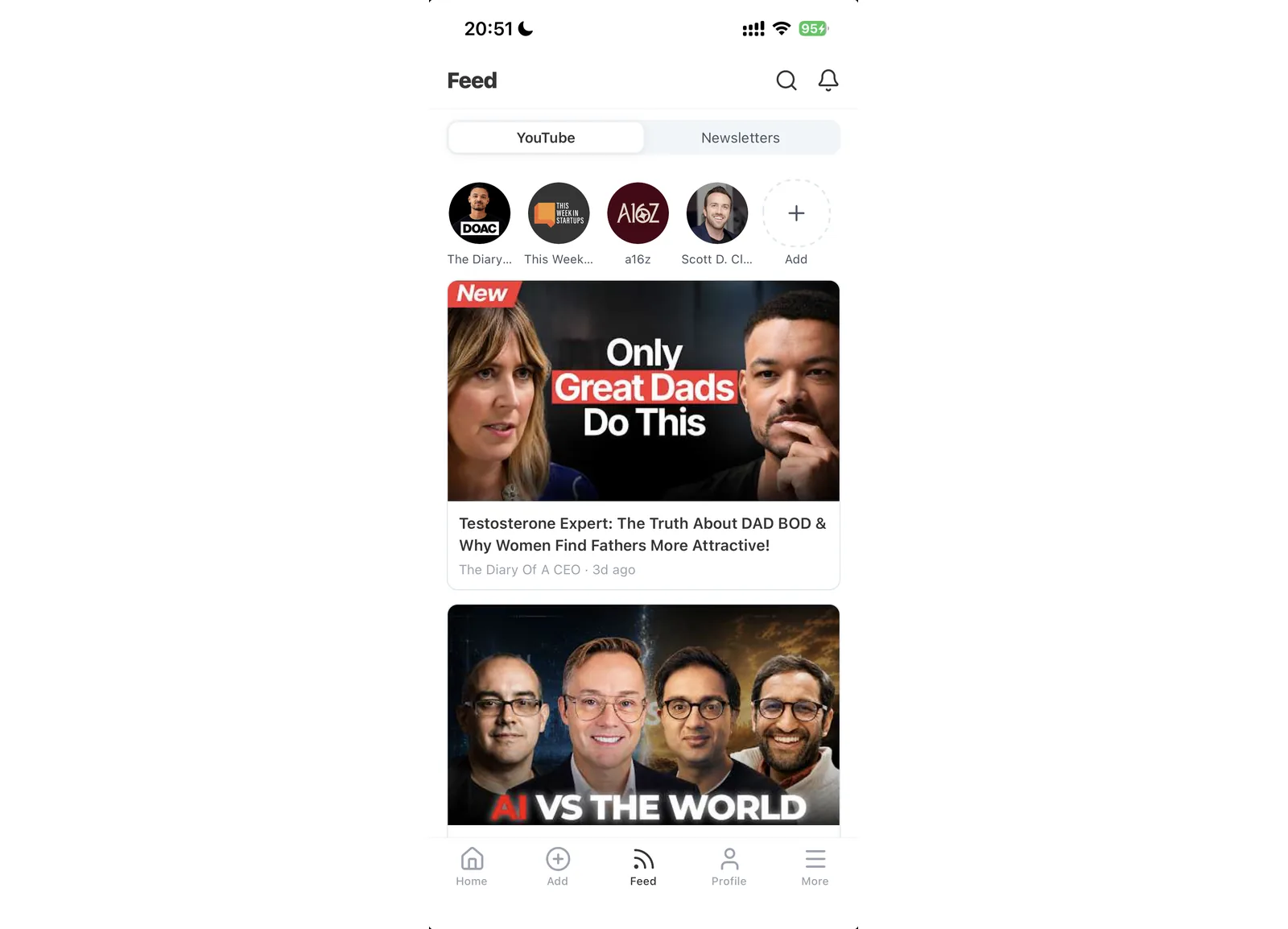
Abaixo da linha de canais, os vídeos de todos os canais seguidos aparecem juntos em ordem de publicação. Assim, você pode encontrar um vídeo recente mesmo sem ter aberto o YouTube nem se lembrado de visitar o canal. O selo New identifica um vídeo que você ainda não abriu, facilitando a escolha de onde começar quando vários canais publicaram conteúdo desde sua última visita.
Ao seguir os canais, você troca o hábito de reunir links individuais pela consulta a uma única lista atualizada. Você ainda decide o que merece seu tempo, mas os novos vídeos já estarão esperando quando abrir o aplicativo.
Passo 2: Siga newsletters e blogs
Para adicionar uma publicação, abra a seção Newsletters e toque em + na barra de controle. Você também pode tocar em Add a source em uma tela vazia ou na área de gerenciamento.
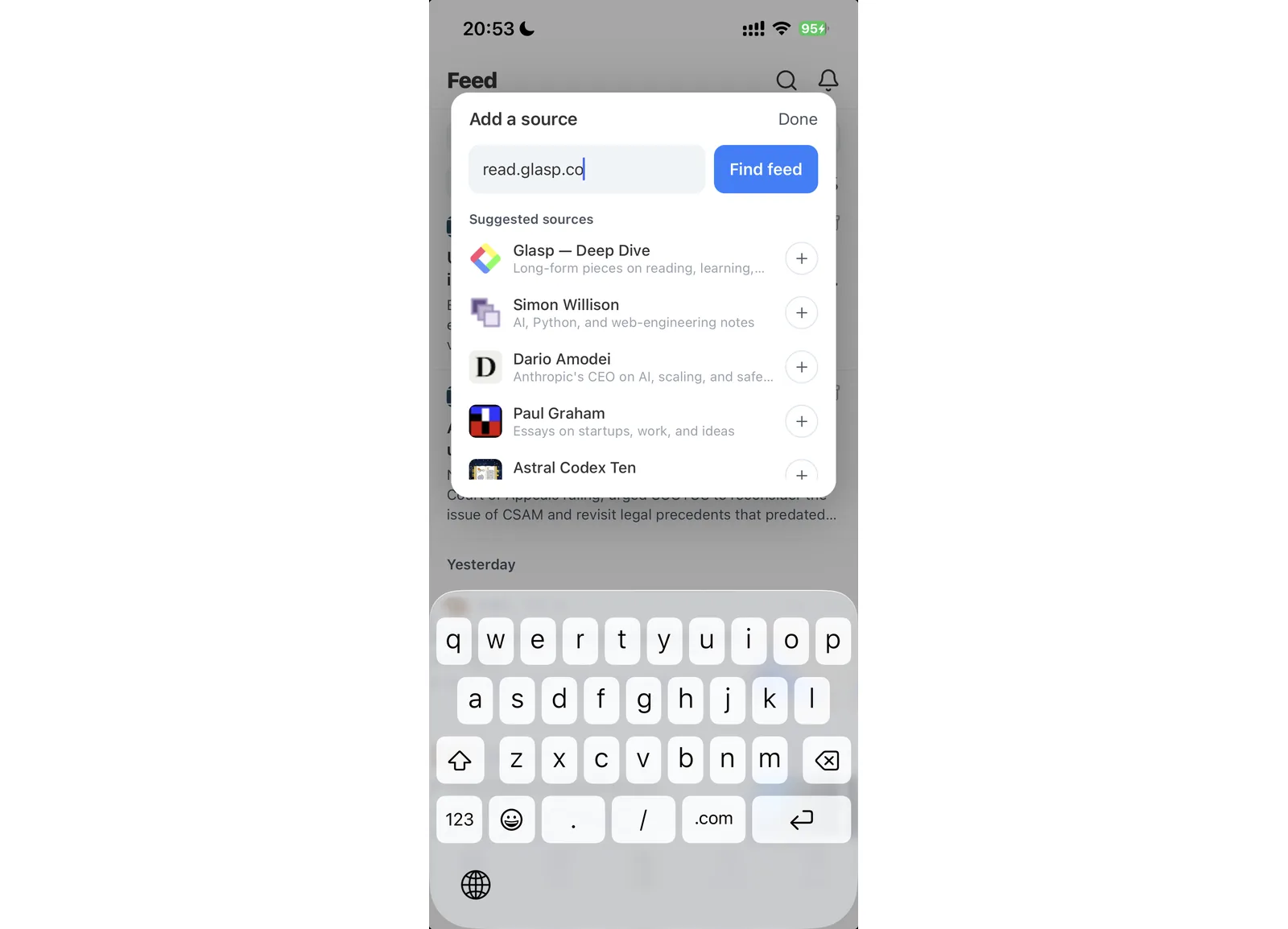
Cole no campo a URL de um site ou de um feed. O texto indicativo do campo é "https://example.com or a feed URL". Toque em Find feed, e o Glasp verificará se há um feed nesse endereço que possa ser seguido. Se encontrar, você verá uma prévia antes de confirmar a assinatura.
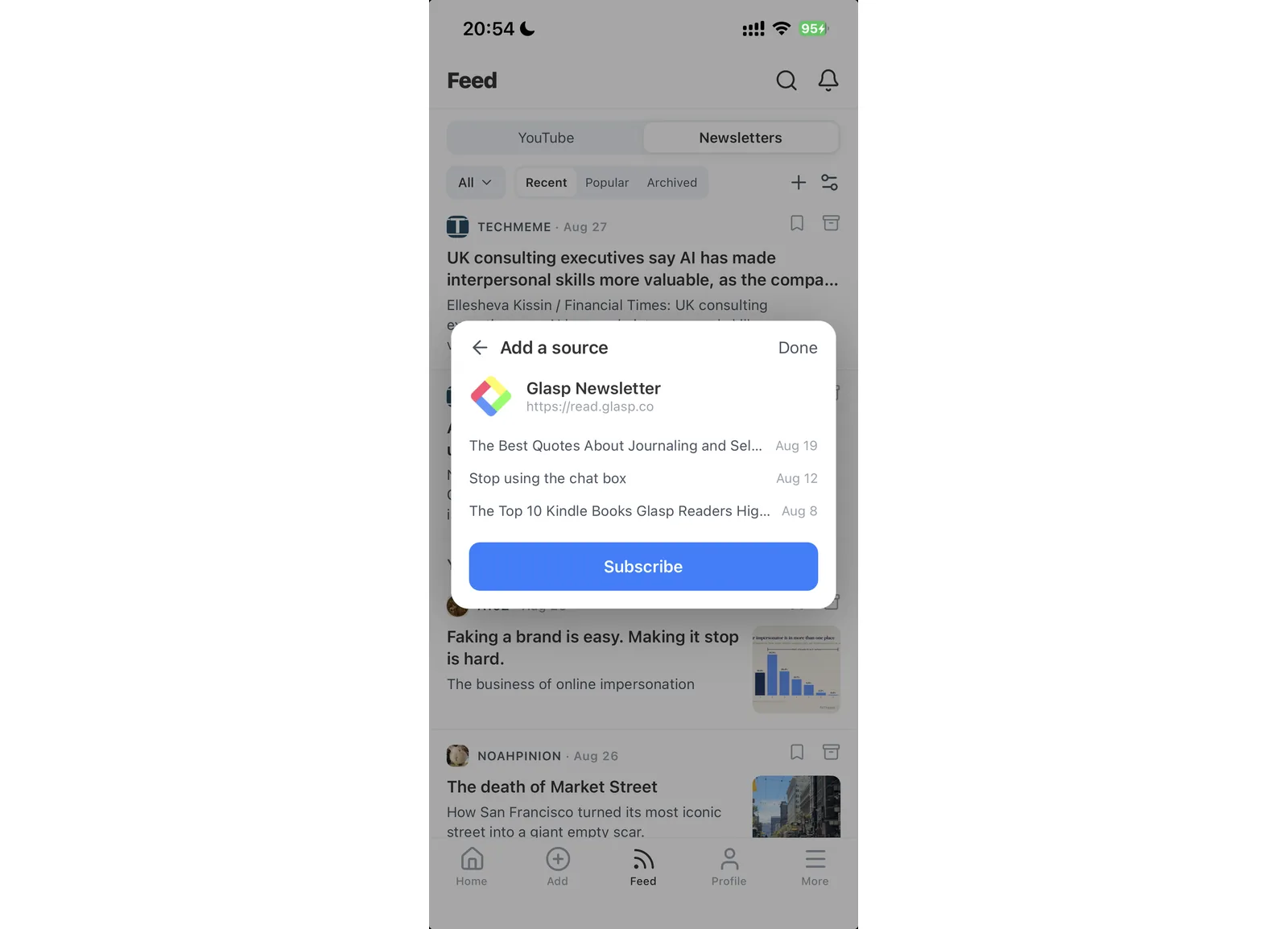
A prévia mostra o nome da fonte e os três posts mais recentes. Confira se você encontrou a publicação desejada e confirme com Subscribe. Os próximos posts dela aparecerão na linha do tempo de newsletters.
Abaixo do campo de URL, Suggested sources oferece uma seleção inicial de fontes. Toque no + ao lado de uma sugestão para segui-la diretamente. As fontes que você já segue não aparecem nessa lista, que continua focada nas publicações que ainda podem ser adicionadas.
Se o Glasp não detectar um feed compatível, ele exibirá a mensagem "No feed found at that URL." Se você informou primeiro a página inicial da publicação, tente usar a URL do feed. Se a fonte não puder ser aceita, você verá a mensagem "That domain isn't allowed." Nesse caso, o domínio não poderá ser adicionado ao Feed.
Passo 3: Leia o que chegar
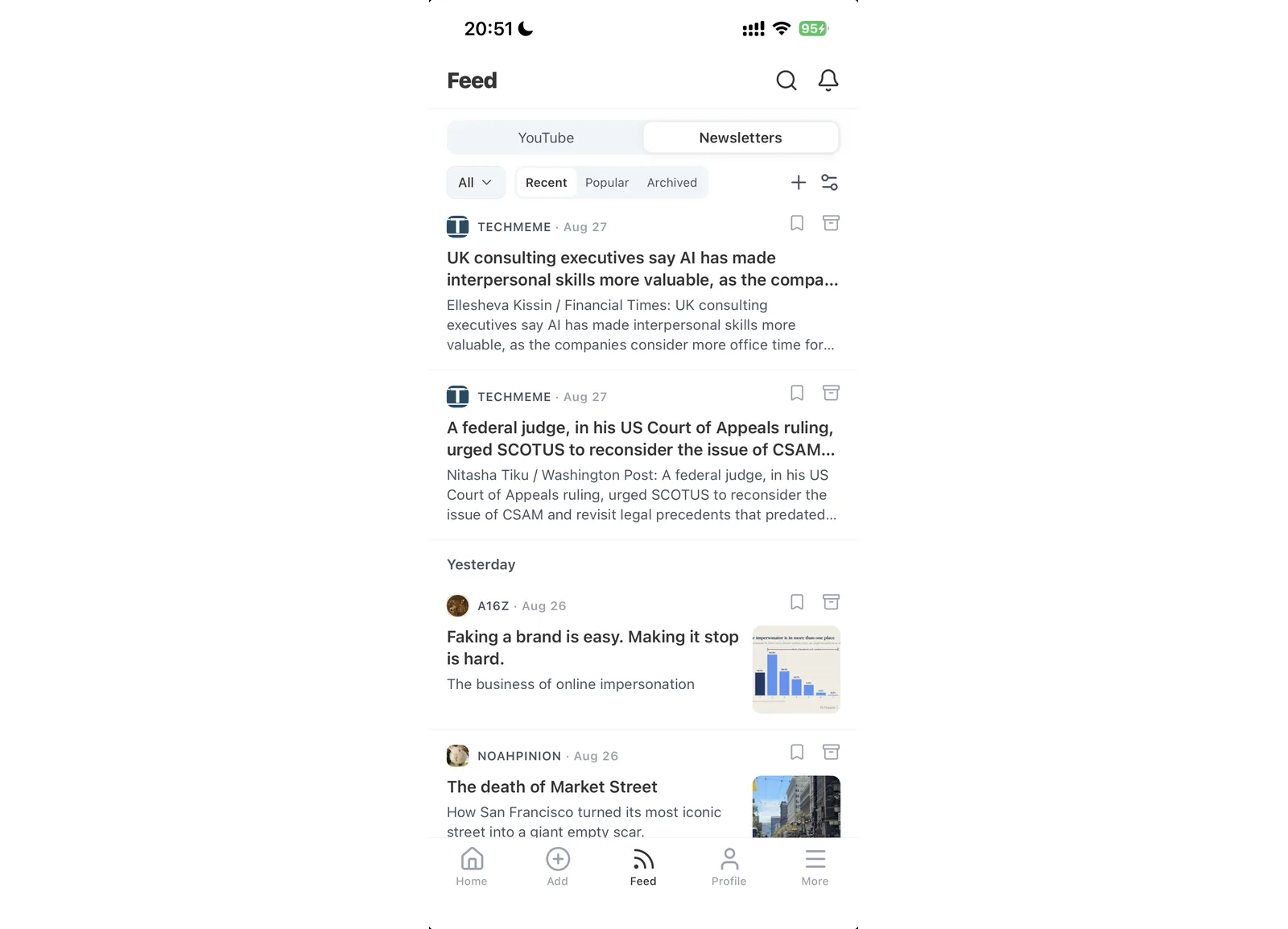
A linha do tempo de newsletters organiza os posts em Today, Yesterday e datas anteriores. Cada item oferece contexto suficiente para você decidir rapidamente: a fonte, a data de publicação, o título e um pequeno trecho. Os novos posts de diferentes publicações aparecem em uma única visualização cronológica, então não é preciso abrir cada site para verificar se há novidades.
Use a barra de controle para mudar o que aparece. O filtro All sources mostra a linha do tempo combinada. Abra-o e use Search sources... para encontrar uma publicação. Depois, selecione essa fonte quando quiser uma visualização mais específica. Você também pode alternar entre Recent, Popular e Archived para ver os posts mais recentes, os que estão despertando mais interesse ou os itens que você retirou da lista ativa.
Cada item inclui as opções de salvar e arquivar. Salve o que pretende rever ou arquive o que não precisa mais ocupar espaço na sua lista de leitura atual. Quando não houver itens não lidos na visualização selecionada, o Glasp exibirá "You're all caught up". Novos posts aparecerão quando as fontes seguidas publicarem novamente.
Passo 4: Leia a transcrição ou deixe a IA resumir
Ao tocar em um item, você o abre no próprio Reader do Glasp, e não em um navegador. É nesse ponto que o Feed se torna mais do que uma lista de novidades: você pode passar da descoberta de um item novo à compreensão do conteúdo sem trocar de aplicativo.
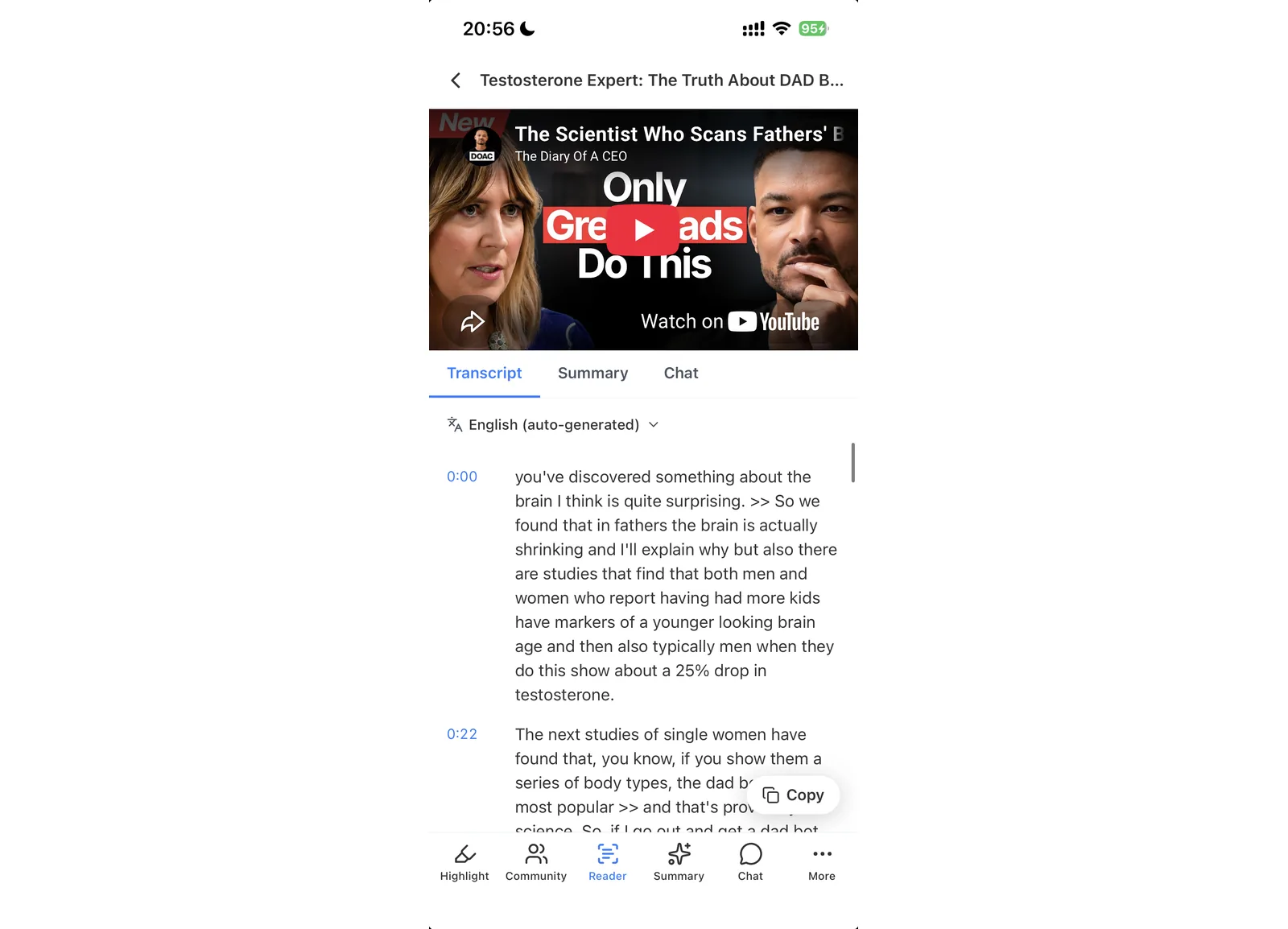
Para um vídeo do YouTube, você terá as abas Transcript, Summary e Chat. A transcrição acompanha o vídeo com marcações de tempo, e um seletor permite escolher um dos idiomas disponíveis. Você pode percorrer o texto, ir direto à parte importante ou usá-lo quando não for conveniente ouvir o vídeo. A aba Summary gera um resumo do vídeo com IA. Em Chat, você pode perguntar sobre uma afirmação, pedir as principais lições, esclarecer um termo ou descobrir em que momento o apresentador aborda determinado assunto.
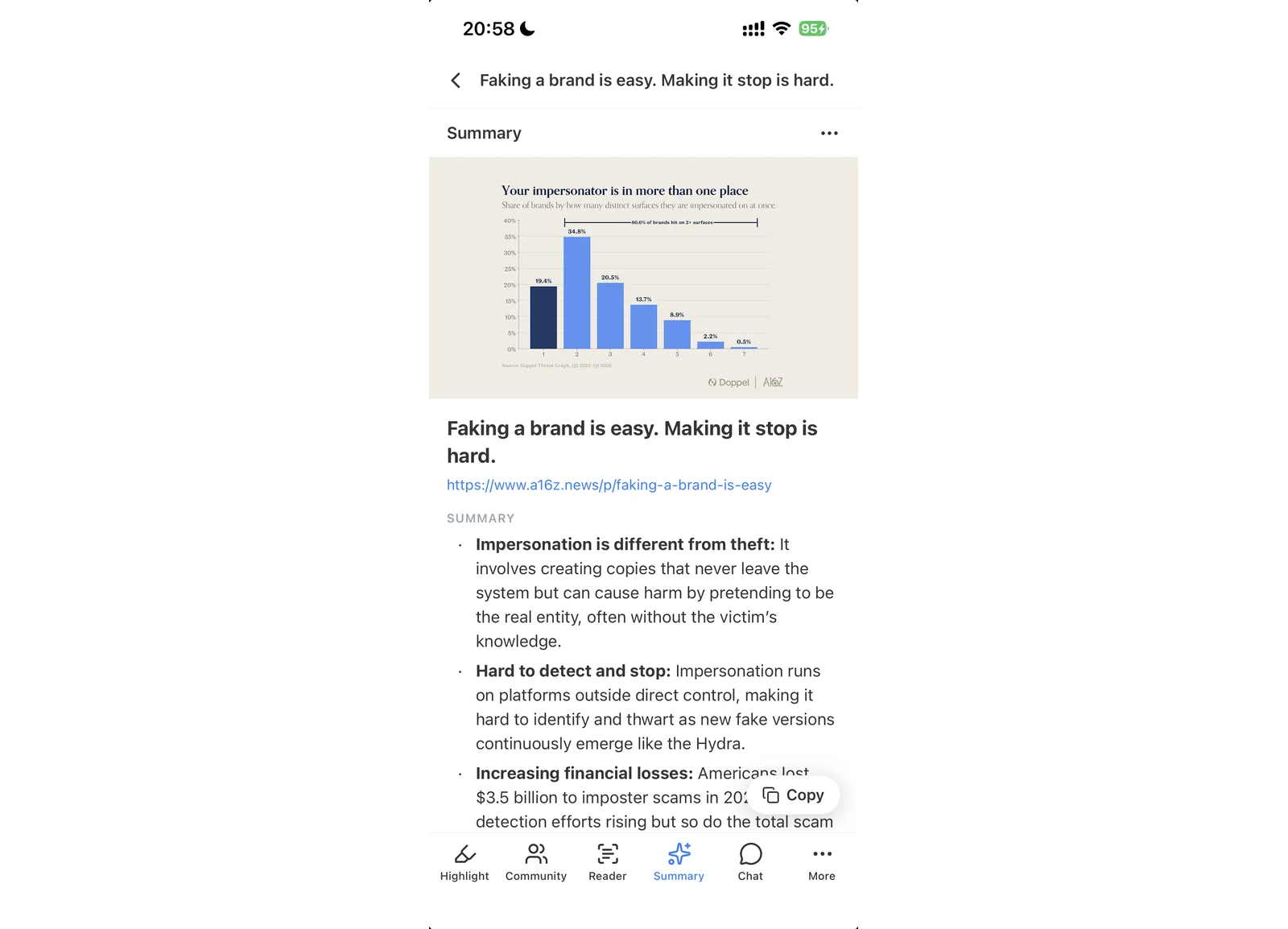
Um post de newsletter é aberto com a mesma barra inferior: Highlight, Community, Reader, Summary, Chat e More. Use Reader para ver uma versão limpa do artigo, gere um resumo com IA em Summary ou abra Chat para fazer perguntas com base no post. O botão Copy copia o texto exibido para a área de transferência quando você quiser usá-lo em outro lugar.
Assim, você pode entender um vídeo ou uma newsletter longa em um minuto sem sair do Feed. Comece pelo resumo, faça uma pergunta complementar específica e volte à transcrição ou ao artigo completo quando algum ponto merecer uma leitura mais atenta. A fonte, o conteúdo mais recente, o texto em formato de leitura e as ferramentas de IA permanecem no mesmo fluxo.
Passo 5: Guarde o que importa
Grife passagens úteis durante a leitura. Elas vão para o seu perfil do Glasp junto com os demais grifos. Assim, algo descoberto no Feed passa a fazer parte da mesma coleção de ideias que você salvou em outras leituras.
Use a opção de salvar quando um post merecer outra visita, mas você ainda não estiver pronto para terminá-lo. Arquive um item depois de lê-lo ou quando decidir seguir em frente. Essas ações têm finalidades diferentes: os grifos preservam ideias específicas, os itens salvos ficam disponíveis para depois e o arquivo retira o conteúdo concluído da visualização ativa.
(Opcional) Gerencie suas fontes
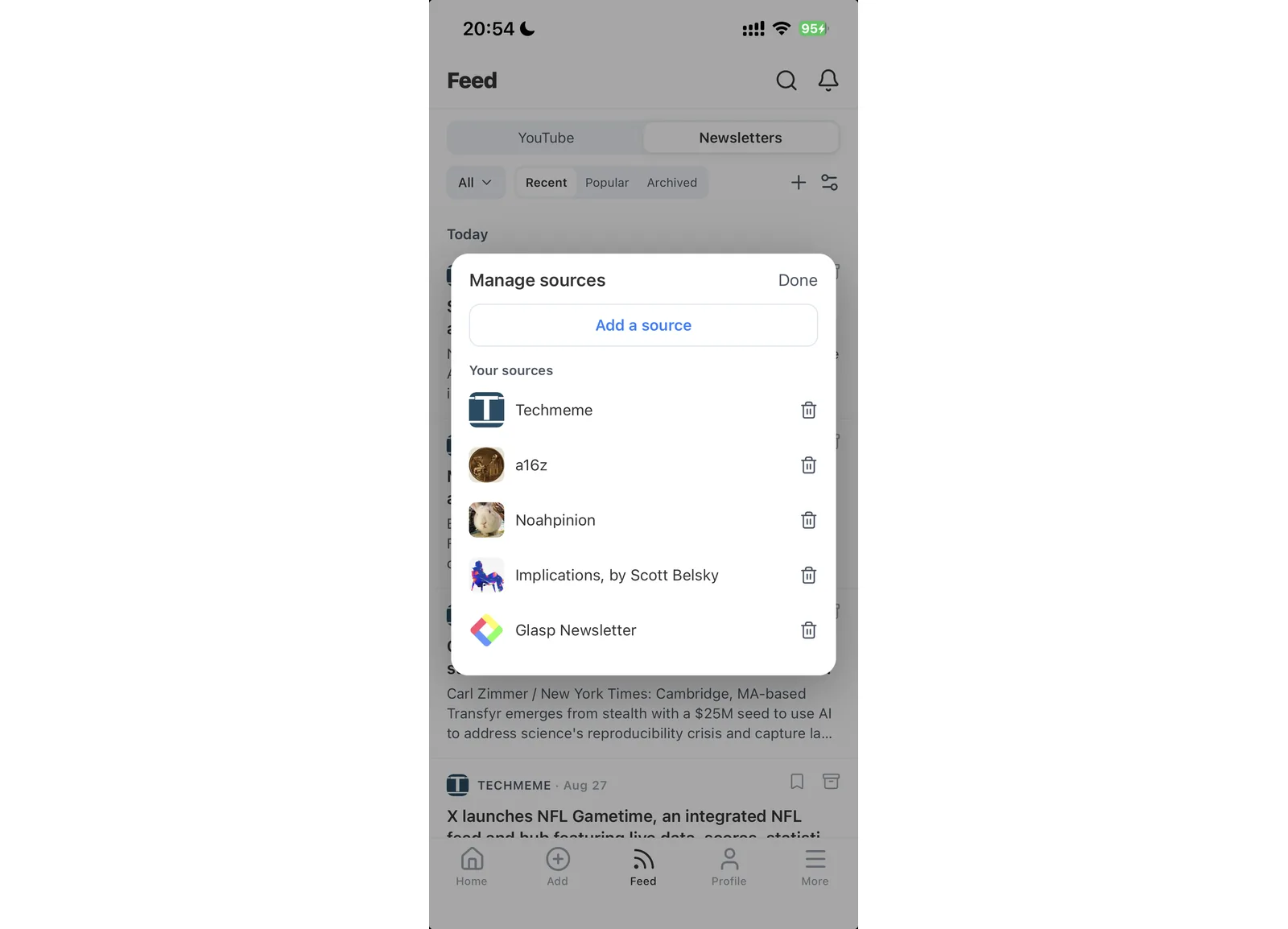
Toque no ícone de controles deslizantes na barra de controle para abrir Manage sources. Em Your sources, o Glasp lista tudo o que você segue no momento e oferece uma opção de exclusão para cada item. A tela também inclui Add a source, outra forma de seguir algo novo.
Há um limite para a quantidade de fontes que você pode seguir. Ao atingi-lo, o aplicativo exibirá a mensagem "You've reached your source limit. Manage sources to free up a slot." Abra a lista de fontes, remova uma que não queira mais acompanhar e use a vaga liberada para o novo canal, newsletter ou blog.
Perguntas frequentes
O que posso seguir? Ainda preciso colar links?
Você pode seguir canais do YouTube, newsletters e blogs. Não é preciso colar cada item novo depois de seguir a fonte uma vez.
Como adiciono uma newsletter?
Toque em + ou Add a source, cole a URL do site ou do feed, toque em Find feed, confira a prévia com três posts e toque em Subscribe.
E se o site não tiver um feed?
Ele não poderá ser seguido por esse processo. Quando não encontra um feed compatível, o Glasp exibe a mensagem "No feed found at that URL."
Por que um domínio não é permitido?
Alguns domínios não podem ser aceitos. A mensagem "That domain isn't allowed." significa que o Glasp não pode adicionar essa fonte.
Quantas fontes posso seguir?
Há um limite, e o aplicativo avisa quando você o atinge. Remova uma fonte existente para liberar uma vaga. O limite não é apresentado aqui como um número fixo.
Posso ler a transcrição de um vídeo no aplicativo?
Sim. A aba Transcript inclui marcações de tempo e um seletor de idioma.
A IA pode resumir um post de newsletter?
Sim. Abra o post e use a aba Summary.
Posso fazer perguntas sobre o que estou lendo?
Sim. Use a aba Chat para fazer perguntas sobre o vídeo ou post de newsletter que estiver aberto.
Funciona tanto no iOS quanto no Android?
Sim. O Feed está disponível no aplicativo móvel do Glasp para as duas plataformas.
O Claude ou o ChatGPT conseguem ler meus grifos do Glasp?
Sim. Com o Glasp MCP Connector, assistentes de IA como Claude, ChatGPT e Claude Code podem pesquisar e ler seus próprios grifos, notas, destaques do Kindle e resumos de IA, incluindo seus resumos do YouTube. A conexão é somente leitura e privada para você. Veja Como conectar a Glasp ao Claude, ao ChatGPT e ao Claude Code (MCP Connector).
Onde ficam salvos os meus resumos do YouTube?
Quando você está conectado à sua conta, os resumos do YouTube que você cria ficam salvos no seu perfil do Glasp, na aba Summaries, para você revisar todos depois. Você também pode obtê-los pela API do Glasp, e assistentes de IA como Claude e ChatGPT podem lê-los pelo Glasp MCP Connector.
Quer fazer mais no celular?
👉 How to Use the Glasp Mobile App on iOS, iPad, and Android (em inglês)
👉 Como resumir vídeos do YouTube com o aplicativo do Glasp para iOS e Android
Antes de ir
Obrigado pela leitura. Esperamos que isso ajude você a acompanhar as fontes que considera importantes.
👉 Baixe o aplicativo móvel do Glasp para iOS ou Android
Nos vemos nas margens, Equipe Glasp.