Como anotar e escrever em um arquivo PDF

Aug 15, 2026
4 min read
1 views
Está procurando uma forma de anotar e escrever em arquivos PDF online? Com o anotador de PDF gratuito do Glasp, você pode grifar frases com cores diferentes, fazer anotações e até gerar resumos com IA, tudo diretamente no navegador.
Isso torna o Glasp uma excelente ferramenta para:
Estudantes que fazem anotações em livros didáticos e artigos acadêmicos
Profissionais que revisam contratos, relatórios ou apresentações
Pessoas que aprendem ao longo da vida e querem organizar insights de diferentes materiais de leitura
Neste tutorial, vamos mostrar como anotar um PDF com o Glasp e manter todas as suas notas organizadas em um só lugar.
👉 Conteúdo relacionado: Como enviar e grifar PDFs locais no Glasp (em inglês)
Passo 1: instale a extensão do Glasp para navegador
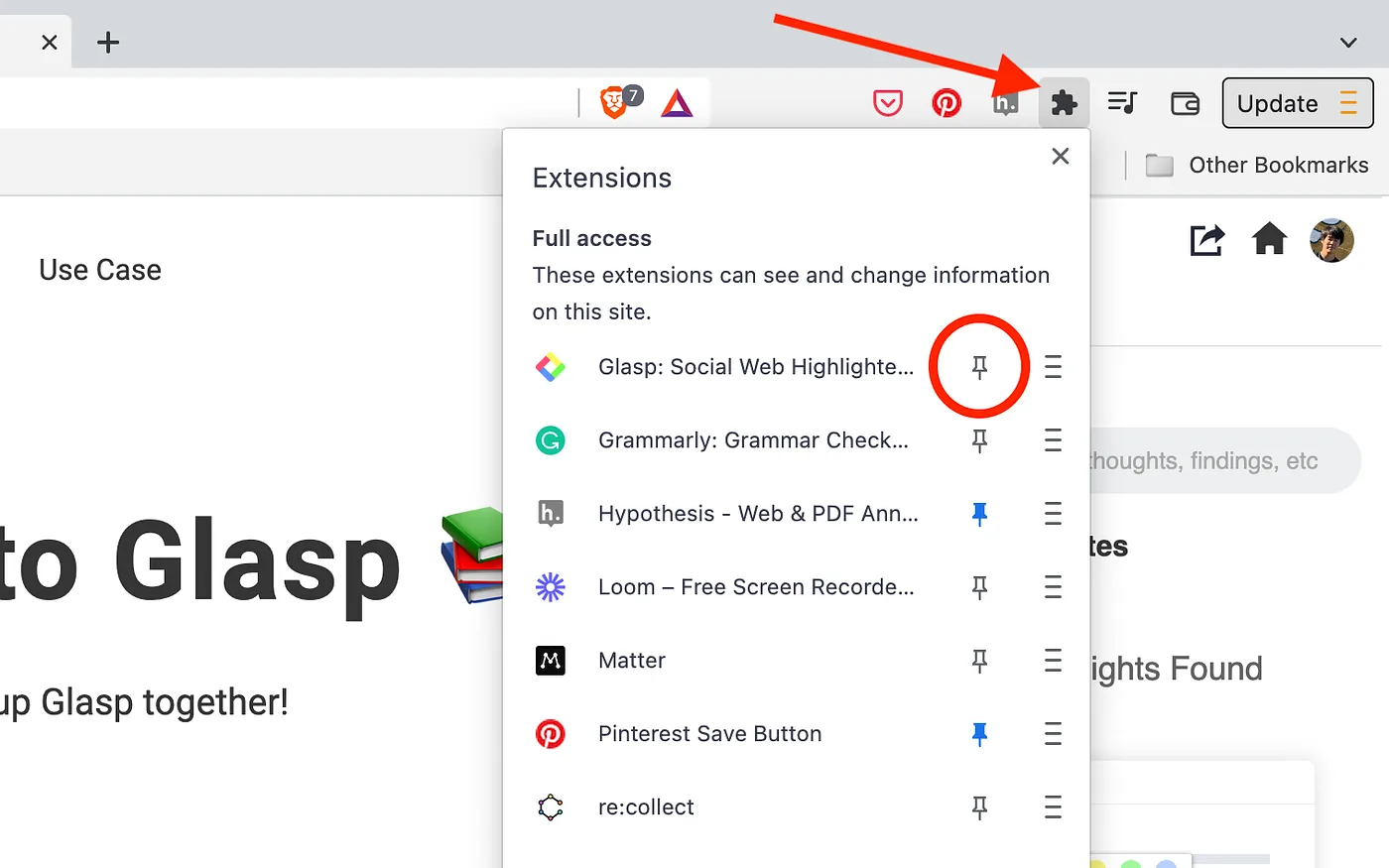
Como mencionamos, usaremos o Glasp para anotar PDFs. Primeiro, instale a extensão do Glasp para navegador. Ela está disponível para Chrome, Safari, Brave, Edge e Opera.
👉 Glasp: Chrome, Brave, Edge e Opera
Depois de instalar a extensão, fixe-a na barra de ferramentas para encontrá-la com facilidade.
Passo 2: crie uma conta no Glasp
Para usar o recurso de anotação, você precisa ter uma conta no Glasp. Ela armazena todas as anotações e notas que você cria e permite exportá-las para um aplicativo de notas com um clique.
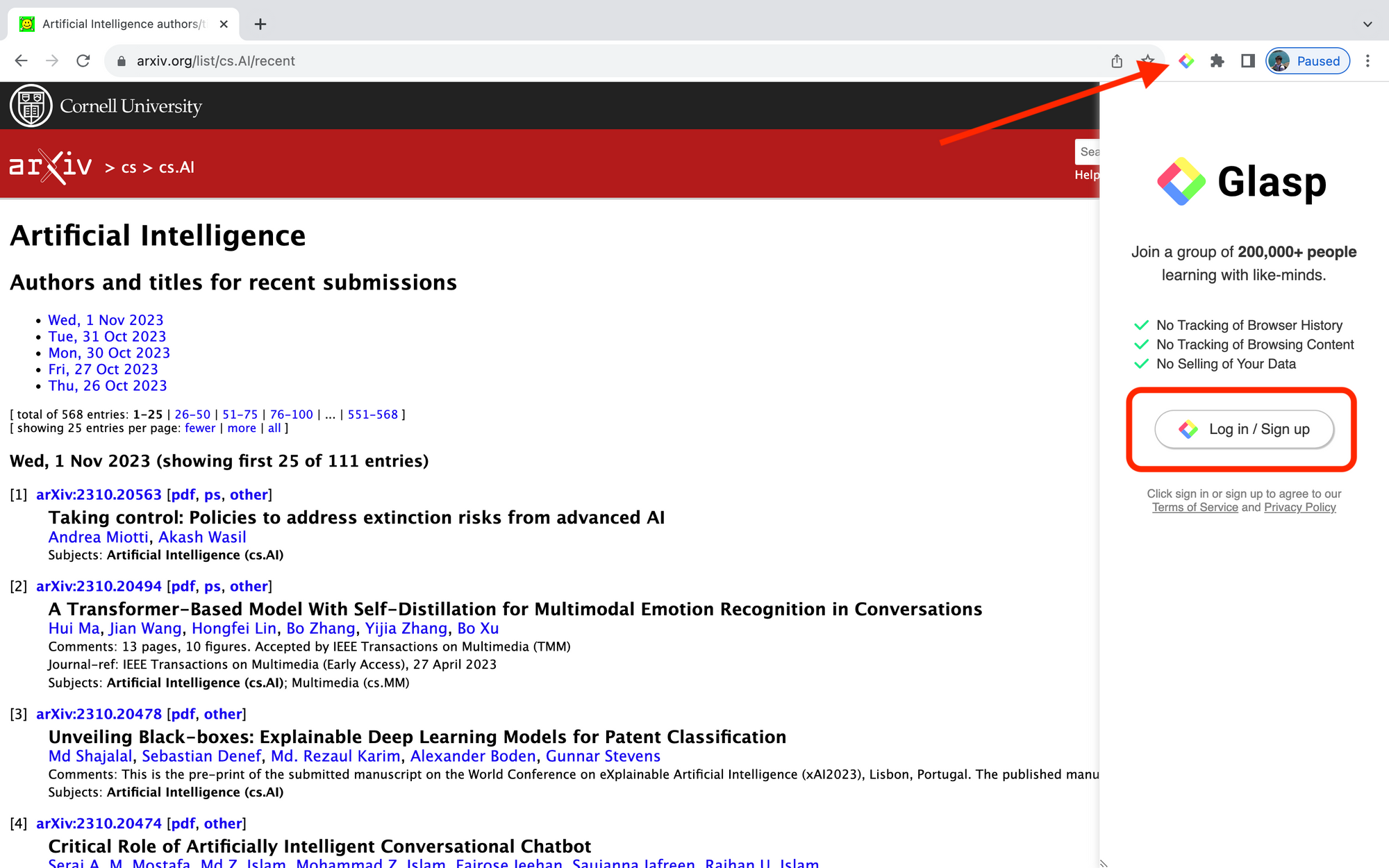
Clique no ícone do Glasp na barra de ferramentas. Uma barra lateral será aberta à direita. Clique em Log in / Sign up e crie uma conta.
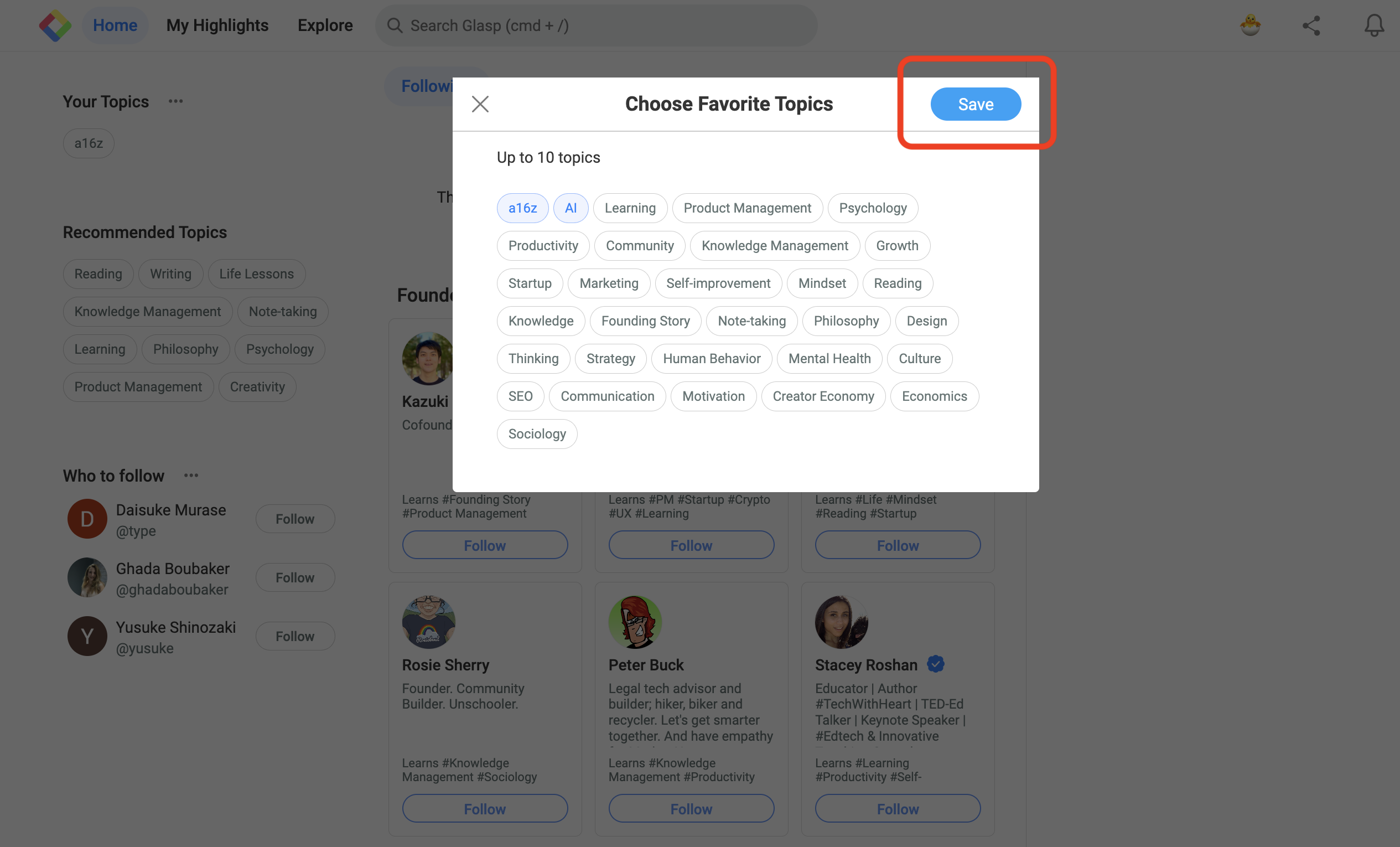
Se você for direcionado à página Home depois do cadastro, escolha até 10 temas do seu interesse. É possível atualizar essa seleção a qualquer momento. Se a página não aparecer, ignore este passo.
Passo 3: abra um PDF no navegador
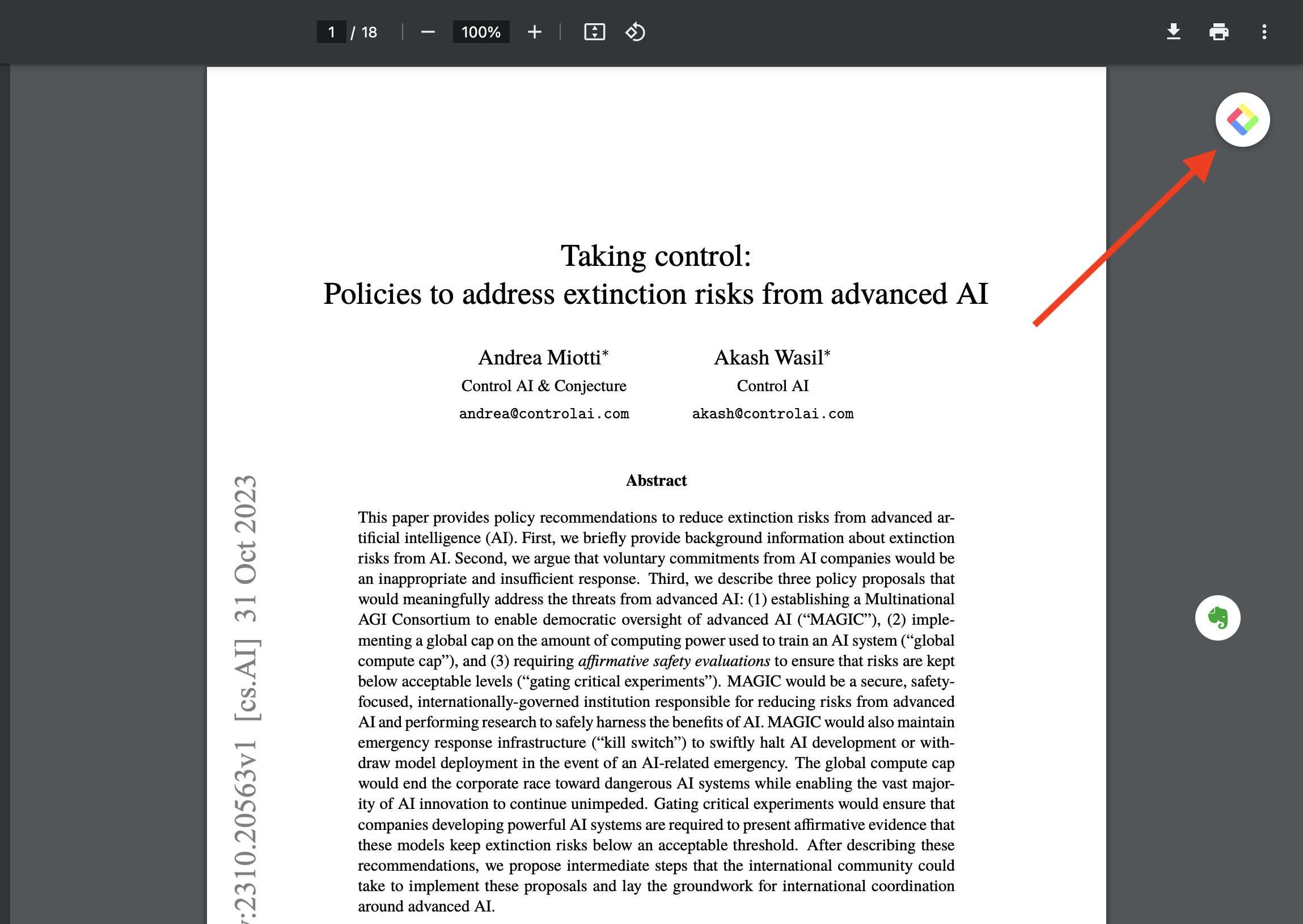
O Glasp permite anotar arquivos PDF hospedados na web. Abra um PDF no navegador. O ícone do Glasp aparecerá no canto superior direito. Clique nele.
Passo 4: anote um PDF
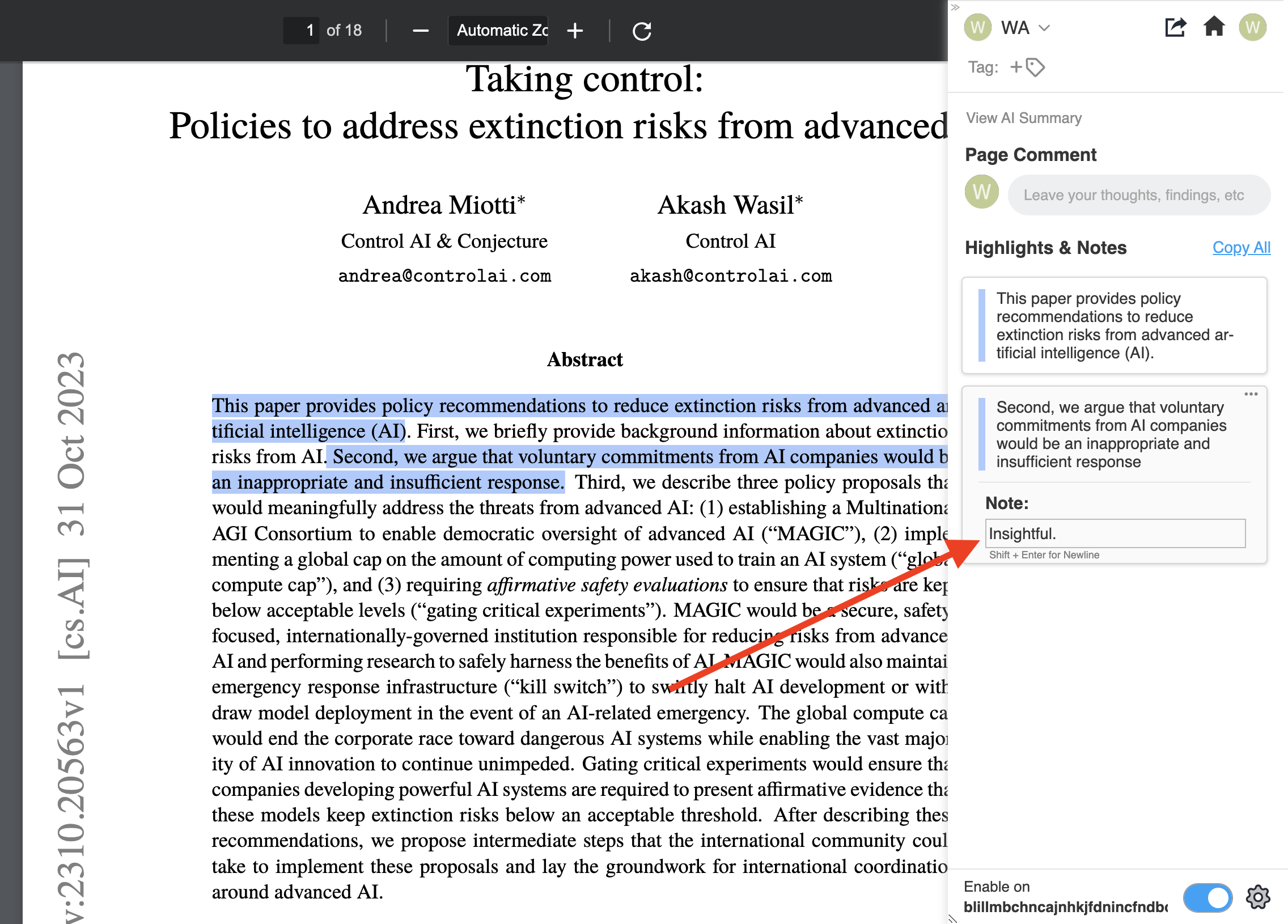
Nesta tela, você pode escolher qualquer frase para anotar. Selecione uma frase. O pop-up do Glasp aparecerá com uma paleta de cores e alguns ícones.

Clique na cor que preferir para fazer a anotação. O Glasp não atribui um significado a cada cor, mas você pode definir e identificar esses significados depois. Ao clicar em uma cor da paleta, a frase será grifada.
Se quiser adicionar uma nota, clique no ícone de lápis do pop-up. A frase será grifada, e a barra lateral será aberta para você escrever. Digite o que quiser e pressione Enter no teclado para salvar a nota.
Passo 5: veja todas as anotações e notas (opcional)
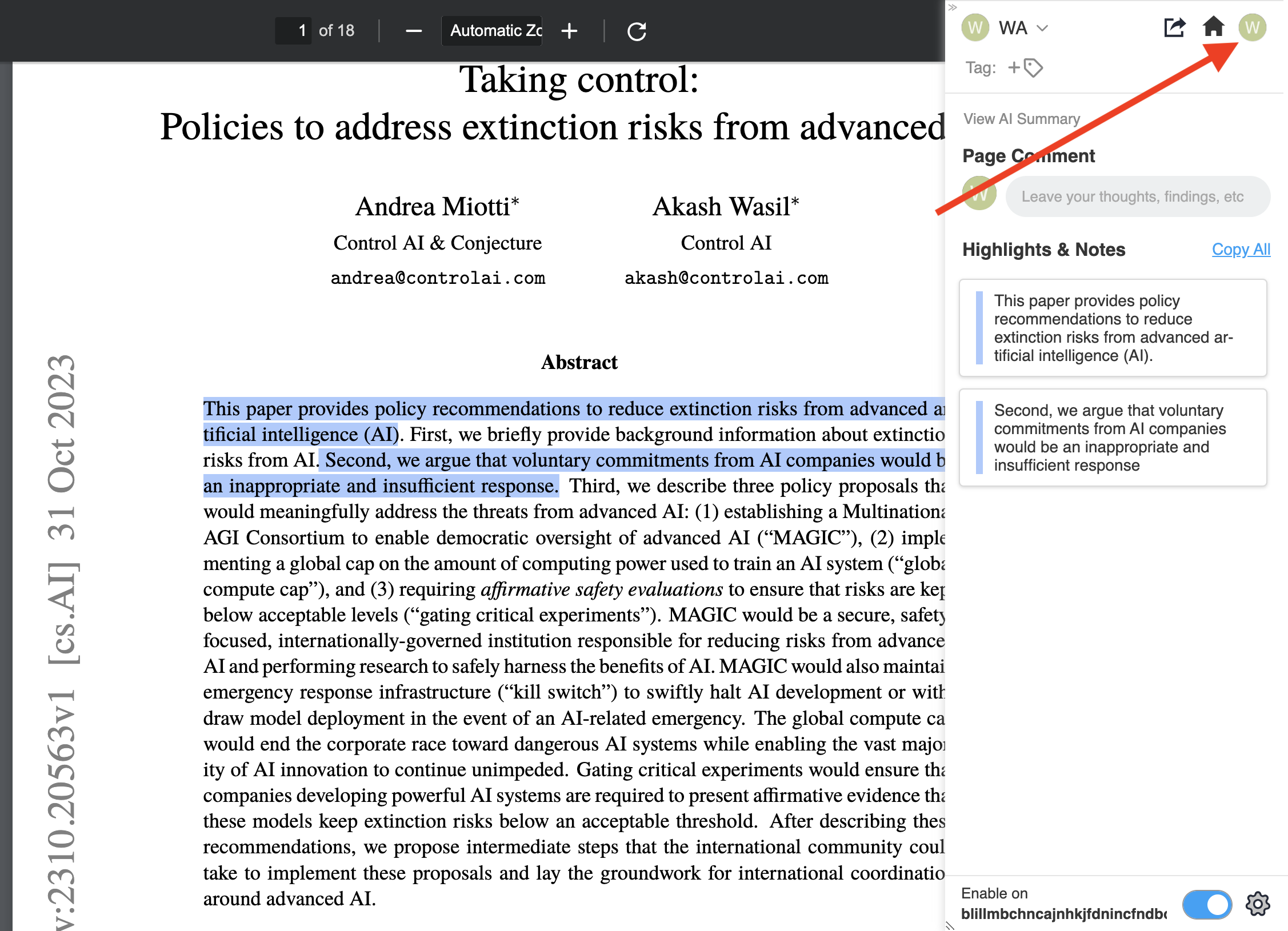
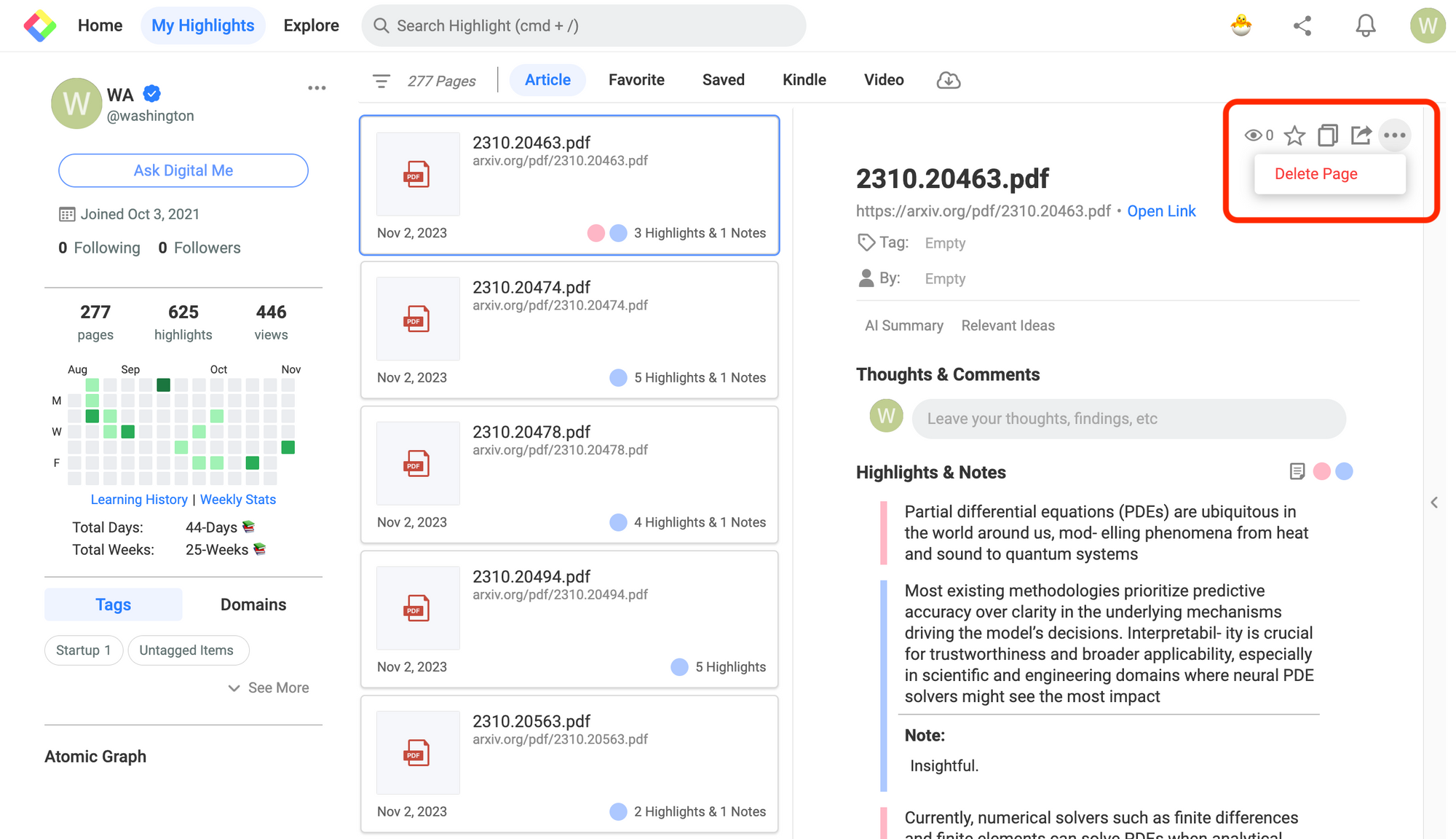
Embora a barra lateral mostre todas as anotações e notas do PDF aberto, sua página de perfil do Glasp reúne o conteúdo completo e os PDFs anteriores. Para acessá-la, clique no ícone do perfil no canto superior direito da barra lateral.
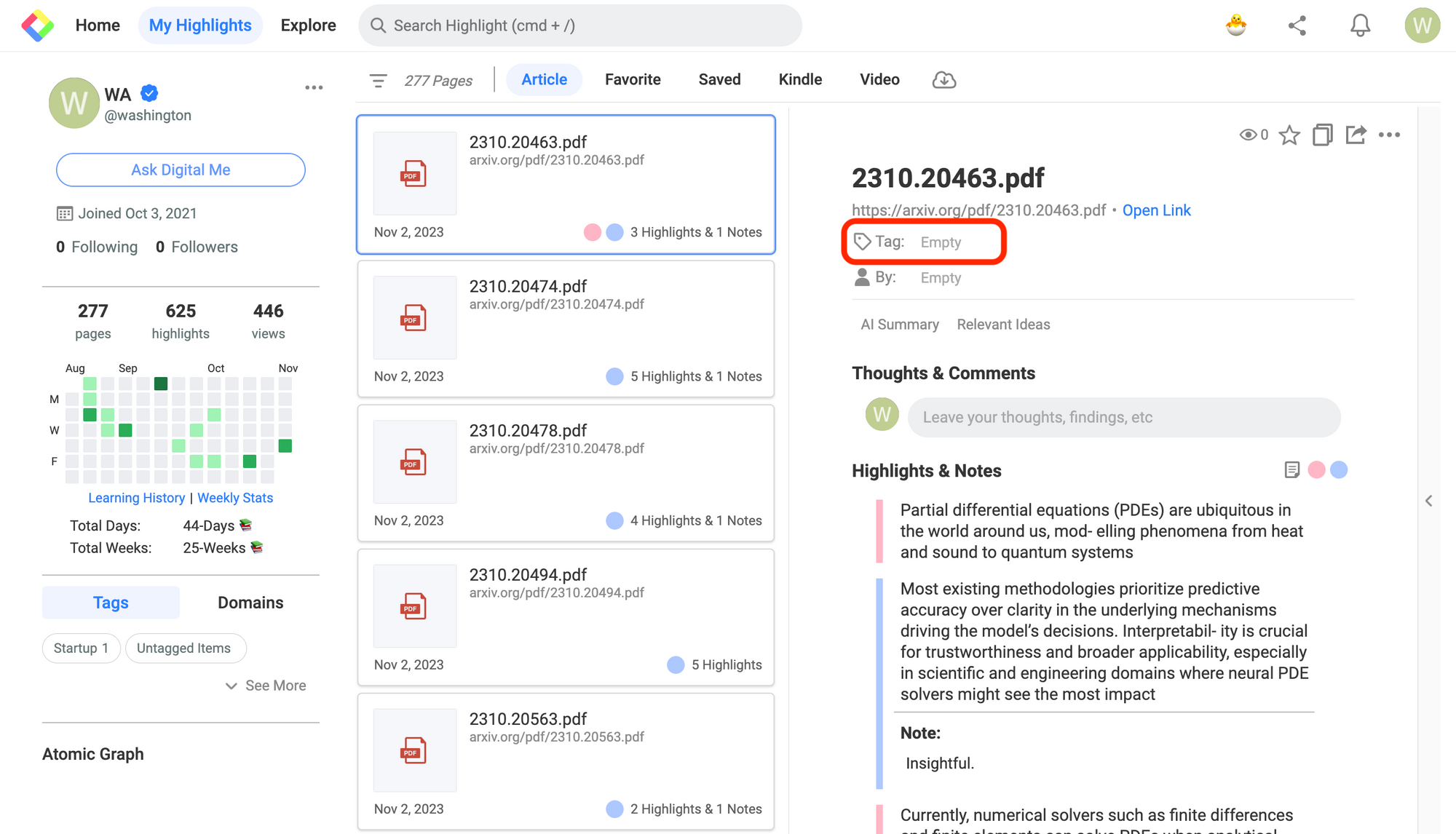
Nessa página, você pode ver todas as anotações anteriores. Para adicionar uma tag de categoria, digite um termo na seção Tag.
Para excluir a página anotada, clique nos três pontos no canto superior direito. Um pop-up com a opção Delete Page será aberto. Clique nela para excluir a página.
Além disso, o Glasp tem um recurso para resumir PDFs. Para saber como ele funciona, consulte este tutorial.
Como resumir um PDF (em inglês)
Se quiser definir e identificar o significado de cada cor, consulte também esta página.
O que significa cada cor de grifo? (em inglês)
Como grifar arquivos PDF na web (em inglês)
Perguntas frequentes
Posso anotar arquivos PDF locais com o Glasp?
Sim. Para anotar um PDF local, use o recurso de envio de PDFs locais do Glasp. O plano gratuito permite enviar até 30 arquivos PDF. Você também pode anotar PDFs hospedados na web diretamente no navegador. Consulte o tutorial Como enviar e grifar PDFs locais no Glasp (em inglês).
Minhas anotações em PDF são privadas?
Depende da origem do PDF. Nos PDFs hospedados na web, os grifos ficam públicos por padrão. Para usar o modo privado nos grifos da web, é necessário ter um plano Pro ou Unlimited. Já os PDFs enviados por você são privados por padrão.
Posso fazer notas além de grifar?
Sim. Depois de grifar uma frase, clique no ícone de lápis para adicionar uma nota. As notas são salvas com seus grifos.
Posso exportar minhas anotações em PDF?
Sim. Você pode exportar anotações e notas para aplicativos populares, como Notion, Obsidian, Logseq e Roam Research, ou para arquivos nos formatos TXT, MD, HTML, CSV e JSON.
O Glasp permite personalizar as cores dos grifos?
O Glasp oferece quatro cores padrão. Elas não têm significados predefinidos, portanto você pode criar seu próprio sistema, por exemplo: amarelo para ideias principais, azul para citações e rosa para referências de pesquisa.
Posso resumir um PDF anotado?
Sim. O Glasp tem um recurso integrado de resumo por IA para PDFs que ajuda a transformar documentos longos em resumos concisos.
O anotador de PDF do Glasp é gratuito?
Sim. Todos os principais recursos de anotação em PDF são gratuitos no Glasp, e o plano gratuito permite enviar até 30 arquivos PDF. Para os resumos de IA, o plano gratuito oferece 3 resumos por dia, o Pro oferece 1.000 por mês e o Unlimited oferece 5.000 a cada 30 dias.
Antes de ir
Se tiver alguma dúvida, consulte as perguntas frequentes ou entre em contato conosco.
👉 FAQs (em inglês)
👉 X
Nos vemos nas margens, Equipe Glasp