Come seguire canali YouTube e newsletter nell'app Glasp

Sep 16, 2026
7 min read
0 views
L'app Glasp per iOS e Android ha una scheda Feed, pensata per evitarti una piccola operazione ripetitiva: copiare un link ogni volta che vuoi leggere o guardare qualcosa sul telefono.
Copiare un link va benissimo per un singolo video o articolo, ma diventa noioso se guardi regolarmente gli stessi canali YouTube o leggi sempre le stesse newsletter. Per ogni nuovo contenuto devi trovarlo altrove, copiarne l'URL, tornare nell'app e incollarlo prima ancora di poter iniziare.
C'è un modo più semplice: segui la fonte una sola volta. Da quel momento, i nuovi video e articoli arrivano automaticamente nel Feed. Ti basta aprire l'app, vedere che cosa è stato pubblicato e scegliere che cosa leggere. Il Feed è diviso in due sezioni: YouTube raccoglie i video caricati dai canali che segui, mentre Newsletters riunisce i nuovi articoli delle newsletter e dei blog che segui.
Passo 1: Segui i canali YouTube
Nella sezione YouTube, i canali che segui sono disposti in una fila nella parte superiore dello schermo. Scorri la fila per passare da una fonte all'altra. Alla fine trovi il cerchio Add, con cui puoi seguire un altro canale e creare una selezione dei creator che consulti più spesso.
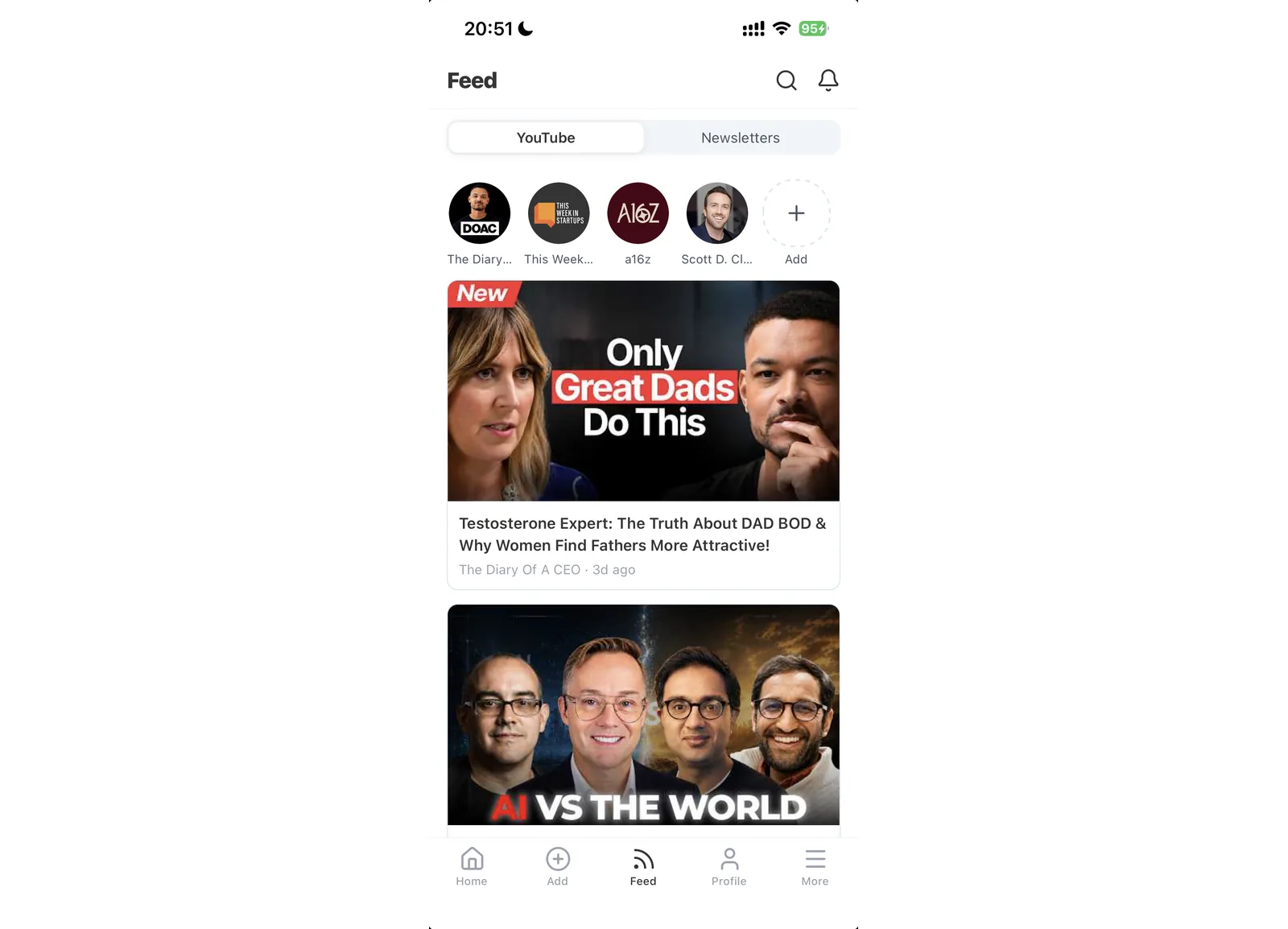
Sotto la fila dei canali, i video di tutte le fonti che segui vengono mostrati insieme in ordine cronologico. In questo modo, puoi accorgerti subito di un video appena pubblicato anche se non hai aperto YouTube o non ti sei ricordato di controllare il canale. Il badge New contrassegna i video che non hai ancora aperto, così sai subito da dove iniziare quando più canali hanno pubblicato qualcosa dalla tua ultima visita.
Seguire i canali cambia il tuo modo di consultare i contenuti: invece di raccogliere link uno per uno, controlli un unico elenco sempre aggiornato. Sei ancora tu a decidere a che cosa dedicare tempo, ma i nuovi video sono già lì ad aspettarti quando apri l'app.
Passo 2: Segui newsletter e blog
Per aggiungere una pubblicazione, apri la sezione Newsletters e tocca + nella barra dei comandi, oppure tocca Add a source da una schermata vuota o dalla vista di gestione.
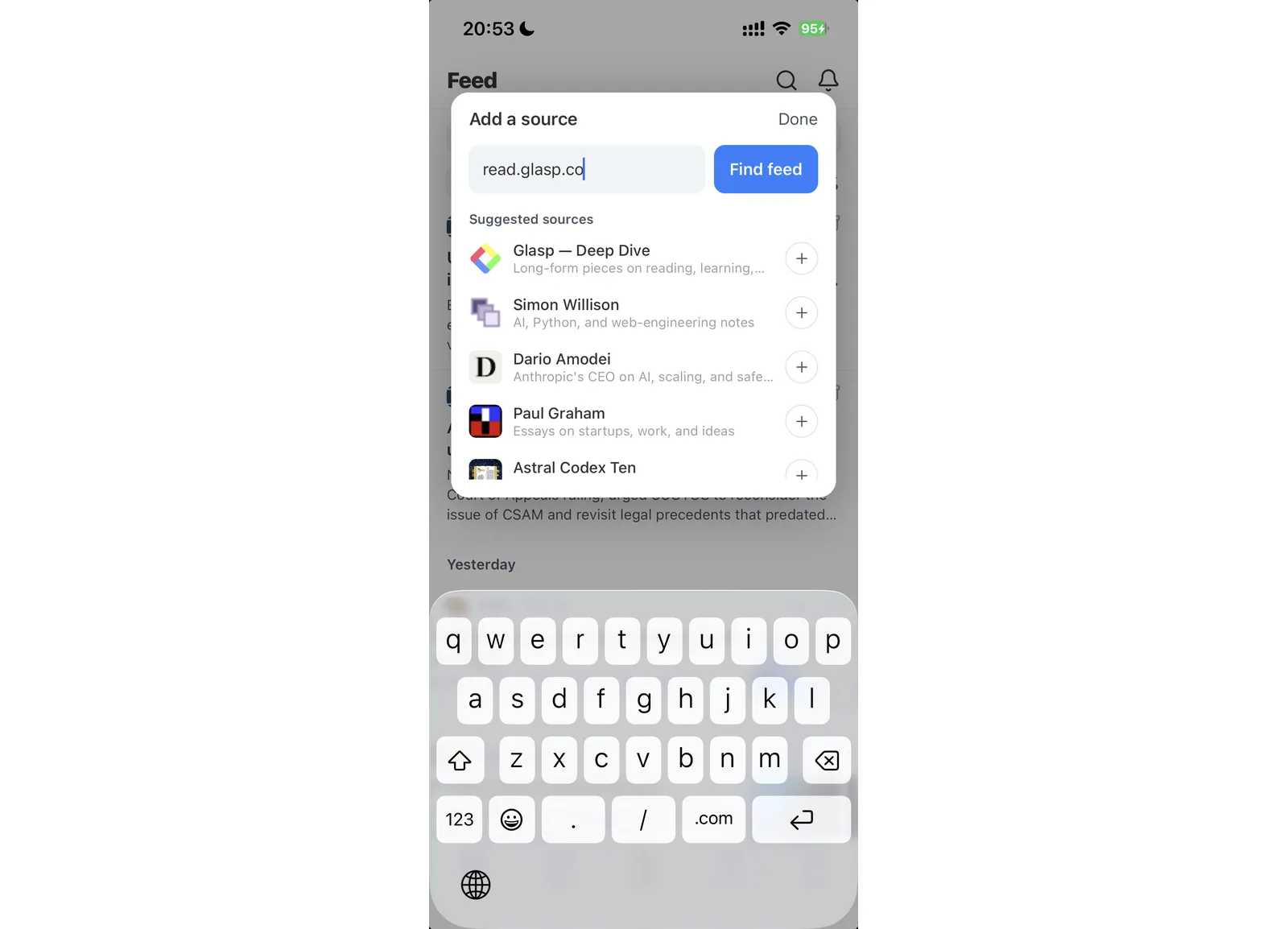
Incolla nel campo l'URL di un sito web o di un feed. Il testo segnaposto è "https://example.com or a feed URL". Tocca Find feed: Glasp cercherà all'indirizzo indicato un feed che sia possibile seguire. Se lo trova, vedrai un'anteprima e non ti iscriverai immediatamente.
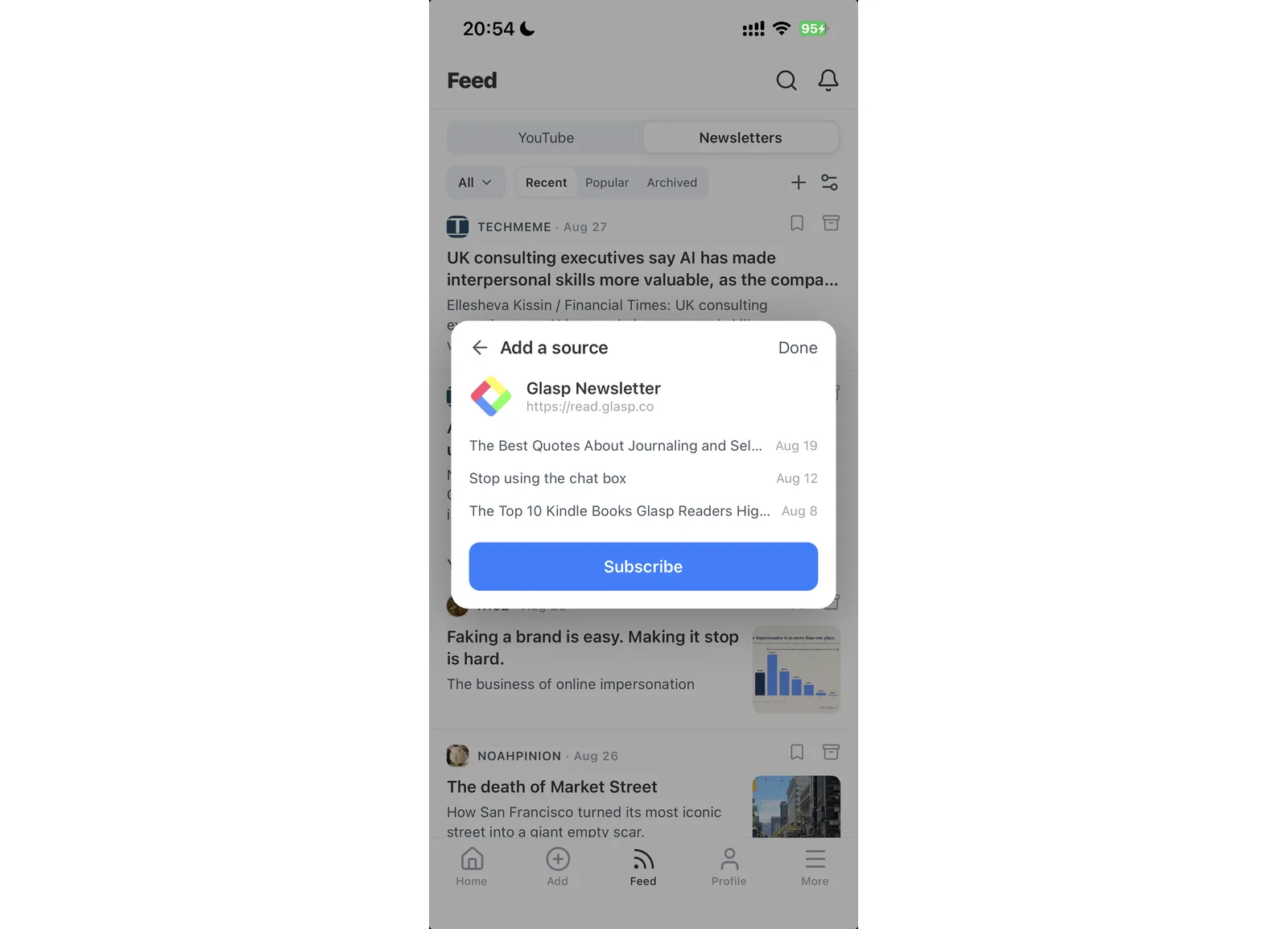
Nell'anteprima trovi il titolo della fonte e i suoi tre articoli più recenti. Verifica che sia la pubblicazione giusta, quindi conferma con Subscribe. I contenuti pubblicati in futuro appariranno nella sequenza delle newsletter.
Sotto il campo dell'URL, Suggested sources ti offre una selezione curata di fonti da cui iniziare. Tocca il + accanto a un suggerimento per seguirlo subito. Le fonti che segui già non compaiono nell'elenco, che così rimane dedicato alle pubblicazioni che puoi ancora aggiungere.
Se Glasp non riesce a rilevare un feed utilizzabile, mostra il messaggio "No feed found at that URL.". Se hai inserito l'indirizzo della pagina principale, prova con l'URL del feed della pubblicazione. Se invece la fonte non può essere accettata, viene mostrato il messaggio "That domain isn't allowed.". In questo caso, non puoi aggiungere quel dominio al Feed.
Passo 3: Leggi i nuovi contenuti
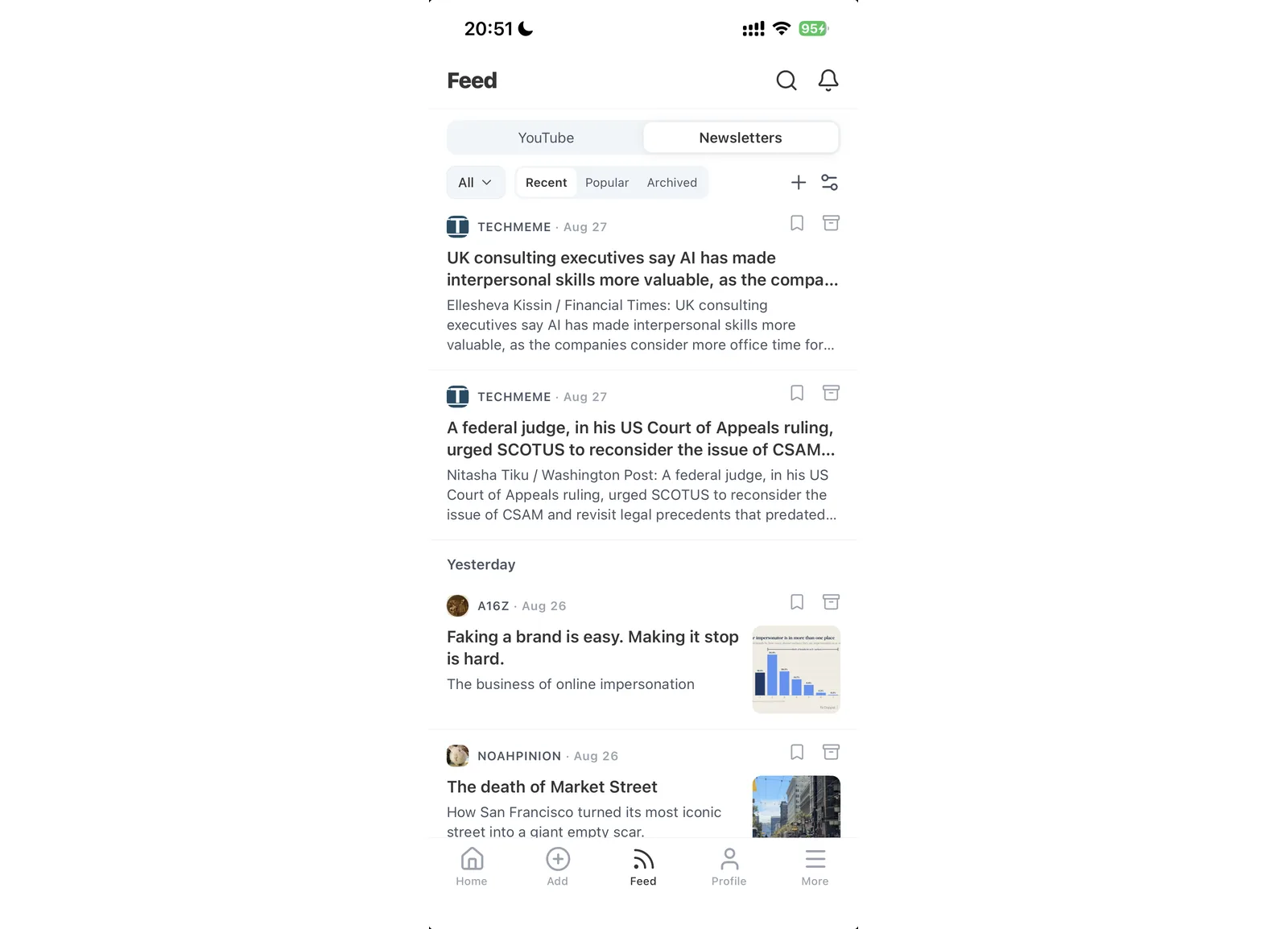
La sequenza delle newsletter organizza gli articoli nelle sezioni Today, Yesterday e nelle date precedenti. Ogni riga contiene le informazioni che ti servono per scegliere rapidamente: la fonte, la data di pubblicazione, il titolo e un breve estratto. I nuovi articoli di pubblicazioni diverse compaiono in un'unica vista cronologica, quindi non devi aprire ogni sito per controllare se ci sono aggiornamenti.
Usa la barra dei comandi per cambiare i contenuti visualizzati. Il filtro All sources mostra la sequenza completa. Aprilo e usa Search sources... per trovare una pubblicazione, quindi seleziona la fonte quando vuoi restringere la vista. Puoi anche scegliere tra Recent, Popular e Archived per vedere rispettivamente gli articoli più recenti, quelli che stanno suscitando maggiore interesse o i contenuti che hai rimosso dall'elenco attivo.
Ogni riga include un'azione per aggiungere un segnalibro e una per archiviare. Aggiungi un segnalibro a ciò che vuoi rileggere oppure archivialo quando non deve più occupare spazio nell'elenco delle letture attuali. Quando non rimangono elementi da leggere nella vista selezionata, Glasp mostra il messaggio "You're all caught up". I nuovi articoli appariranno quando le fonti che segui pubblicheranno altri contenuti.
Passo 4: Leggi la trascrizione o lascia che l'AI prepari un riassunto
Toccando un contenuto, lo apri nel Reader di Glasp anziché in un browser. È qui che il Feed diventa più di un semplice elenco di novità: puoi passare dalla scoperta di un contenuto alla sua comprensione senza cambiare app.
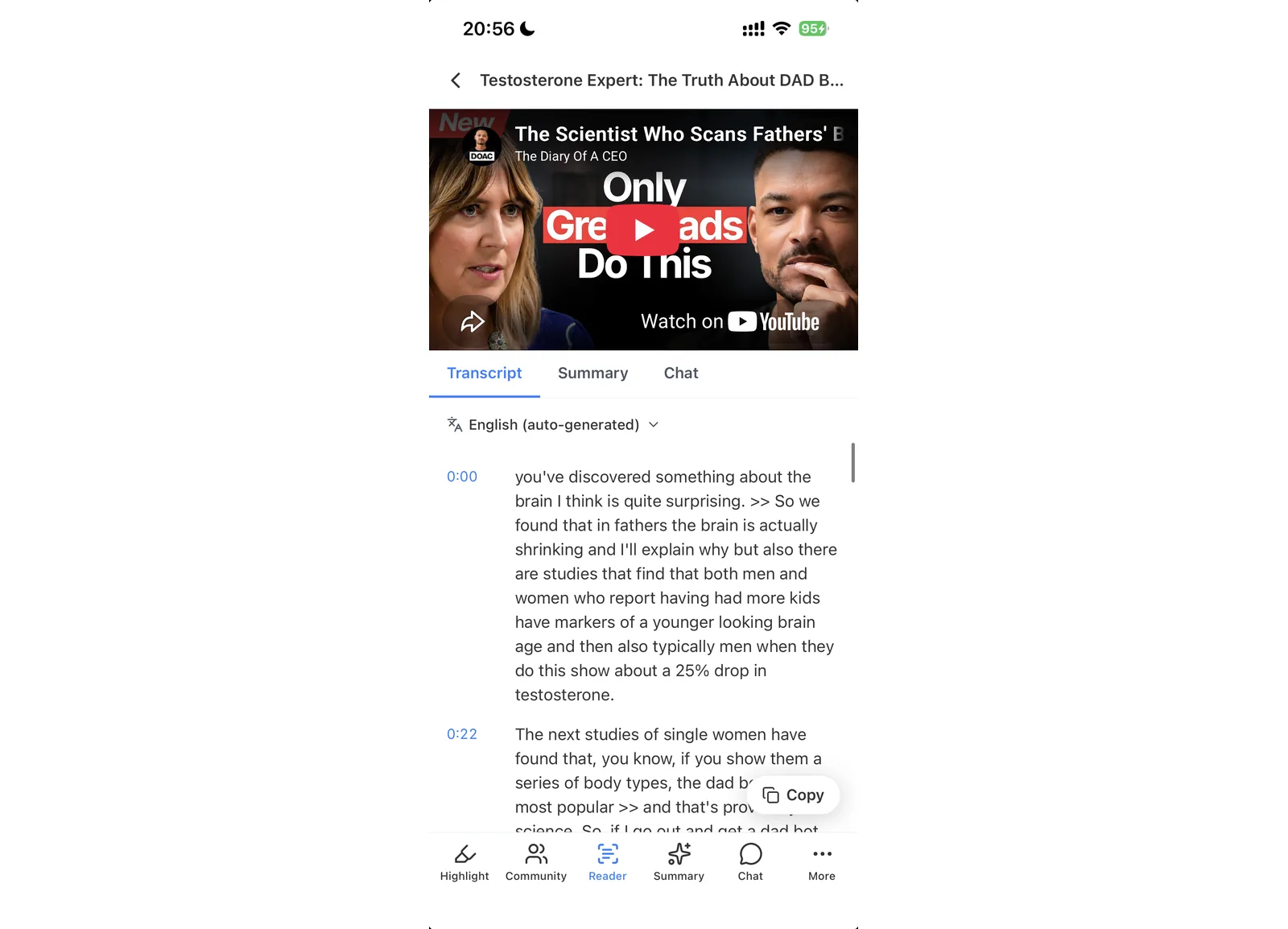
Per un video YouTube sono disponibili le schede Transcript, Summary e Chat. La trascrizione segue il video con indicazioni temporali e un selettore ti permette di scegliere una delle lingue disponibili. Puoi scorrere il testo, passare direttamente al punto che ti interessa oppure consultarlo quando non puoi ascoltare l'audio. La scheda Summary genera un riassunto del video con l'AI. In Chat puoi fare domande su un'affermazione, chiedere quali sono gli insegnamenti principali, chiarire un termine o trovare il punto in cui chi parla affronta un determinato argomento.
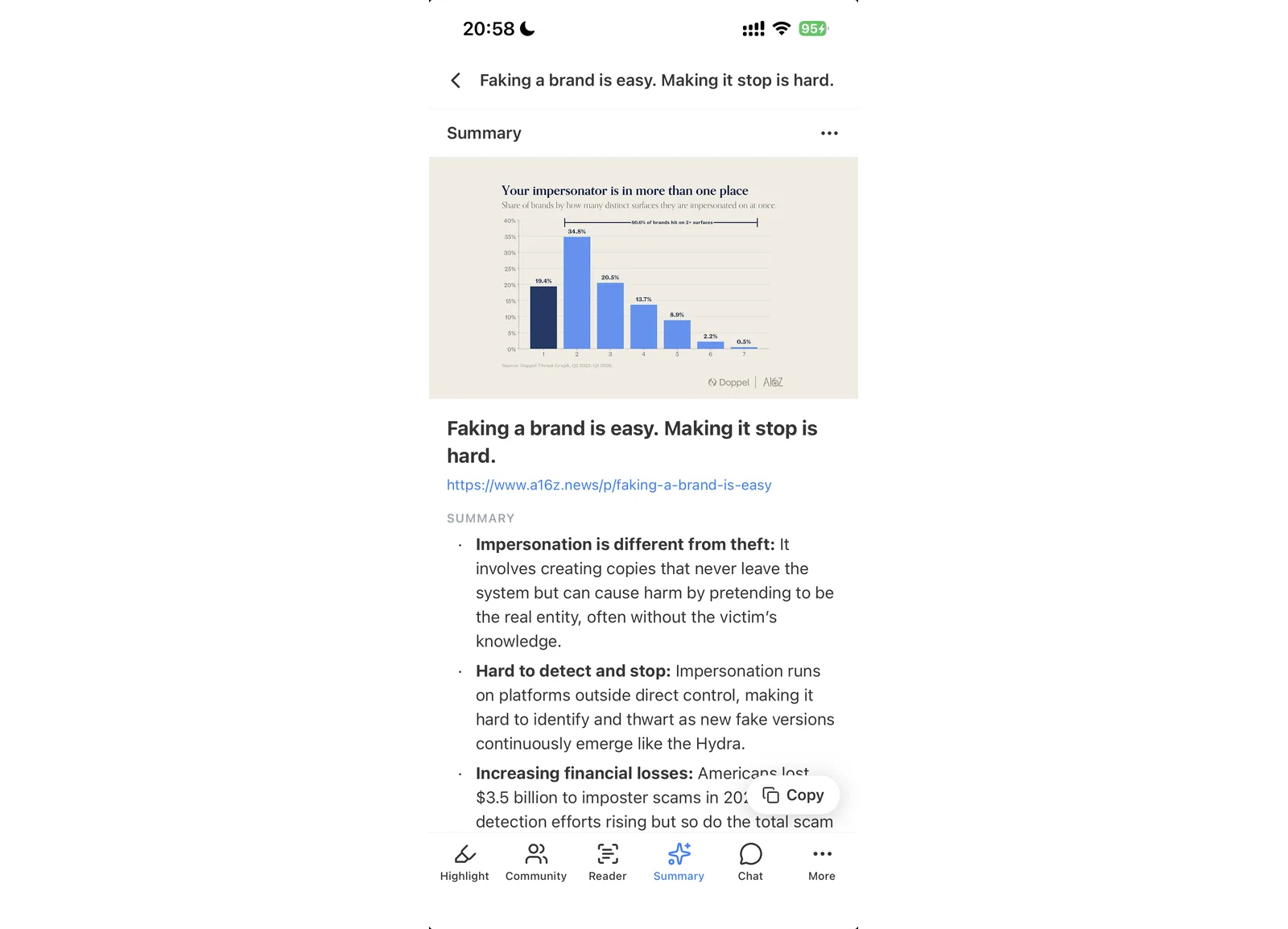
Un articolo di una newsletter si apre con la stessa barra inferiore: Highlight, Community, Reader, Summary, Chat e More. Usa Reader per leggere una versione pulita dell'articolo, genera un riassunto con l'AI in Summary oppure apri Chat per fare domande basate sul contenuto dell'articolo. Il pulsante Copy copia negli appunti il testo visualizzato, così puoi usarlo altrove.
In questo modo puoi comprendere un video o una newsletter molto lunghi in un minuto, senza uscire dal Feed. Parti dal riassunto, fai una domanda specifica e torna alla trascrizione completa o all'articolo quando un passaggio merita una lettura più attenta. La fonte, il contenuto più recente, il testo da leggere e gli strumenti di AI restano tutti nello stesso flusso di lavoro.
Passo 5: Conserva ciò che conta
Evidenzia i passaggi utili mentre leggi. Le evidenziazioni vengono salvate nel tuo profilo Glasp insieme a tutte le altre, così ciò che scopri tramite il Feed entra nella stessa raccolta delle idee che hai salvato durante altre letture.
Usa il segnalibro quando vuoi tornare su un articolo ma non sei ancora pronto a finirlo. Archivia un contenuto dopo averlo letto o quando decidi di passare oltre. Queste azioni hanno scopi diversi: le evidenziazioni conservano idee specifiche, i segnalibri tengono da parte i contenuti per dopo e l'archivio rimuove il materiale già consultato dalla vista attiva.
(Facoltativo) Gestisci le fonti
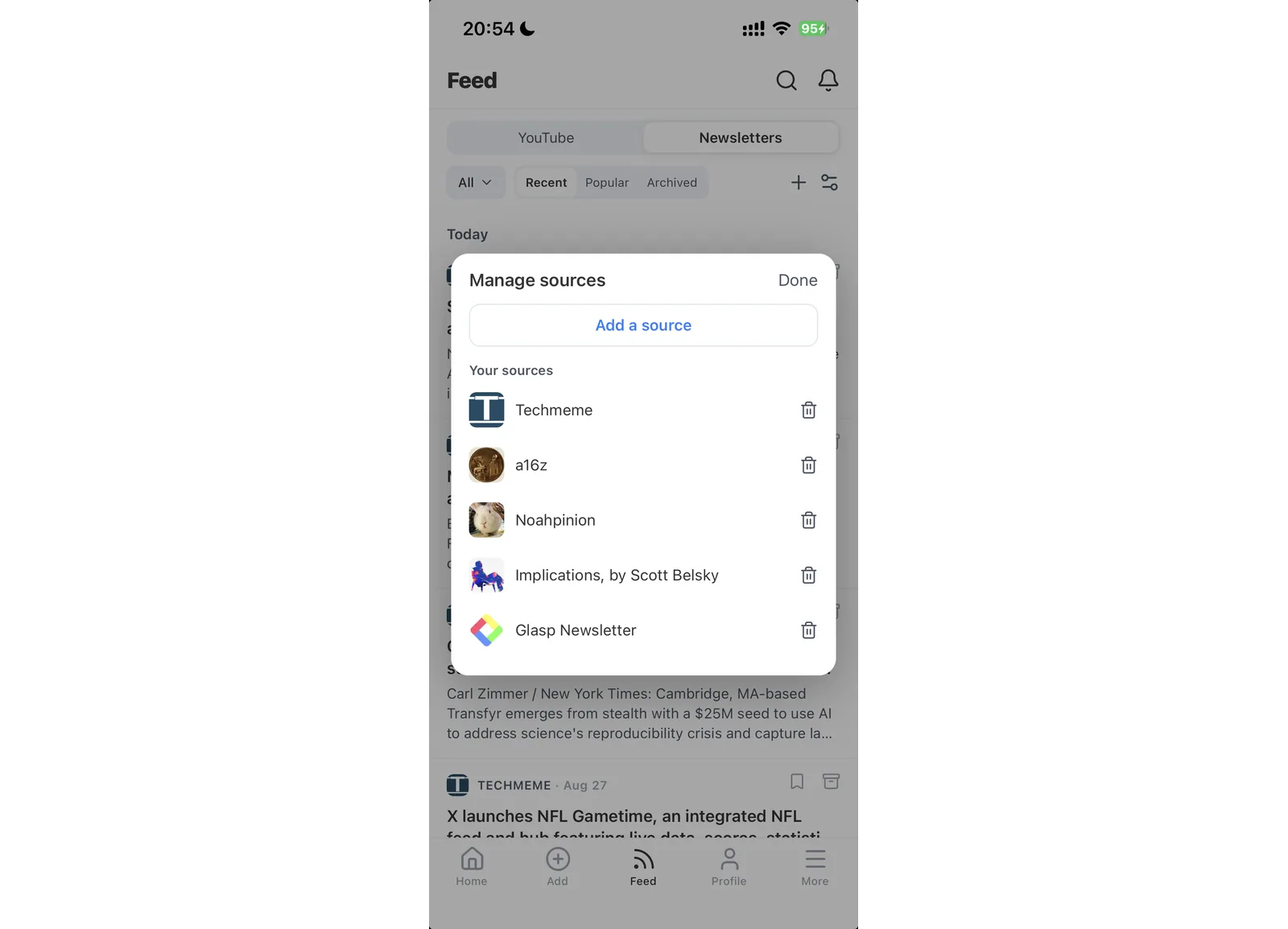
Tocca l'icona con i cursori nella barra dei comandi per aprire Manage sources. Nella sezione Your sources, Glasp elenca tutte le fonti che segui e offre un'azione per eliminare ciascuna voce. La schermata include anche Add a source, un altro modo per seguire qualcosa di nuovo.
Il numero di fonti che puoi seguire è limitato. Quando raggiungi il limite, l'app mostra il messaggio "You've reached your source limit. Manage sources to free up a slot.". Apri l'elenco delle fonti, rimuovine una che non ti interessa più e usa lo spazio liberato per un nuovo canale, una newsletter o un blog.
Domande frequenti
Che cosa posso seguire? Devo ancora incollare i link?
Puoi seguire canali YouTube, newsletter e blog. No, dopo aver seguito una fonte non devi incollare ogni nuovo contenuto.
Come posso aggiungere una newsletter?
Tocca + o Add a source, incolla l'URL del sito o del feed, tocca Find feed, controlla l'anteprima con i tre articoli e infine tocca Subscribe.
Che cosa succede se il sito non ha un feed?
Non puoi seguirlo con questa procedura. Quando Glasp non trova un feed utilizzabile, mostra il messaggio "No feed found at that URL.".
Perché un dominio non è consentito?
Alcuni domini non possono essere accettati. Il messaggio "That domain isn't allowed." indica che Glasp non può aggiungere quella fonte.
Quante fonti posso seguire?
Esiste un limite e l'app ti avvisa quando lo raggiungi. Per liberare uno spazio, rimuovi una fonte che segui già. Qui il limite non viene indicato con un numero preciso.
Posso leggere la trascrizione di un video nell'app?
Sì. La scheda Transcript include le indicazioni temporali e un selettore della lingua.
L'AI può riassumere l'articolo di una newsletter?
Sì. Apri l'articolo e usa la scheda Summary.
Posso fare domande su ciò che sto leggendo?
Sì. Usa la scheda Chat per porre domande sul video o sull'articolo della newsletter che hai aperto.
Funziona sia su iOS sia su Android?
Sì. Il Feed è disponibile nell'app Glasp su entrambe le piattaforme.
Vuoi fare di più dall'app?
👉 Come usare l'app Glasp su iOS, iPad e Android
👉 Come riassumere i video YouTube con l'app Glasp per iOS e Android
Prima di andare
Grazie per aver letto questa guida. Ci auguriamo che ti aiuti a restare al passo con le fonti che contano per te.
👉 Scarica l'app Glasp per iOS o Android
Ci vediamo tra le righe, Il team di Glasp