Come salvare le evidenziazioni Kindle in Goodnotes con Glasp

Sep 16, 2026
5 min read
0 views
Vuoi salvare le tue evidenziazioni Kindle in Goodnotes e trasformare gli appunti di lettura in materiale che puoi ripassare, annotare e arricchire attivamente? Kindle è ottimo per leggere, ma non offre un modo semplice per trasferire le evidenziazioni in app per appunti scritti a mano o visivi come Goodnotes.
Con Glasp puoi esportare facilmente le evidenziazioni Kindle da Kindle Cloud Reader e copiarle in Goodnotes in pochi passaggi. Glasp elimina i limiti di esportazione e ti permette di raccogliere tutte le evidenziazioni in un unico posto, così puoi riutilizzarle facilmente nel tuo percorso di apprendimento.
In questo tutorial scoprirai, passo dopo passo, come salvare le evidenziazioni Kindle in Goodnotes con Glasp. Alla fine saprai trasformare le evidenziazioni Kindle, da semplici elementi passivi, in note riutilizzabili da organizzare, annotare e consultare in Goodnotes. È una soluzione ideale per lo studio, la ricerca e la costruzione di conoscenze durature.
Passo 1: Registrati su Glasp
Scegli un browser, per esempio Google Chrome, Brave, Safari o Microsoft Edge.
Digita “glasp.co” nella barra di ricerca e verrai indirizzato automaticamente al sito di Glasp. In alternativa, usa il link qui sotto.
👉 Glasp - Kindle Highlights Exporter
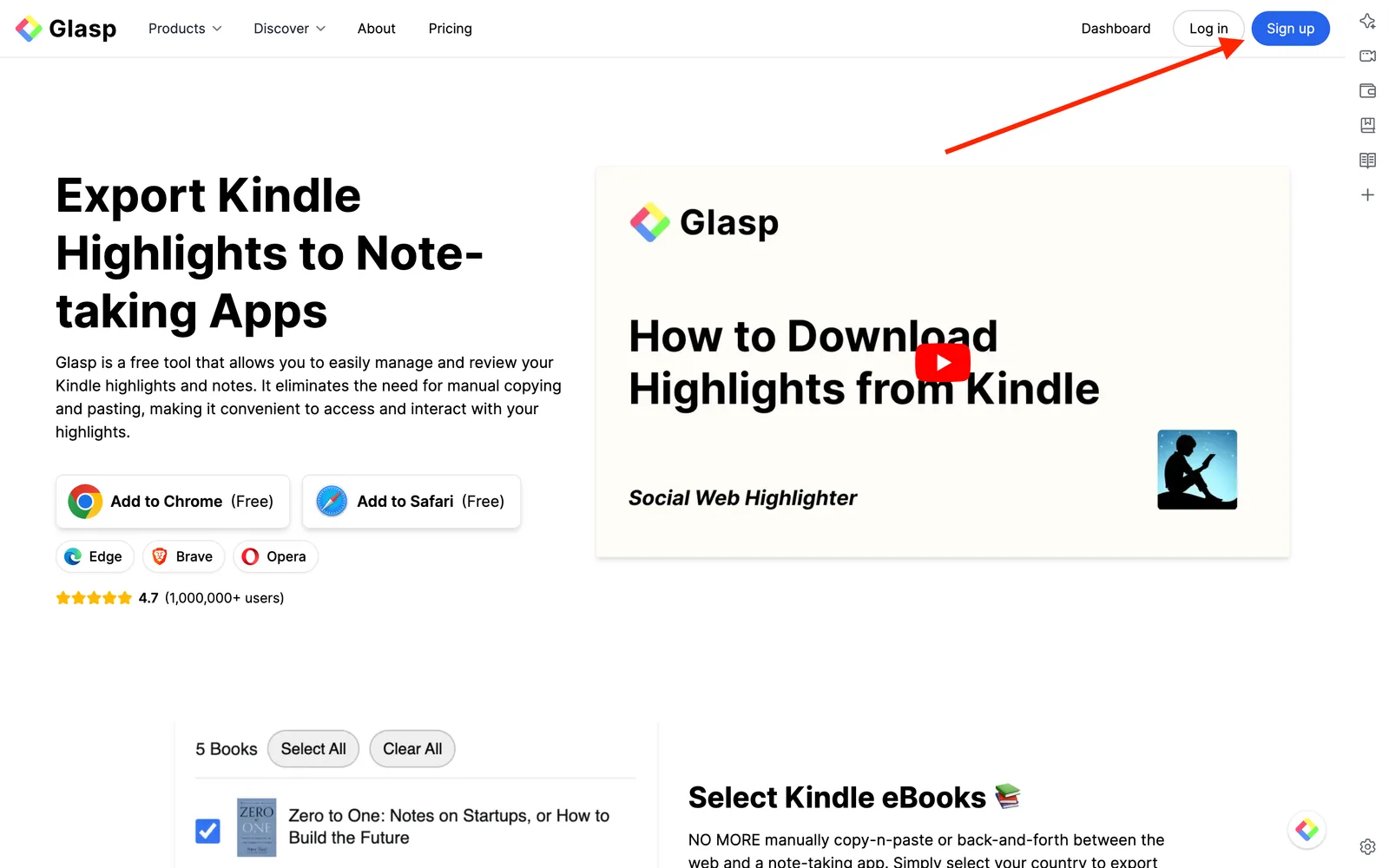
Quando arrivi sulla pagina, fai clic su “Sign up” e prosegui con il tuo account Google.
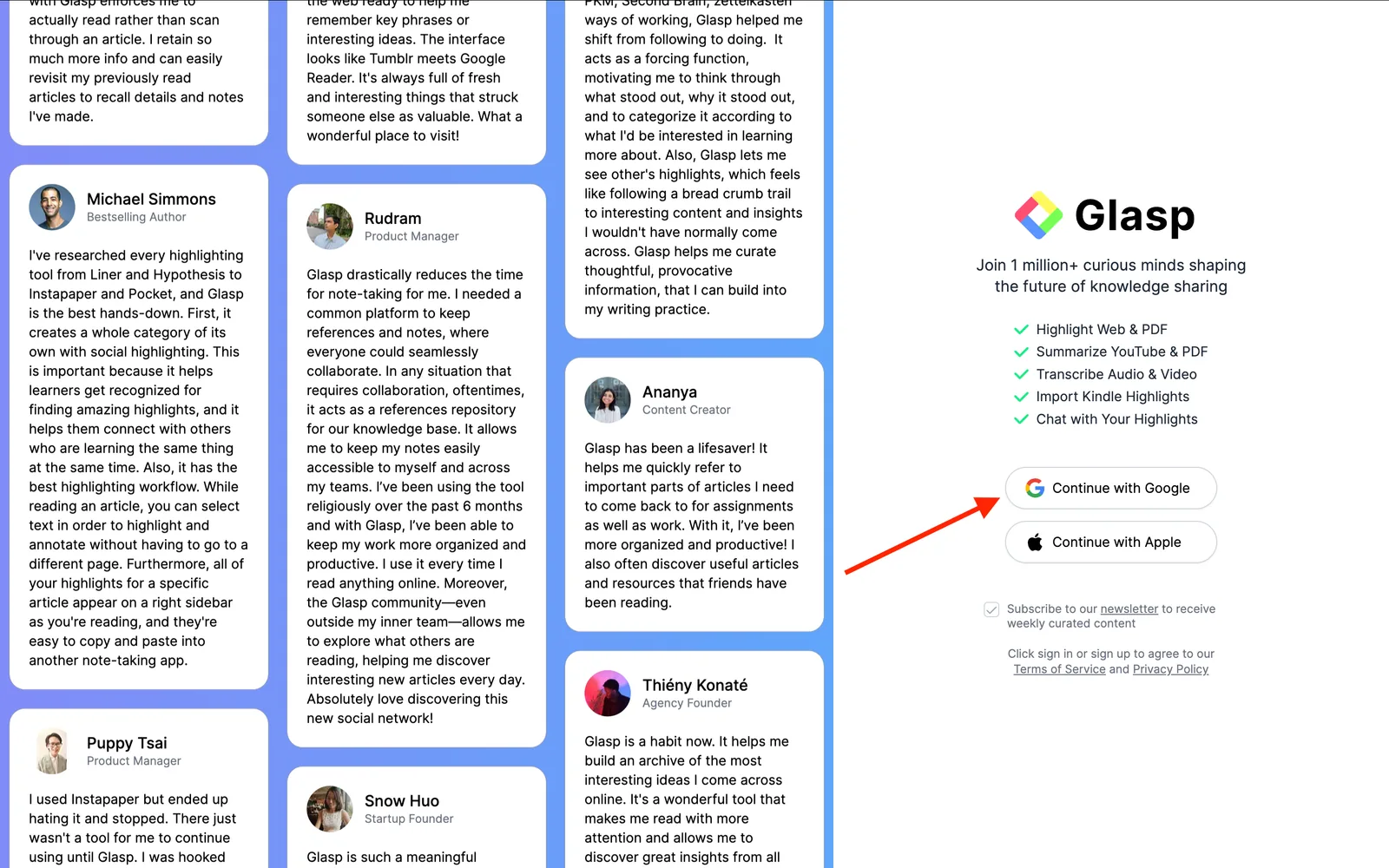
Puoi registrarti su Glasp con Google Sign-in o Apple Sign-in. Se non usi un iPhone o un iPad, ti consigliamo vivamente Google Sign-in.
Dopo aver completato la creazione dell'account, verrai reindirizzato al Chrome Web Store.
Passo 2: Installa l'estensione Glasp nel browser
Fai clic su Add to Chrome (oppure sull'opzione equivalente per Brave, Safari o Edge) e installa Glasp nel browser che hai scelto.
Dopo aver installato l'estensione, assicurati di fissarla alla barra degli strumenti. In questo modo potrai aprire più facilmente Glasp nella barra laterale. Se ti viene chiesto di accedere a Glasp dalla barra laterale, fallo.

Passo 3: Vai alla pagina del tuo profilo Glasp
Dopo aver installato l'estensione Glasp e aver effettuato l'accesso, apri la pagina del tuo profilo facendo clic sull'icona Profile nella barra laterale.
Si aprirà la pagina Profile. Ora fai clic su Kindle in alto.
Passo 4: Accedi a Kindle Cloud Reader
Dopo aver installato Glasp, visita Kindle Cloud Reader. Puoi cercare Kindle Cloud Reader su Google. L'URL della pagina sarà simile a https://read.amazon.com o https://read.amazon.jp.

Passo 5: Scegli un libro Kindle da importare in Goodnotes
Se hai effettuato correttamente l'accesso a Kindle Cloud Reader, vedrai una pagina come quella qui sotto. Fai clic su Notes & Highlights a sinistra.

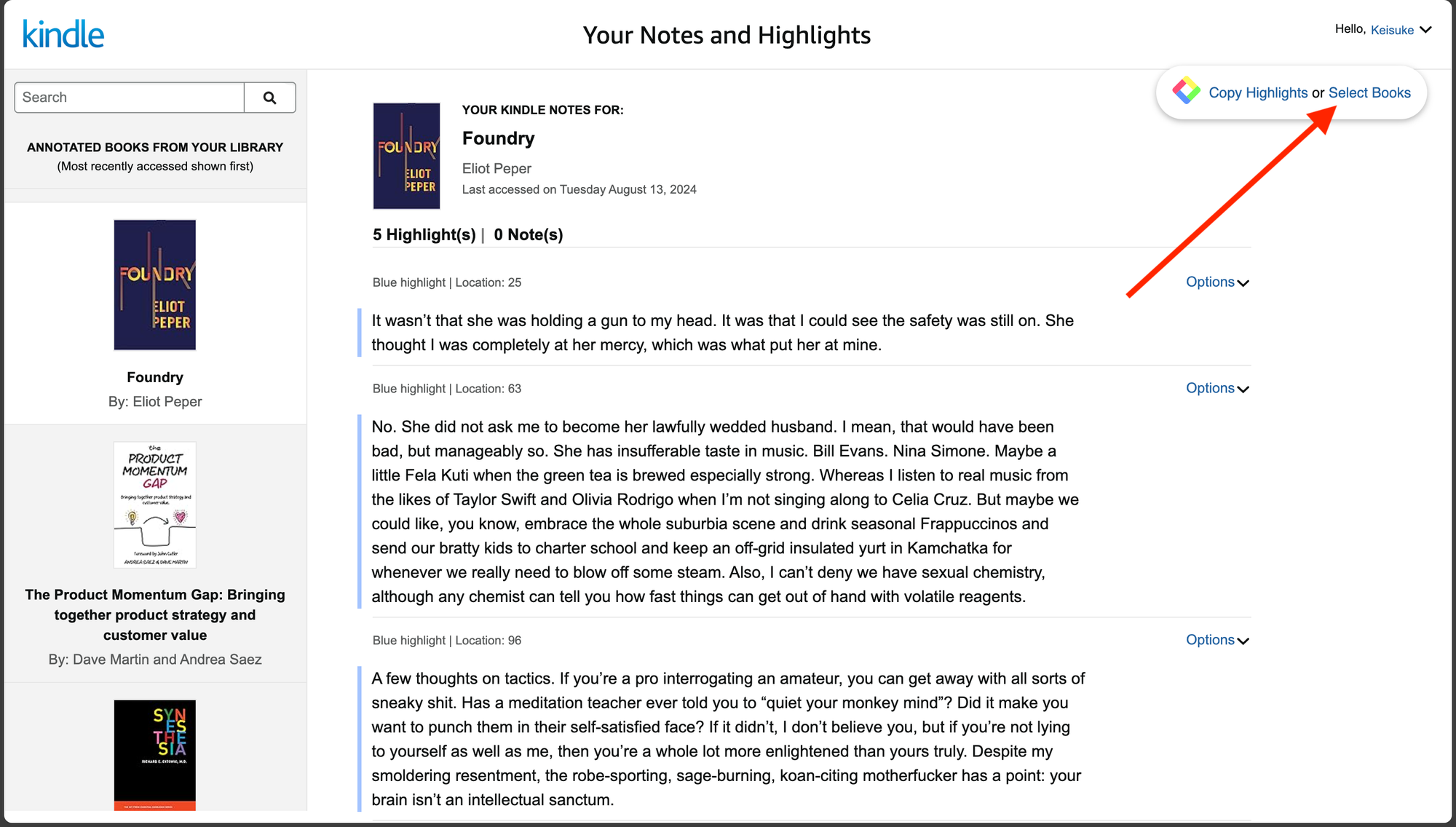
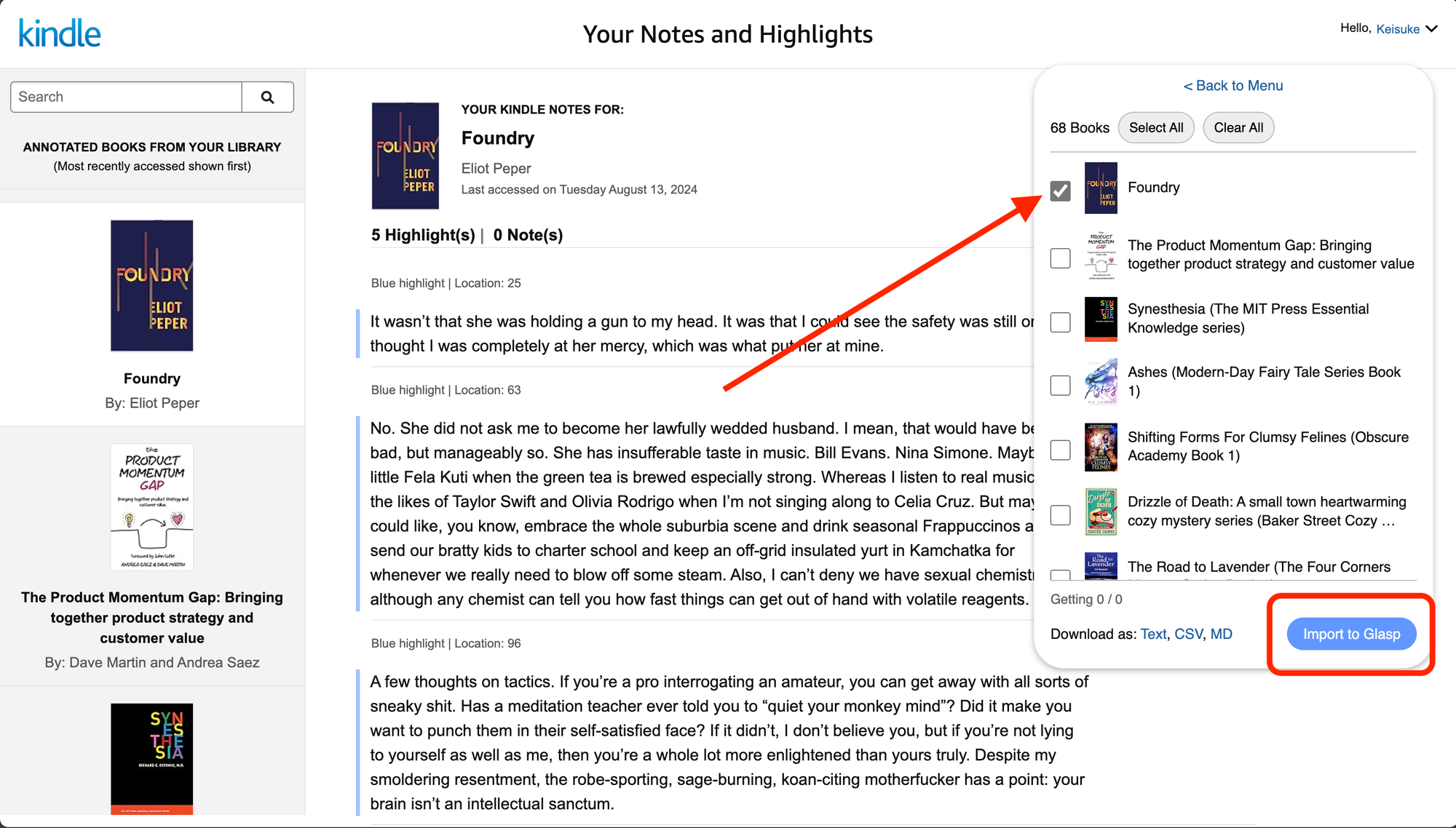
Si aprirà la pagina mostrata qui sotto. Scegli a sinistra il libro di cui vuoi copiare le evidenziazioni, poi fai clic su Select Books nel riquadro di Glasp in alto a destra. Se non vedi il riquadro, verifica di aver installato correttamente l'estensione.
Seleziona i libri che vuoi importare in Goodnotes. Quando hai finito, fai clic su Import to Glasp in basso a destra.
Passo 6: Copia le evidenziazioni Kindle dalla pagina del profilo
Torna alla pagina del tuo profilo Glasp e aggiornala. Dovresti vedere le evidenziazioni Kindle che hai importato.
Poi fai clic su Copy Highlights in alto a destra.

Passo 7: Incolla le evidenziazioni Kindle in Goodnotes
Apri Goodnotes e incolla le evidenziazioni Kindle che hai copiato.
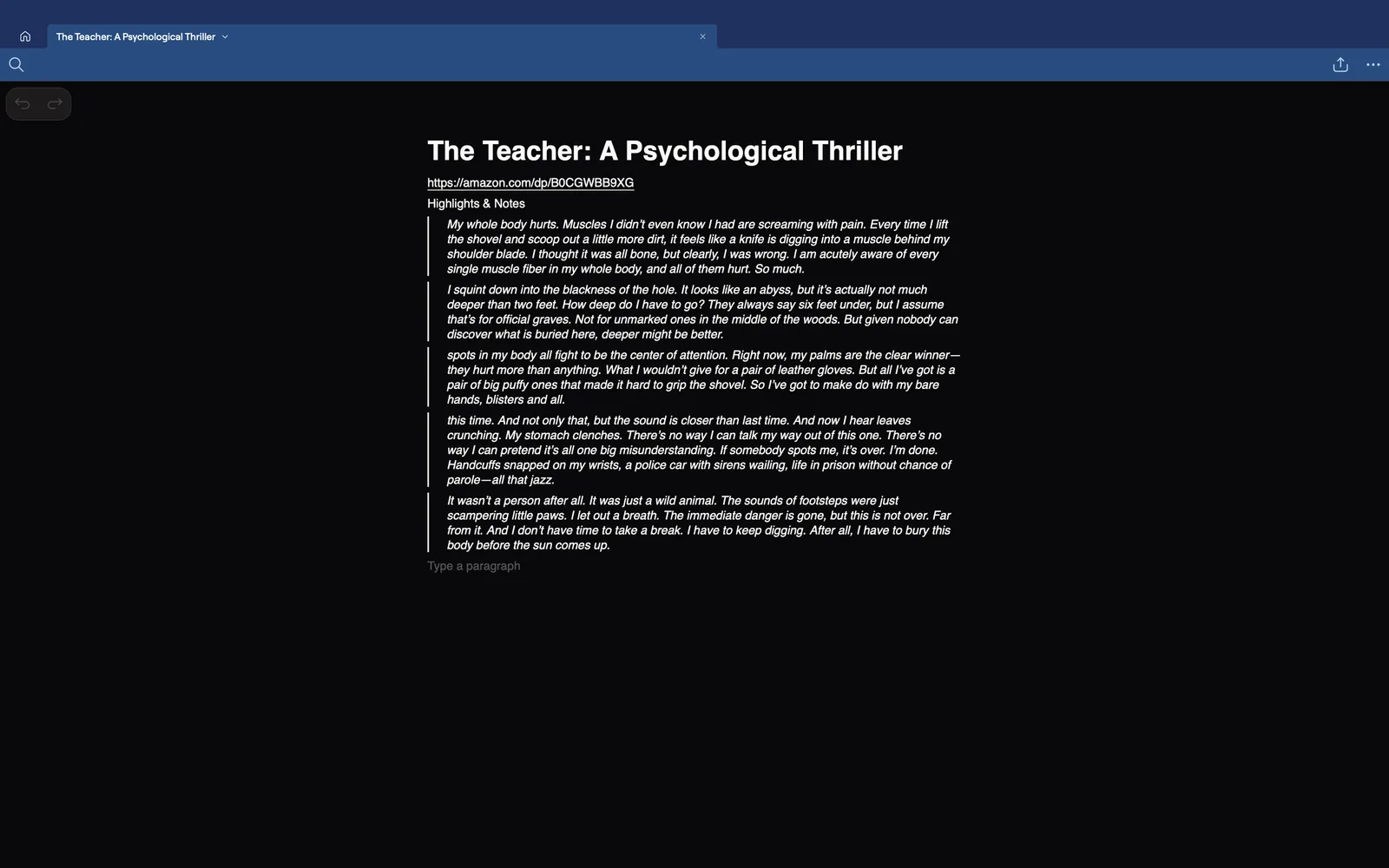
Con Glasp, le tue evidenziazioni Kindle non vengono soltanto esportate: diventano elementi riutilizzabili che puoi collegare, consultare di nuovo e sviluppare nel tuo grafo della conoscenza. Passare dalla lettura al ragionamento, ai collegamenti e alla creazione diventa così più semplice.
Domande frequenti
Posso importare le evidenziazioni Kindle direttamente in Goodnotes?
Glasp non si sincronizza direttamente con Goodnotes tramite API, ma puoi copiare facilmente le evidenziazioni Kindle da Glasp e incollarle in Goodnotes. In questo modo Glasp fa da collegamento tra Kindle e Goodnotes.
Mi serve un piano Glasp a pagamento per esportare le evidenziazioni Kindle?
No. Con Glasp puoi esportare e copiare gratuitamente le evidenziazioni Kindle. Quando copi le evidenziazioni dal tuo profilo Glasp non ci sono limiti di esportazione.
Funziona con tutti i libri Kindle?
Funziona con la maggior parte dei libri Kindle che consentono le evidenziazioni in Kindle Cloud Reader. Alcuni libri, però, potrebbero limitarle per scelta dell'editore.
Posso organizzare le evidenziazioni Kindle dopo averle incollate in Goodnotes?
Sì. Dopo averle incollate in Goodnotes, puoi annotarle, riordinarle, aggiungere note a mano e organizzarle in quaderni o cartelle come preferisci.
Devo installare l'estensione per browser di Glasp?
Sì. L'estensione per browser di Glasp è necessaria per importare le evidenziazioni Kindle da Kindle Cloud Reader e ritrovarle nel tuo profilo Glasp.
Posso usare Glasp con Safari o Edge invece di Chrome?
Sì. Glasp supporta Chrome, Brave, Edge e Safari, quindi puoi scegliere il browser più adatto alle tue esigenze.
Le mie evidenziazioni Kindle resteranno private?
Per impostazione predefinita, le tue evidenziazioni sono private. Dal profilo Glasp puoi lasciarle private oppure renderle pubbliche in un secondo momento.
Perché usare Glasp invece di copiare manualmente le evidenziazioni da Kindle?
Glasp ti aiuta a raccogliere, riutilizzare e gestire le evidenziazioni in un unico posto, semplificando il passaggio dalla lettura agli appunti e alla costruzione di conoscenze durature, soprattutto quando lavori con strumenti diversi come Kindle e Goodnotes.
Vuoi fare di più con le tue evidenziazioni Kindle? 📚
👉 Come esportare le evidenziazioni e le note Kindle
👉 Prova gratis Kindle Highlights Exporter
Prima di andare
Prima di andare, ricorda che le evidenziazioni Kindle diventano molto più utili quando le consideri conoscenze vive anziché note statiche. Portandole in Goodnotes, puoi trasformare citazioni isolate in idee collegate che crescono nel tempo.
Se non hai ancora provato Glasp, inizia ora e trasforma le tue evidenziazioni Kindle in un sistema di conoscenza duraturo con Goodnotes.
Ci vediamo tra le righe, Il team di Glasp