Mis preferencias (Moodle)
TL;DR
Configuración de calificaciones en Moodle.
Transcript
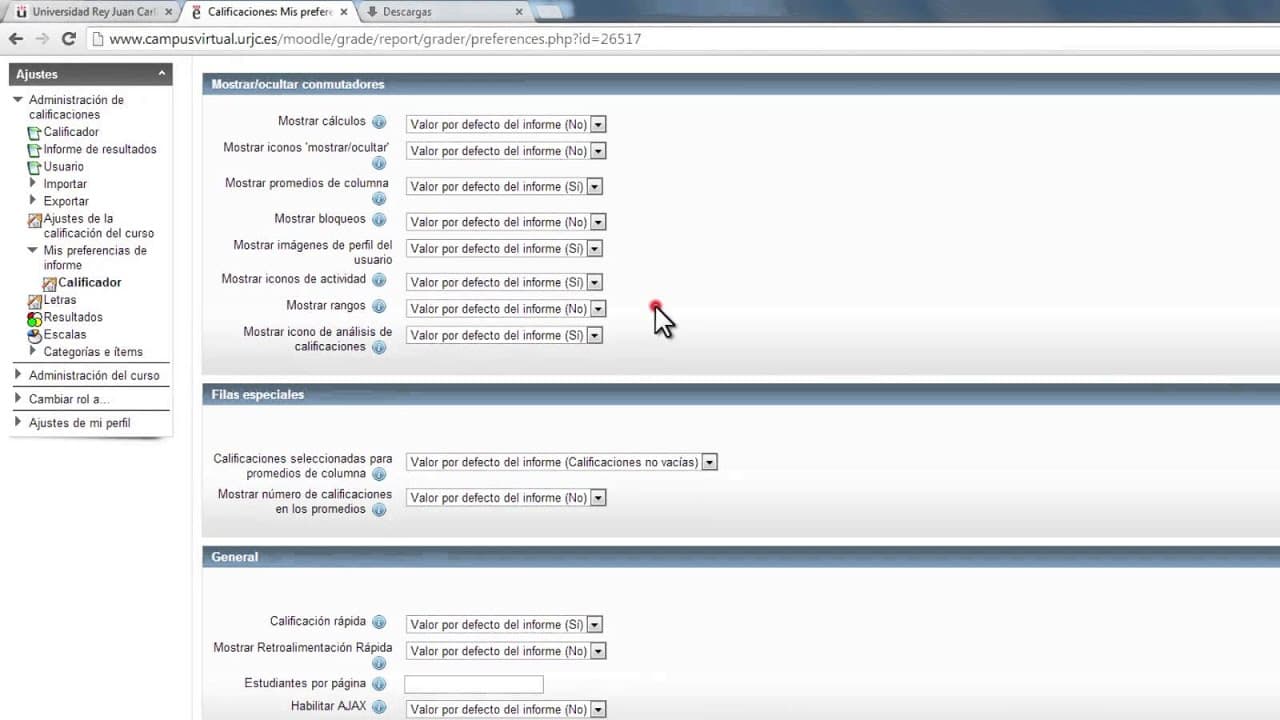
desde esta pestaña mis preferencias de la tabla de calificaciones puedes cambiar la configuración de tu tabla de calificaciones los cambios que hagas aquí solo tendrán efecto en tu perfil y no en el de otros profesores de la asignatura a continuación vamos a ver los bloques de los que está compuesto esta pestaña el primero de ellos es mostrar u ocu... Read More
Key Insights
- Las preferencias afectan solo al perfil del usuario.
- El modo de edición permite personalizar la tabla.
- Mostrar cálculos permite ver totales personalizados.
- Iconos de ojo modifican la visibilidad de calificaciones.
- Bloquear calificaciones impide cambios manuales.
- Iconos de actividad muestran tipos de actividad.
- Calificación rápida permite edición consecutiva.
- Ajax facilita edición sin recargar la página.
Install to Summarize YouTube Videos and Get Transcripts
Explore YouTube Video Summarizer or Get YouTube Transcript Extractor
Questions & Answers
Q: ¿Cómo afecta la configuración de 'Mis preferencias' a la tabla de calificaciones?
La configuración de 'Mis preferencias' en Moodle permite personalizar la tabla de calificaciones de acuerdo a las preferencias del usuario. Estos cambios afectan únicamente al perfil del profesor que realiza la modificación, sin impactar en la vista de otros profesores. Las opciones incluyen mostrar u ocultar cálculos, promedios, iconos de actividad y la posibilidad de bloquear calificaciones para evitar modificaciones no deseadas. Así, cada profesor puede adaptar la tabla a sus necesidades específicas y facilitar la gestión de calificaciones.
Q: ¿Qué opciones de personalización ofrece el modo de edición?
El modo de edición en la pestaña 'Mis preferencias' de Moodle ofrece varias opciones de personalización para la tabla de calificaciones. Los usuarios pueden mostrar cálculos personalizados, decidir la visibilidad de ciertas calificaciones mediante iconos de ojo, y bloquear calificaciones con iconos de candado para evitar cambios manuales. También se pueden mostrar promedios de columna y configurar la visualización de iconos de actividad. Estas herramientas permiten a los profesores adaptar la tabla de calificaciones a sus preferencias individuales, mejorando la gestión y visualización de los datos.
Q: ¿Qué ventajas ofrece la calificación rápida?
La calificación rápida en Moodle ofrece la ventaja de permitir a los profesores modificar varias calificaciones de manera consecutiva sin necesidad de acceder repetidamente a las opciones de edición. Al activar esta función, las casillas de las notas se vuelven editables, facilitando la actualización rápida de las calificaciones. Esto es especialmente útil cuando se manejan grandes cantidades de datos, ya que reduce el tiempo necesario para realizar cambios y mejora la eficiencia en la gestión de las calificaciones. Además, se puede combinar con la retroalimentación rápida para añadir comentarios junto a las calificaciones.
Q: ¿Cómo mejora Ajax la experiencia de edición en Moodle?
Habilitar Ajax en el libro de calificaciones de Moodle mejora significativamente la experiencia de edición al permitir que los cambios se realicen sin necesidad de recargar la página. Cuando se activa el modo de edición, al hacer clic sobre una calificación, solo esa celda se vuelve editable, y los cambios se actualizan automáticamente al seleccionar otra celda. Esto no solo ahorra tiempo, sino que también facilita una experiencia de usuario más fluida y eficiente, especialmente cuando se trabaja con un gran número de calificaciones. La integración de Ajax simplifica la gestión y edición de datos en la plataforma.
Summary & Key Takeaways
-
La pestaña 'Mis preferencias' en Moodle permite personalizar la tabla de calificaciones, afectando solo al perfil del usuario y no al de otros profesores. Las opciones incluyen mostrar cálculos, iconos de actividad y rangos, así como bloquear calificaciones.
-
El modo de edición ofrece herramientas para personalizar la visualización de calificaciones. Se pueden mostrar promedios de columna, bloquear notas y configurar iconos de actividad. Además, se puede activar la calificación rápida para modificar notas de manera consecutiva.
-
La opción de habilitar Ajax en el libro de calificaciones mejora la experiencia de edición, permitiendo cambios sin necesidad de recargar la página. Los comentarios rápidos también son posibles, lo que facilita la retroalimentación para los estudiantes.
Read in Other Languages (beta)
Share This Summary 📚
Summarize YouTube Videos and Get Video Transcripts with 1-Click
Try YouTube Summary with ChatGPT & Claude or YouTube Transcript Generator
Explore More Summaries from universidadurjc 📚






Summarize YouTube Videos and Get Video Transcripts with 1-Click
Try YouTube Summary with ChatGPT & Claude or YouTube Transcript Generator