Calificar una tarea (Moodle)
TL;DR
Guía para calificar tareas en Moodle.
Transcript
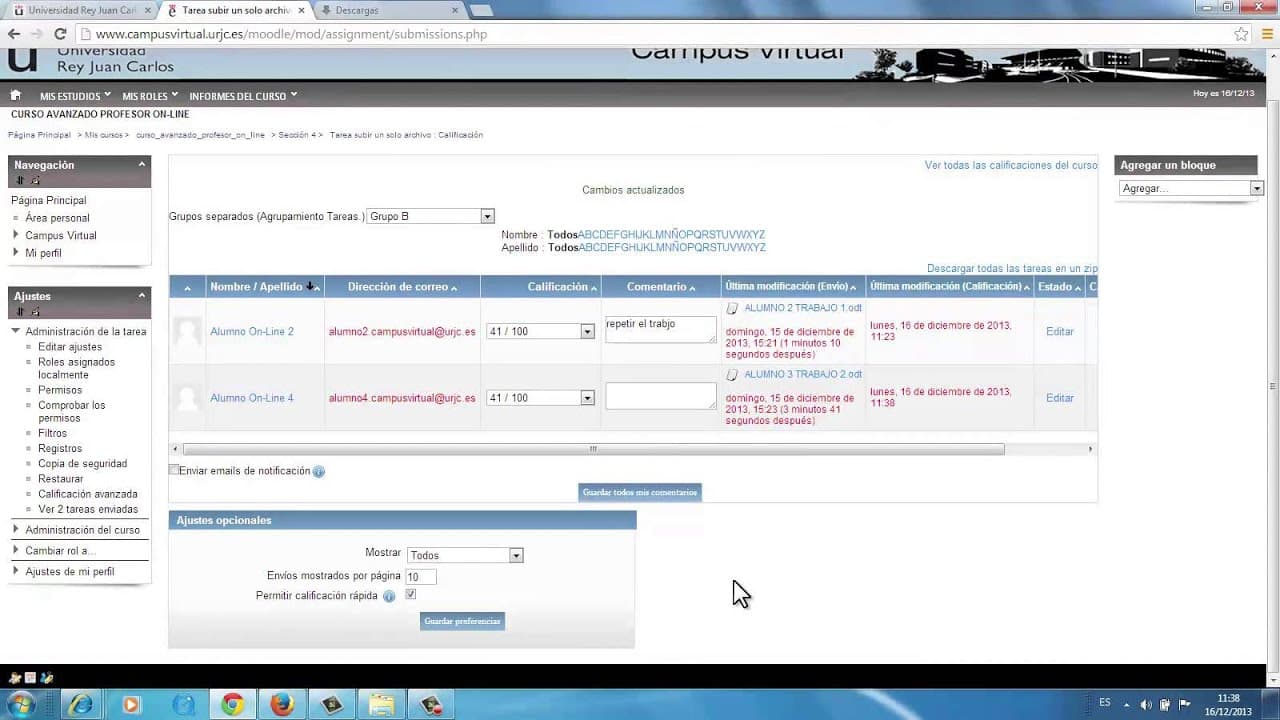
vamos a ver cómo se califica una tarea vamos a diferenciar dos tipos de calificación unas tareas normales o las simples y una tarea de subida avanzada bien para poder empezar a calificar la tarea el profesor pinchar sobre la tarea fijaos que en la parte superior derecha donde que cambia le aparece ver cuánto tareas eso significa que hemos recibido ... Read More
Key Insights
- Dos tipos de calificación: simple y subida avanzada.
- El profesor puede ver cuántas tareas se han enviado.
- Calificación mediante retroalimentación y archivos adjuntos.
- Opción de calificación rápida desde el calificador.
- Descarga de todas las actividades en un archivo comprimido.
- Notificaciones por correo electrónico a los alumnos.
- Evaluación por grupos con notas individuales.
- Diferencias en calificación de tareas avanzadas.
Install to Summarize YouTube Videos and Get Transcripts
Explore YouTube Video Summarizer or Get YouTube Transcript Extractor
Questions & Answers
Q: ¿Cuáles son las dos formas principales de calificar tareas en Moodle?
En Moodle, las dos formas principales de calificar tareas son: 1) Calificación directa, donde el profesor abre cada tarea individualmente, lee el trabajo y asigna una calificación junto con retroalimentación. También puede adjuntar archivos de corrección. 2) Calificación rápida, que permite al profesor calificar desde el calificador sin abrir cada tarea, facilitando el proceso al mostrar cuadros de calificación directamente en la lista de tareas.
Q: ¿Cómo puede un profesor notificar a los estudiantes sobre sus calificaciones?
Un profesor puede notificar a los estudiantes sobre sus calificaciones utilizando la función de notificación por correo electrónico en Moodle. Después de calificar las tareas, el profesor puede enviar un correo electrónico que incluye la calificación y los comentarios. Esto se hace al seleccionar la opción de enviar notificaciones al guardar los comentarios en el calificador. Así, los estudiantes reciben un aviso directo sobre sus calificaciones y retroalimentación, mejorando la comunicación entre profesor y alumno.
Q: ¿Qué diferencias existen entre la calificación de tareas normales y avanzadas?
La calificación de tareas normales y avanzadas en Moodle presenta varias diferencias. En las tareas normales, los estudiantes envían un solo archivo para calificación. En cambio, las tareas avanzadas permiten múltiples envíos y pueden incluir borradores. Los borradores no cuentan como envíos definitivos hasta que el estudiante presiona el botón 'enviar para marcar'. Además, en las tareas avanzadas, el profesor puede bloquear o permitir más ediciones, lo que no es necesario en las tareas normales.
Q: ¿Qué opciones tiene un profesor para manejar tareas enviadas fuera de plazo?
Cuando un estudiante envía una tarea fuera de plazo en Moodle, el profesor tiene varias opciones. Primero, puede identificar fácilmente estas tareas, ya que aparecen resaltadas en rojo en el calificador. Luego, puede decidir si penalizar o aceptar el trabajo tardío. También puede proporcionar retroalimentación específica sobre el retraso. En algunos casos, el profesor puede permitir al estudiante reenviar la tarea tras habilitar la opción de reenvío en la configuración de la tarea, lo que ofrece flexibilidad en la gestión de entregas tardías.
Summary & Key Takeaways
-
El video explica cómo calificar tareas en Moodle, diferenciando entre tareas simples y de subida avanzada. Se detalla el proceso de calificación, retroalimentación y uso de archivos adjuntos.
-
Se presenta la opción de calificación rápida, permitiendo al profesor calificar directamente desde el calificador sin necesidad de abrir cada tarea individualmente. También se explica cómo descargar todas las tareas en un archivo comprimido.
-
El video ofrece detalles sobre la calificación por grupos y la notificación a los estudiantes. Además, se abordan las diferencias entre la calificación de tareas normales y avanzadas, y cómo gestionar borradores y envíos definitivos.
Read in Other Languages (beta)
Share This Summary 📚
Summarize YouTube Videos and Get Video Transcripts with 1-Click
Try YouTube Summary with ChatGPT & Claude or YouTube Transcript Generator
Explore More Summaries from universidadurjc 📚



Summarize YouTube Videos and Get Video Transcripts with 1-Click
Try YouTube Summary with ChatGPT & Claude or YouTube Transcript Generator