Crear un ítem de calificación (Moodle 2.6)
TL;DR
Crear ítems de calificación en Moodle 2.6
Transcript
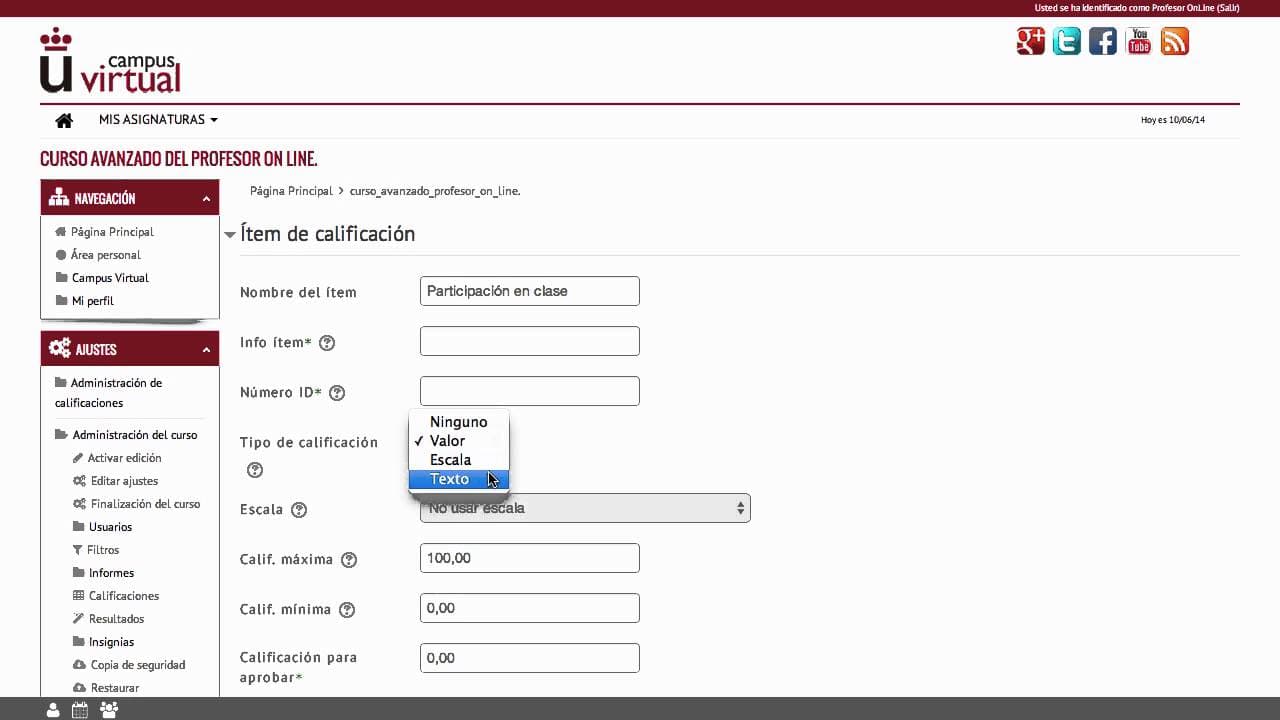
[Música] Un ítem de calificación es cualquier elemento de la asignatura por el que el alumno puede obtener una calificación. Cuando creas una actividad y le asignas una escala de calificación, se añade directamente un nuevo ítem a la tabla de calificaciones. Para ver los ítems de calificación tienes que ir al apartado de ajustes, calificaciones y a... Read More
Key Insights
- Un ítem de calificación es cualquier elemento evaluable.
- Los ítems se añaden al crear actividades con escalas.
- Accede a ítems desde ajustes en categorías e ítems.
- Puedes editar ítems haciendo clic en el icono de edición.
- Crear ítems manuales para actividades fuera de Moodle.
- Configura propiedades como nombre y tipo de calificación.
- Indica calificación mínima para aprobar en la tabla.
- Oculta o bloquea calificaciones según necesidades.
Install to Summarize YouTube Videos and Get Transcripts
Explore YouTube Video Summarizer or Get YouTube Transcript Extractor
Questions & Answers
Q: ¿Qué es un ítem de calificación en Moodle?
Un ítem de calificación en Moodle es cualquier elemento de una asignatura que puede ser evaluado y calificado. Se crea automáticamente al añadir una actividad con una escala de calificación, y se gestiona desde el apartado de ajustes en categorías e ítems. Permite a los profesores evaluar el rendimiento de los estudiantes en diversas actividades, mostrando las calificaciones en la tabla de calificaciones de la plataforma. Además, se pueden crear manualmente para actividades que no se gestionen directamente desde Moodle.
Q: ¿Cómo se puede crear un ítem de calificación manualmente?
Para crear un ítem de calificación manualmente en Moodle, primero se debe acceder al apartado de ajustes y entrar en la sección de categorías e ítems. Allí, se pulsa el botón 'añadir ítem de calificación'. En la pantalla que aparece, se configuran las propiedades del ítem, como el nombre, tipo de calificación, y calificación mínima para aprobar. Esta funcionalidad es útil para calificar actividades evaluables que no se gestionan directamente desde la plataforma Moodle.
Q: ¿Qué opciones de configuración tiene un ítem de calificación?
Un ítem de calificación en Moodle puede configurarse con varias propiedades, incluyendo el nombre del ítem, el tipo de calificación (valor numérico, escala o comentario), y la calificación mínima para aprobar. Además, se puede configurar el modo de mostrar la calificación (como valor numérico, porcentaje, letra, o combinaciones), el número de decimales a mostrar, y la visibilidad de la calificación, pudiendo ocultarla o bloquearla para evitar modificaciones.
Q: ¿Cómo se utiliza la calificación mínima para aprobar en Moodle?
La calificación mínima para aprobar en Moodle se establece para determinar el umbral a partir del cual un estudiante se considera aprobado en una actividad. Al configurar un ítem de calificación, se puede indicar esta calificación mínima. Si un estudiante obtiene una nota por debajo de este valor, su calificación se mostrará en rojo en la tabla de calificaciones, indicando que no ha aprobado. Si la calificación es igual o superior, se mostrará en verde, señalando que ha aprobado.
Summary & Key Takeaways
-
Un ítem de calificación en Moodle es cualquier elemento evaluable de una asignatura. Se añade automáticamente al crear una actividad con una escala de calificación. Estos ítems se gestionan desde el apartado de ajustes en categorías e ítems.
-
Para crear un ítem de calificación manualmente, se debe pulsar en 'añadir ítem de calificación'. Se configuran propiedades como el nombre, tipo de calificación y calificación mínima para aprobar. Esto permite gestionar actividades evaluables no solicitadas en Moodle.
-
Las calificaciones pueden mostrarse como valores numéricos, porcentajes o letras. Se pueden ocultar o bloquear para evitar modificaciones. Configuraciones como número de decimales o fechas de visibilidad son personalizables para cada ítem.
Read in Other Languages (beta)
Share This Summary 📚
Summarize YouTube Videos and Get Video Transcripts with 1-Click
Try YouTube Summary with ChatGPT & Claude or YouTube Transcript Generator
Explore More Summaries from universidadurjc 📚


Summarize YouTube Videos and Get Video Transcripts with 1-Click
Try YouTube Summary with ChatGPT & Claude or YouTube Transcript Generator