CURSO AVANZADO MOODLE 3.9 - Herramienta comunicación: Foros
TL;DR
Cómo usar foros en Moodle 3.9
Transcript
tú i [Música] para añadir un foro en primer lugar debes dirigirte al botón activar la edición en la parte inferior de la pestaña encontrarás el enlace añade una actividad o un recurso una vez hayas accedido selecciona la actividad foro en este caso crearemos un tipo de foro general para que los alumnos trabajen mediante grupos separados para ello d... Read More
Key Insights
- Para añadir un foro, activa la edición y selecciona 'añadir actividad'.
- Crea grupos de trabajo antes de configurar el foro.
- Define el nombre, objetivo y normas del foro al crearlo.
- Configura fechas de apertura y cierre para controlar la participación.
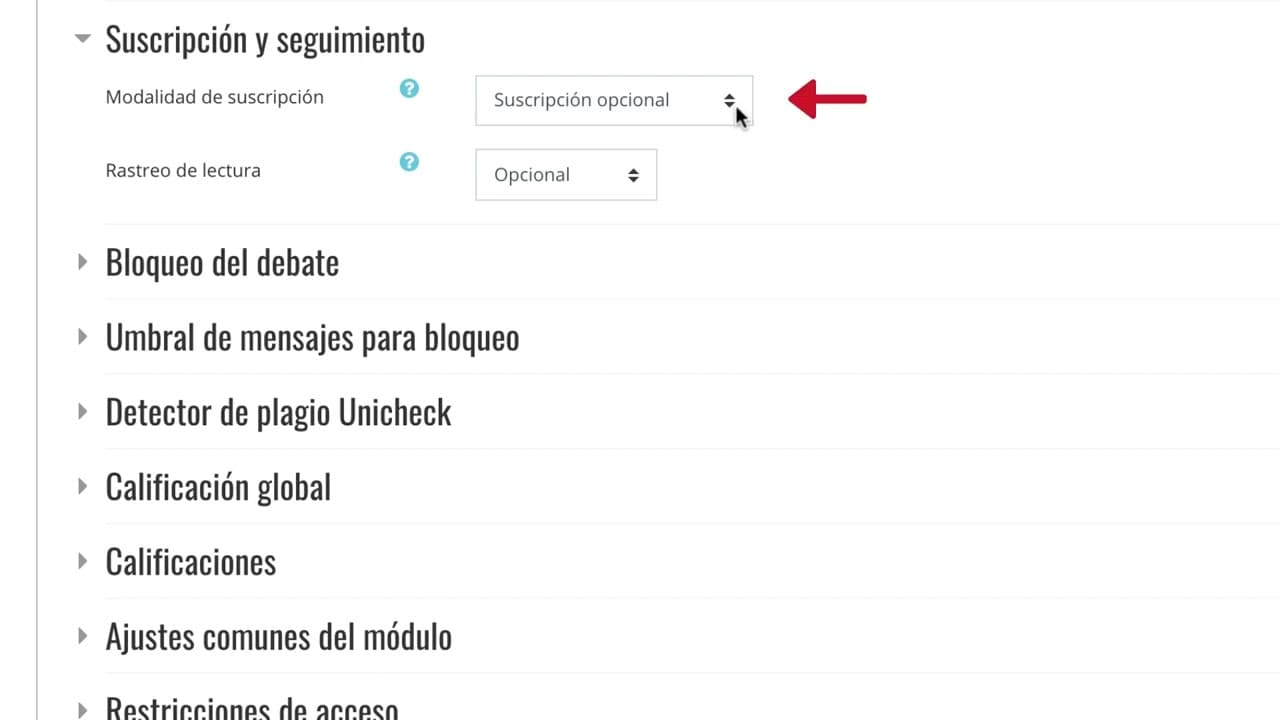
- Controla suscripciones y seguimiento de mensajes en los foros.
- Establece límites de mensajes y advertencias para estudiantes.
- Opciones de calificación: global o por aportación individual.
- Configura foros para grupos separados en ajustes comunes.
Install to Summarize YouTube Videos and Get Transcripts
Explore YouTube Video Summarizer or Get YouTube Transcript Extractor
Questions & Answers
Q: ¿Cómo se añade un foro en Moodle 3.9?
Para añadir un foro en Moodle 3.9, primero debes activar la edición en el curso. Luego, en la pestaña correspondiente, selecciona 'añadir una actividad o un recurso'. Elige la opción de foro y comienza a configurarlo. Es importante definir el nombre del foro, una breve descripción que incluya el objetivo y las normas de participación. Además, puedes establecer fechas de apertura y cierre para controlar el periodo de participación de los estudiantes.
Q: ¿Qué opciones de suscripción existen para los foros en Moodle?
En Moodle, los foros ofrecen varias opciones de suscripción. La opción opcional permite que tanto estudiantes como docentes se suscriban manualmente. Con la suscripción forzosa, todos están suscritos por defecto y no pueden darse de baja. La suscripción automática también suscribe a todos inicialmente, pero permite darse de baja. Finalmente, la opción deshabilitar elimina la posibilidad de suscribirse. Estas opciones ayudan a gestionar cómo los estudiantes reciben notificaciones de los foros.
Q: ¿Cómo se gestionan los límites de mensajes en los foros de Moodle?
En Moodle, puedes establecer límites de mensajes para los estudiantes en los foros. Esto se hace configurando el 'umbral de mensajes para bloqueo', que define cuántos mensajes puede enviar un estudiante en un periodo de tiempo determinado. También puedes establecer un 'umbral de mensajes para advertencia', que avisa al estudiante cuando se acerca al límite. Si se alcanza el umbral, el estudiante no podrá enviar más mensajes hasta que pase el periodo de bloqueo establecido.
Q: ¿Cuáles son las opciones de calificación para foros en Moodle?
En Moodle, las calificaciones de los foros pueden gestionarse de dos maneras principales. Una opción es asignar una calificación global a todas las aportaciones de un estudiante en el foro, utilizando una escala o puntuación numérica. La otra opción es calificar cada aportación individualmente, y luego calcular la calificación final mediante promedio, número de valoraciones, calificación máxima o mínima, o suma de calificaciones. Es importante elegir solo una de estas opciones para mantener la coherencia en la evaluación.
Summary & Key Takeaways
-
Para añadir un foro en Moodle 3.9, primero activa la edición y selecciona 'añadir una actividad o un recurso'. Define el tipo de foro, nombre, objetivo y normas. Configura fechas de apertura y cierre para gestionar la participación de los estudiantes.
-
En los foros, puedes controlar las suscripciones y el seguimiento de los mensajes. Existen varias opciones de suscripción, como opcional, forzosa, automática o deshabilitada. El rastreo de lectura es esencial para monitorear mensajes leídos y no leídos.
-
Los foros pueden tener límites de mensajes por estudiante, con advertencias antes de alcanzarlos. Las calificaciones pueden ser globales o por aportación. Para grupos separados, selecciona la opción correspondiente en ajustes comunes y guarda los cambios.
Read in Other Languages (beta)
Share This Summary 📚
Summarize YouTube Videos and Get Video Transcripts with 1-Click
Try YouTube Summary with ChatGPT & Claude or YouTube Transcript Generator
Explore More Summaries from universidadurjc 📚



Summarize YouTube Videos and Get Video Transcripts with 1-Click
Try YouTube Summary with ChatGPT & Claude or YouTube Transcript Generator