¿Cómo configurar tareas en Moodle 2.6?
TL;DR
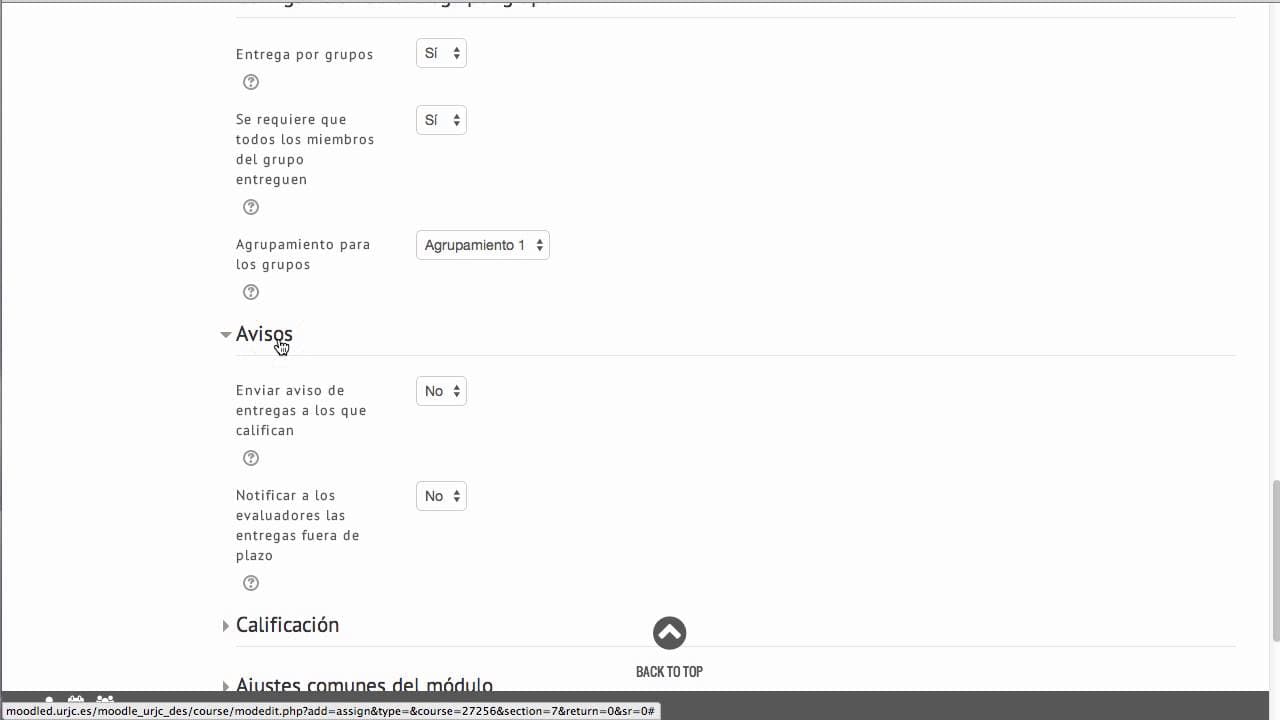
Moodle 2.6 permite asignar y evaluar tareas en línea. Los profesores pueden configurar el tipo de entrega, el número de archivos permitidos y los tamaños máximos. Se pueden establecer fechas de entrega y opciones de retroalimentación. Además, se ofrece la posibilidad de trabajo en grupo y diferentes métodos de calificación.
Transcript
la actividad tipo tarea te permitirá la asignación de un trabajo u otro tipo de actividad a los alumnos y su posterior revisión comentarios y evaluación las anteriores versiones de moodle ofrecían diversos tipos de actividad mientras que en la versión actual dispondrás de un solo tipo Aunque en función de la configuración que realices podrás adopta... Read More
Key Insights
- Moodle 2.6 unifica tipos de tareas en una sola opción configurable.
- Se pueden subir múltiples archivos digitales como tareas.
- Las tareas tienen fechas de inicio y cierre configurables.
- Retroalimentación puede incluir comentarios y archivos adjuntos.
- Permite configuraciones para entregas individuales o grupales.
- Ofrece métodos de calificación como rúbrica y guía de evaluación.
- El workflow de evaluadores permite etapas de evaluación.
- Notificaciones de entregas fuera de plazo pueden ser habilitadas.
Install to Summarize YouTube Videos and Get Transcripts
Explore YouTube Video Summarizer or Get YouTube Transcript Extractor
Questions & Answers
Q: ¿Cómo configurar una tarea en Moodle 2.6?
Para configurar una tarea en Moodle 2.6, primero debes acceder a la pestaña de contenidos o evaluación y seleccionar 'Añadir una actividad o recurso'. Luego, elige 'Tarea' y proporciona un nombre y una descripción. Puedes establecer fechas de entrega, el tipo de archivos permitidos y configurar opciones de retroalimentación. Además, tienes la opción de habilitar entregas grupales y diferentes métodos de calificación.
Q: ¿Qué tipos de entrega permite Moodle 2.6?
Moodle 2.6 permite dos tipos principales de entrega: archivos enviados y texto en línea. Los estudiantes pueden subir múltiples archivos digitales, como documentos de texto o imágenes, y existe la opción de especificar el tamaño máximo de los archivos. También se puede permitir a los estudiantes escribir directamente en Moodle usando el editor de texto en línea.
Q: ¿Cómo se gestionan las entregas fuera de plazo en Moodle 2.6?
En Moodle 2.6, si la opción de 'fecha límite' está habilitada, los estudiantes no podrán entregar tareas después de la fecha indicada. Si no está activada, las tareas enviadas después de la fecha de entrega se marcarán como retrasadas. Existe una opción para notificar a los evaluadores sobre entregas fuera de plazo, lo cual puede configurarse en los ajustes de mensajería del perfil.
Q: ¿Qué métodos de calificación ofrece Moodle 2.6?
Moodle 2.6 ofrece varios métodos de calificación, incluyendo calificación simple directa, guía de evaluación y rúbrica. La calificación simple directa es el método tradicional basado en un valor o escala. La guía de evaluación permite calificaciones avanzadas basadas en criterios y comentarios, mientras que la rúbrica se basa en la evaluación de criterios específicos. Los profesores pueden elegir el método que mejor se adapte a sus necesidades de evaluación.
Summary & Key Takeaways
-
Moodle 2.6 permite a los educadores crear tareas que los estudiantes pueden completar en línea. Los profesores pueden configurar varios aspectos de las tareas, como el tipo de archivo permitido, el tamaño máximo de los archivos y las fechas de entrega. Esto facilita la organización y evaluación de trabajos.
-
El video detalla cómo configurar tareas para que los estudiantes puedan subir archivos individuales o grupales. Se pueden establecer fechas de inicio y cierre, y los profesores pueden elegir entre diferentes métodos de retroalimentación y calificación, como comentarios, rúbricas y guías de evaluación.
-
Además, Moodle 2.6 ofrece opciones avanzadas como el workflow de evaluadores, que permite que las evaluaciones pasen por varias etapas antes de ser publicadas. También se pueden enviar notificaciones automáticas a los evaluadores cuando los estudiantes entregan tareas fuera de plazo.
Read in Other Languages (beta)
Share This Summary 📚
Summarize YouTube Videos and Get Video Transcripts with 1-Click
Try YouTube Summary with ChatGPT & Claude or YouTube Transcript Generator
Explore More Summaries from universidadurjc 📚




Summarize YouTube Videos and Get Video Transcripts with 1-Click
Try YouTube Summary with ChatGPT & Claude or YouTube Transcript Generator