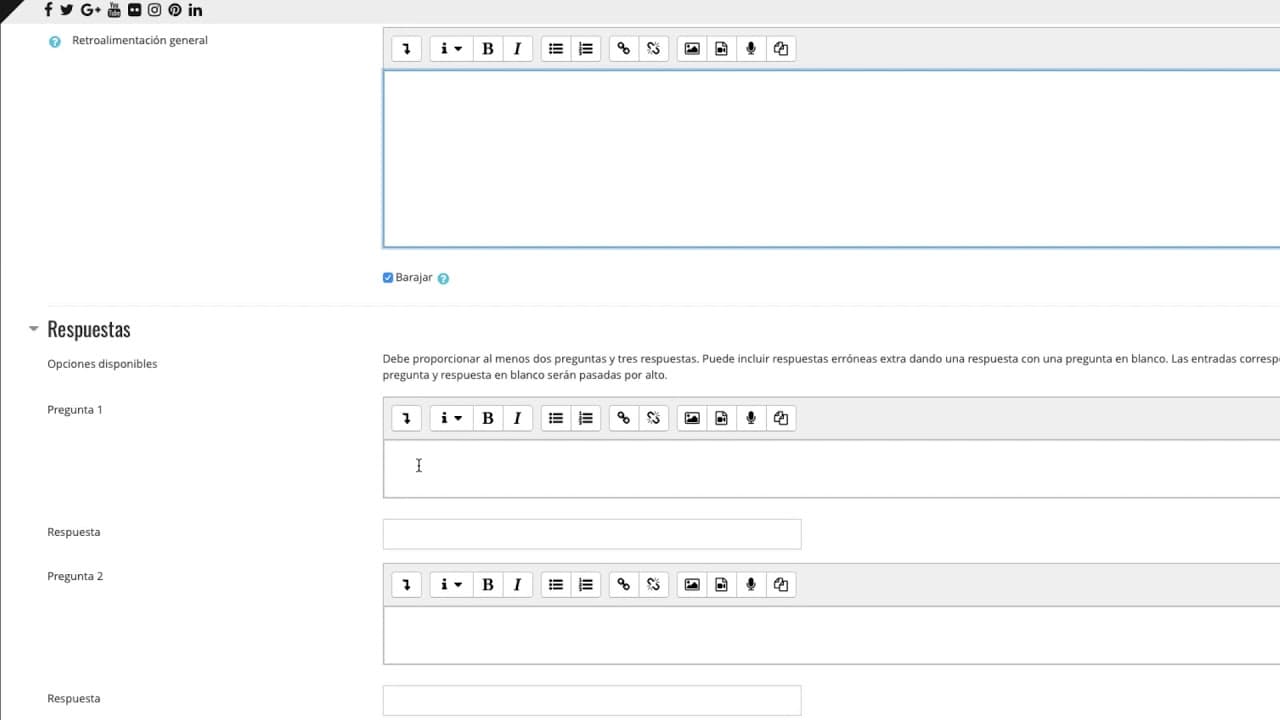
CURSO AVANZADO MOODLE 3.5 - Pregunta tipo emparejamiento
TL;DR
Cómo crear preguntas de emparejamiento en Moodle.
Transcript
[Música] en este vídeo te vamos a explicar cómo puedes añadir una pregunta de tipo emparejamiento dentro del banco de preguntas recuerda que para añadir cualquier tipo de pregunta a una categoría tienes que ir al icono con forma de engranaje y seleccionar el enlace aún más al final de la página dentro del apartado banco de preguntas selecciona el e... Read More
Key Insights
- Añadir preguntas de emparejamiento en Moodle es sencillo.
- Selecciona la categoría correcta antes de crear la pregunta.
- La retroalimentación ayuda al alumno tras el examen.
- Barajar respuestas ofrece un orden aleatorio al estudiante.
- Especifica términos que el alumno debe relacionar.
- Configura penalizaciones para exámenes interactivos.
- Las pistas permiten reintentos en exámenes interactivos.
- Guardar cambios es crucial para finalizar la pregunta.
Install to Summarize YouTube Videos and Get Transcripts
Explore YouTube Video Summarizer or Get YouTube Transcript Extractor
Questions & Answers
Q: ¿Cómo se añade una pregunta de emparejamiento en Moodle?
Para añadir una pregunta de emparejamiento en Moodle, primero debes ir al banco de preguntas y seleccionar la categoría donde deseas añadirla. Luego, elige la opción de crear una nueva pregunta y selecciona el tipo emparejamiento. Asegúrate de que la categoría correcta esté seleccionada, proporciona un nombre y enunciado claro, y configura las opciones de retroalimentación y barajado de respuestas según tus necesidades.
Q: ¿Qué función tiene la retroalimentación en las preguntas de emparejamiento?
La retroalimentación en las preguntas de emparejamiento proporciona información adicional al estudiante después de que ha completado el examen. Puede orientar al alumno sobre una posible respuesta correcta o brindar comentarios basados en el nivel de acierto. Esto ayuda a mejorar el proceso de aprendizaje al ofrecer una revisión del desempeño y áreas de mejora.
Q: ¿Cómo se configuran las penalizaciones en exámenes interactivos?
Las penalizaciones en exámenes interactivos se configuran al seleccionar un comportamiento de examen como 'interactiva con varios intentos', 'modo adaptativo con penalización' o 'modo adaptativo sin penalización'. Debes especificar un porcentaje de penalización que se aplicará cada vez que un alumno falle una pregunta y la quiera reintentar. Esto añade una puntuación negativa que se resta si acierta en un intento posterior.
Q: ¿Qué papel juegan las pistas en los exámenes interactivos?
Las pistas en los exámenes interactivos permiten al alumno obtener ayuda adicional para responder correctamente. Puedes definir cuántas pistas ofrecer, y cada pista permite un reintento de la pregunta. Sin embargo, cada reintento está sujeto a la penalización previamente configurada. Esto equilibra la posibilidad de aprender a través del ensayo y error con la necesidad de responder correctamente desde el principio.
Summary & Key Takeaways
-
El video explica cómo agregar una pregunta de tipo emparejamiento en Moodle 3.5. Se debe seleccionar la categoría correcta y proporcionar un enunciado claro. Además, se puede configurar la retroalimentación y el barajado de respuestas para mejorar la experiencia del alumno.
-
Las preguntas de emparejamiento permiten especificar términos que el alumno debe relacionar. Se puede configurar retroalimentación combinada para diferentes niveles de acierto y penalizaciones para exámenes interactivos con múltiples intentos.
-
El video también cubre la importancia de las pistas en exámenes interactivos, permitiendo reintentos con penalización. Finalmente, se destaca la importancia de guardar los cambios para asegurar que las preguntas se registren correctamente en el sistema.
Read in Other Languages (beta)
Share This Summary 📚
Summarize YouTube Videos and Get Video Transcripts with 1-Click
Try YouTube Summary with ChatGPT & Claude or YouTube Transcript Generator
Explore More Summaries from universidadurjc 📚



Summarize YouTube Videos and Get Video Transcripts with 1-Click
Try YouTube Summary with ChatGPT & Claude or YouTube Transcript Generator