Configuración (Moodle)
TL;DR
Opciones de configuración de calificaciones en Moodle.
Transcript
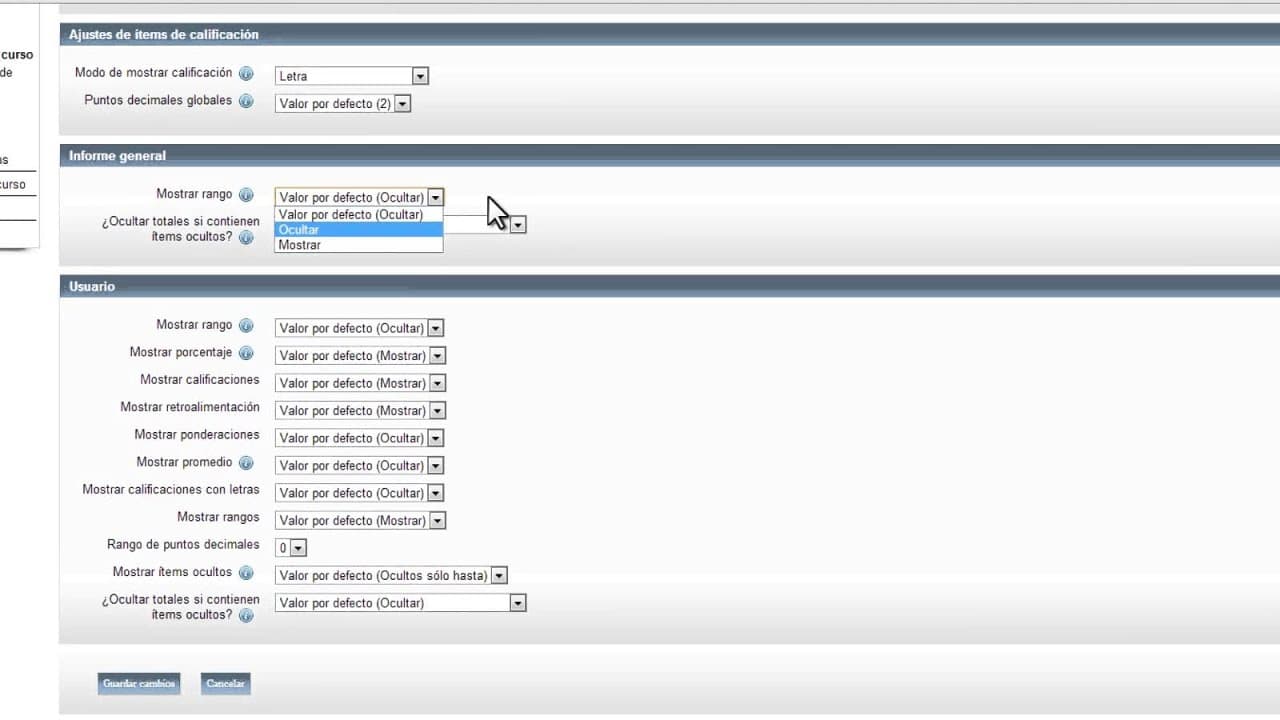
a través de la pestaña configuración de la tabla de calificaciones puedes Modificar el modo en el que los alumnos ven las calificaciones de tu asignatura estos ajustes están agrupados por bloques en primer lugar encontramos el bloque ajustes generales dentro de él tienes posición del resultado del cálculo en el informe de usuario puedes mostrar los... Read More
Key Insights
- Configura cómo los alumnos ven sus calificaciones en Moodle.
- Ajusta la posición de resultados en el informe de usuario.
- Elige mostrar calificaciones como valores, porcentajes o letras.
- Decide cuántos decimales mostrar en las calificaciones.
- Controla la visibilidad de rangos y promedios en informes.
- Oculta totales si contienen ítems ocultos en Moodle.
- Muestra ponderaciones aplicadas a cada elemento evaluado.
- Guarda los cambios después de configurar las opciones.
Install to Summarize YouTube Videos and Get Transcripts
Explore YouTube Video Summarizer or Get YouTube Transcript Extractor
Questions & Answers
Q: ¿Cómo se pueden mostrar las calificaciones en Moodle?
Las calificaciones en Moodle se pueden mostrar de varias maneras: como valores reales, porcentajes, letras, o mediante combinaciones de dos de estos tipos. Además, es posible ajustar el número de decimales que se muestran en cada calificación, con un valor por defecto de dos decimales. Estas opciones permiten a los profesores personalizar cómo los estudiantes ven sus calificaciones, adaptándose a diferentes necesidades educativas y preferencias personales.
Q: ¿Qué opciones ofrece Moodle para gestionar ítems ocultos?
Moodle ofrece varias opciones para gestionar ítems ocultos en la tabla de calificaciones. Puedes ocultar la nota final de la asignatura si contiene algún elemento oculto o mostrarla independientemente de si existen ítems ocultos. También es posible modificar la visibilidad de los elementos de calificación y de las propias calificaciones, lo cual es útil para ocultar calificaciones hasta que todos los trabajos estén corregidos. Además, puedes optar por mostrar o no los totales incluyendo ítems ocultos.
Q: ¿Qué es la opción 'Mostrar Rango' en Moodle?
La opción 'Mostrar Rango' en Moodle permite visualizar la posición de un estudiante en relación con el resto de la clase, tanto en el informe de usuario como en la columna de la tabla de calificaciones. Esta funcionalidad ayuda a los estudiantes a entender su desempeño en comparación con sus compañeros. Además, se puede mostrar u ocultar una columna denominada Rango, que indica los valores entre los que puede oscilar una calificación para cada actividad específica, proporcionando más contexto sobre el rendimiento.
Q: ¿Cómo se pueden guardar los cambios en la configuración de calificaciones?
Una vez que hayas realizado los cambios deseados en la configuración de calificaciones en Moodle, es esencial guardar los ajustes para que tengan efecto. Esto se hace simplemente pinchando en la opción de guardar, asegurando que las modificaciones se apliquen correctamente. Guardar los cambios garantiza que las preferencias establecidas por el profesor se reflejen en la vista de calificaciones de los estudiantes, mejorando la gestión y presentación de la información educativa.
Summary & Key Takeaways
-
El video explica cómo modificar la vista de calificaciones en Moodle a través de la pestaña de configuración. Se pueden ajustar varios aspectos como la posición de resultados, el modo de mostrar calificaciones y la visibilidad de ítems ocultos.
-
Los ajustes permiten mostrar calificaciones en diferentes formatos, ajustar decimales y controlar la visibilidad de promedios y rangos. Se pueden ocultar totales si contienen elementos ocultos y mostrar ponderaciones aplicadas.
-
El video destaca la importancia de guardar los cambios después de realizar ajustes. Las opciones permiten personalizar la experiencia del usuario en la tabla de calificaciones de Moodle, mejorando la gestión educativa.
Read in Other Languages (beta)
Share This Summary 📚
Summarize YouTube Videos and Get Video Transcripts with 1-Click
Try YouTube Summary with ChatGPT & Claude or YouTube Transcript Generator
Explore More Summaries from universidadurjc 📚



Summarize YouTube Videos and Get Video Transcripts with 1-Click
Try YouTube Summary with ChatGPT & Claude or YouTube Transcript Generator