Crear y exportar preguntas en formato "GIFT" (Moodle 2.6)
TL;DR
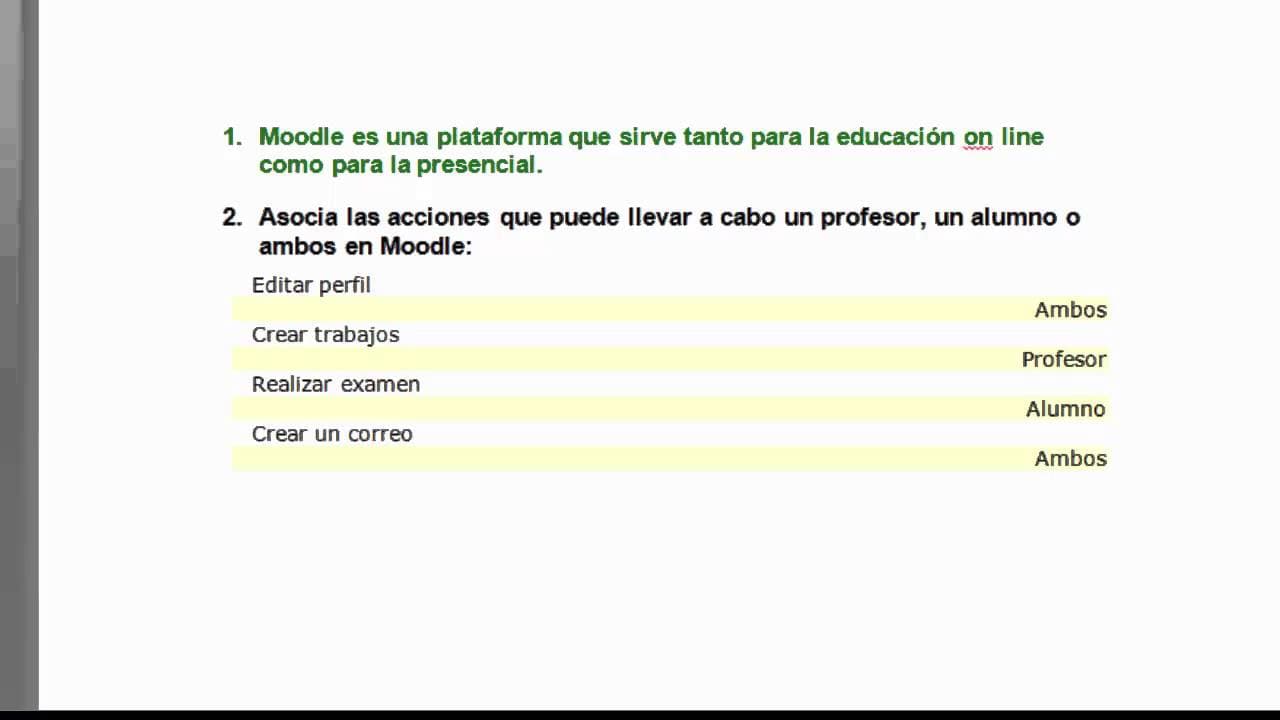
Crear preguntas GIFT en Moodle 2.6.
Transcript
[Música] [Música] para poder crear preguntas tipo gift e importarlas en tu asignatura debes descargarte la plantilla vacía que te hemos proporcionado la plantilla que vas a encontrar está hecha en Word y una vez te la descargues y la abras tendrá el aspecto que ves en la pantalla el primer paso que tienes que hacer es habilitar la edición la siguie... Read More
Key Insights
- Descargar plantilla vacía en Word para crear preguntas.
- Habilitar edición y contenido en la plantilla.
- Tipos de preguntas: verdadero/falso, selección, etc.
- Crear preguntas verdadero/falso con ejemplos sencillos.
- Modificar texto de ejemplo para preguntas de selección.
- Marcar respuestas correctas en selección múltiple.
- Usar pesos para calificaciones negativas y positivas.
- Exportar preguntas en formato GIFT con codificación UTF-8.
Install to Summarize YouTube Videos and Get Transcripts
Explore YouTube Video Summarizer or Get YouTube Transcript Extractor
Questions & Answers
Q: ¿Cómo se inicia el proceso de creación de preguntas en formato GIFT?
El proceso comienza descargando una plantilla vacía en formato Word que se proporciona. Luego, es necesario habilitar la edición y el contenido para acceder a las funciones de creación de preguntas. Esta configuración inicial permite al usuario comenzar a crear diferentes tipos de preguntas en el formato GIFT, como verdadero/falso, selección múltiple, entre otros.
Q: ¿Qué tipos de preguntas se pueden crear usando esta plantilla?
La plantilla permite crear varios tipos de preguntas, incluyendo verdadero/falso, selección, emparejamiento, numéricas, de respuesta corta, de palabra faltante y de selección múltiple. Cada tipo de pregunta tiene su propio conjunto de instrucciones y ejemplos para guiar al usuario en la creación de preguntas efectivas y correctamente formateadas para su uso en Moodle.
Q: ¿Cómo se manejan las respuestas correctas e incorrectas en las preguntas de selección múltiple?
En las preguntas de selección múltiple, todas las respuestas se marcan inicialmente como incorrectas. Para identificar la respuesta correcta, se selecciona y se utiliza la opción de cambio verdadero/falso, lo cual cambia su color a verde. Esto indica que la respuesta es correcta. Además, se pueden establecer pesos para asignar calificaciones positivas o negativas a las respuestas, según sea necesario.
Q: ¿Qué pasos se deben seguir para exportar el documento en formato GIFT?
Para exportar el documento en formato GIFT, primero se debe guardar el documento en Word. Luego, al pulsar el botón de exportación, se abre una ventana que solicita guardar el archivo en el ordenador. Es crucial seleccionar 'herramientas', luego 'opciones web' y marcar la codificación UTF-8 antes de guardar el archivo. Este paso garantiza que las preguntas se exporten correctamente para su uso en Moodle.
Summary & Key Takeaways
-
El video enseña a crear preguntas en formato GIFT usando una plantilla en Word. Se deben habilitar opciones de edición y contenido para acceder a los tipos de preguntas disponibles, como verdadero/falso y selección múltiple.
-
Para preguntas de selección múltiple, se deben marcar las respuestas correctas y configurar pesos para calificaciones. Al finalizar, se exportan las preguntas en formato GIFT, asegurando la codificación UTF-8 para su correcta importación en Moodle.
-
El proceso incluye descargar la plantilla, crear y modificar preguntas, y exportarlas. El video es parte de un curso avanzado de Moodle 2.6 de la URJC, diseñado para facilitar la creación y gestión de preguntas en línea.
Read in Other Languages (beta)
Share This Summary 📚
Summarize YouTube Videos and Get Video Transcripts with 1-Click
Try YouTube Summary with ChatGPT & Claude or YouTube Transcript Generator
Explore More Summaries from universidadurjc 📚


Summarize YouTube Videos and Get Video Transcripts with 1-Click
Try YouTube Summary with ChatGPT & Claude or YouTube Transcript Generator