Crear una consulta (Moodle)
TL;DR
Guía para crear consultas en Moodle.
Transcript
a continuación te explicamos cómo crear una consulta en tu asignatura una consulta te va a servir para plantear a los alumnos una pregunta de interés para llevar a cabo la consulta en tu asignatura debes activar la edición y buscar el desplegable agregar actividad dentro de todas las opciones selecciona consulta dentro de la configuración tendrás q... Read More
Key Insights
- Activar la edición para iniciar la creación de la consulta.
- Seleccionar 'consulta' en el menú de actividades de Moodle.
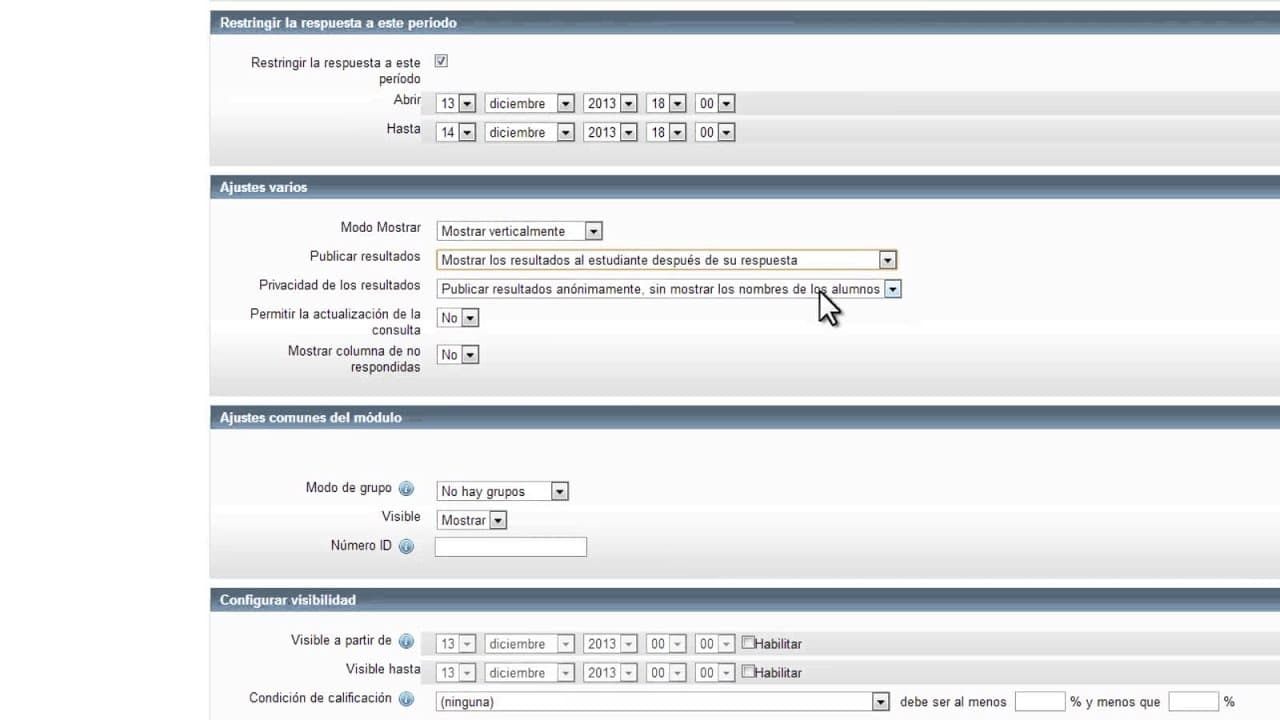
- Configurar título y texto introductorio para la consulta.
- Decidir si limitar el número de respuestas permitidas.
- Definir opciones de respuesta, como fechas para tutorías.
- Elegir mostrar respuestas verticalmente y de forma anónima.
- Publicar resultados después de la respuesta del estudiante.
- Permitir la actualización de respuestas y mostrar no respondidas.
Install to Summarize YouTube Videos and Get Transcripts
Explore YouTube Video Summarizer or Get YouTube Transcript Extractor
Questions & Answers
Q: ¿Cómo se inicia la creación de una consulta en Moodle?
Para iniciar la creación de una consulta en Moodle, primero debes activar la edición en tu curso. Luego, busca el desplegable 'agregar actividad' y selecciona 'consulta' entre las opciones disponibles. Esto te permitirá configurar los detalles de la consulta, como el título, el texto introductorio y las opciones de respuesta. Es importante seguir estos pasos para asegurar que la consulta esté correctamente configurada y lista para ser utilizada por los estudiantes.
Q: ¿Qué configuraciones son importantes al crear una consulta?
Al crear una consulta en Moodle, es esencial configurar el título y el texto introductorio para orientar a los estudiantes sobre el propósito de la consulta. También debes decidir si limitar el número de respuestas permitidas y elegir cómo mostrar las respuestas, ya sea de forma vertical y anónima. Otra configuración importante es la publicación de resultados, que puede hacerse después de que el estudiante haya respondido. Además, puedes permitir que los estudiantes actualicen sus respuestas y mostrar cuántos no han respondido.
Q: ¿Cómo se gestionan las respuestas de los estudiantes en una consulta?
Las respuestas de los estudiantes en una consulta se gestionan configurando si se mostrarán de forma anónima y cómo se publicarán los resultados. Puedes optar por mostrar los resultados inmediatamente después de que el estudiante responda. Además, puedes permitir que los estudiantes actualicen sus respuestas si es necesario. Desde el perfil del profesor, es posible ver todas las respuestas y evaluar el progreso de la consulta. Esto ayuda a obtener una visión clara de las preferencias y decisiones de los estudiantes.
Q: ¿Qué opciones de visibilidad y finalización existen para una consulta?
En Moodle, puedes configurar la visibilidad de la consulta para asegurarte de que esté accesible para los estudiantes. Además, puedes establecer condiciones para que la actividad se muestre como completada. Esto puede incluir que el estudiante haya visto la consulta y haya completado las respuestas requeridas. Estas configuraciones ayudan a gestionar el flujo de la actividad y permiten al profesor hacer un seguimiento del progreso y participación de los estudiantes en la consulta.
Summary & Key Takeaways
-
Para crear una consulta en Moodle, primero activa la edición y selecciona 'consulta' en el menú de actividades. Configura el título, texto introductorio y las opciones de respuesta. Decide si limitar las respuestas y cómo mostrar los resultados.
-
La consulta puede tener respuestas anónimas y permite a los estudiantes actualizar sus respuestas. Los resultados se publican después de que el estudiante responde, y se puede mostrar cuántos alumnos no han respondido.
-
Al finalizar, la consulta debe estar visible y configurada para mostrarse como completada cuando el estudiante haya cumplido las condiciones. Esto permite evaluar mejor los resultados desde el perfil del profesor.
Read in Other Languages (beta)
Share This Summary 📚
Summarize YouTube Videos and Get Video Transcripts with 1-Click
Try YouTube Summary with ChatGPT & Claude or YouTube Transcript Generator
Explore More Summaries from universidadurjc 📚


Summarize YouTube Videos and Get Video Transcripts with 1-Click
Try YouTube Summary with ChatGPT & Claude or YouTube Transcript Generator