Crear pregunta tipo "Cloze" (Moodle 2.6)
TL;DR
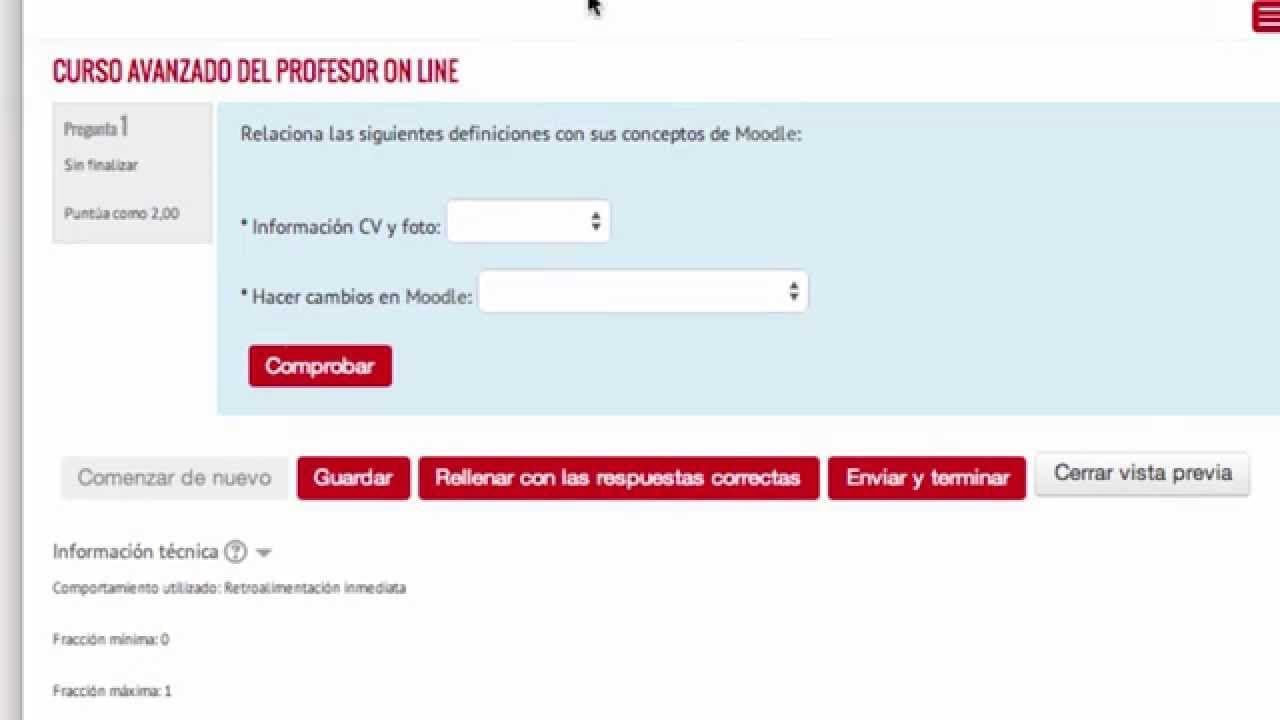
Crear preguntas "Cloze" en Moodle 2.6.
Transcript
[Música] a continuación te vamos a explicar cómo puedes Añadir una pregunta de tipo respuestas anidadas Cloud dentro del banco de preguntas Recuerda que para Añadir cualquier tipo de pregunta a una categoría tienes que ir al bloque ajustes banco de preguntas preguntas seleccionar la categoría donde vas a crear tu pregunta y por último pulsar en el ... Read More
Key Insights
- Añadir preguntas Cloze en el banco de preguntas de Moodle.
- Seleccionar categoría correcta antes de crear la pregunta.
- Definir texto con sintaxis específica para preguntas Cloze.
- La retroalimentación aparece al revisar el examen.
- Configurar penalización por intentos incorrectos en exámenes.
- Pistas permiten reintentar preguntas con penalización.
- Vista previa disponible para ver el resultado final.
- Guardar cambios para finalizar la creación de la pregunta.
Install to Summarize YouTube Videos and Get Transcripts
Explore YouTube Video Summarizer or Get YouTube Transcript Extractor
Questions & Answers
Q: ¿Cómo se selecciona la categoría correcta para una pregunta Cloze?
Para seleccionar la categoría correcta, debes ir al bloque de ajustes en el banco de preguntas y elegir la categoría donde deseas crear la pregunta. Es importante asegurarse de que la categoría seleccionada sea la adecuada antes de proceder a crear la pregunta tipo Cloze. Esto garantiza que la pregunta se organice correctamente dentro del sistema y sea fácil de localizar y gestionar en el futuro.
Q: ¿Qué función tiene la retroalimentación en las preguntas Cloze?
La retroalimentación en las preguntas Cloze proporciona al alumno información adicional una vez que revisa el examen. Esta retroalimentación puede orientarse para ofrecer posibles respuestas correctas o aclaraciones sobre el tema evaluado. Es una herramienta útil para mejorar el aprendizaje, ya que permite al estudiante comprender mejor sus errores y aprender de ellos, facilitando así un proceso de aprendizaje más efectivo y personalizado.
Q: ¿Cómo se configuran las penalizaciones por intentos incorrectos?
Las penalizaciones por intentos incorrectos se configuran en la sección de configuración para múltiples intentos. Aquí, debes especificar la cantidad de puntos que se restarán por cada intento fallido. Esta configuración es relevante en exámenes donde los alumnos pueden reintentar las preguntas varias veces. La penalización se aplica cada vez que un alumno responde incorrectamente y vuelve a intentar la pregunta, acumulando una puntuación negativa que se resta de su calificación si acierta en intentos posteriores.
Q: ¿Qué pasos se deben seguir para previsualizar una pregunta Cloze?
Para previsualizar una pregunta Cloze, primero debes asegurarte de haber guardado los cambios realizados en la pregunta. Luego, en la interfaz de Moodle, encontrarás una lupa situada a la derecha de la pregunta que acabas de crear. Al hacer clic en esta lupa, podrás ver una vista previa de cómo aparecerá la pregunta en el examen. Esto te permite verificar que la pregunta se ha configurado correctamente y hacer ajustes si es necesario antes de que los estudiantes la vean en el examen real.
Summary & Key Takeaways
-
El video guía sobre cómo añadir preguntas tipo Cloze en Moodle 2.6. Explica la selección de categoría y la creación de preguntas con sintaxis específica. Además, detalla la configuración de penalizaciones y pistas para múltiples intentos.
-
La retroalimentación personalizada se muestra al revisar el examen, ofreciendo orientación sobre respuestas correctas. Las penalizaciones se aplican por cada intento fallido, acumulando puntuación negativa.
-
Se puede previsualizar la pregunta creada antes de finalizar. La configuración de pistas permite a los estudiantes reintentar preguntas, siendo penalizados según lo establecido en la configuración del examen.
Read in Other Languages (beta)
Share This Summary 📚
Summarize YouTube Videos and Get Video Transcripts with 1-Click
Try YouTube Summary with ChatGPT & Claude or YouTube Transcript Generator
Explore More Summaries from universidadurjc 📚


Summarize YouTube Videos and Get Video Transcripts with 1-Click
Try YouTube Summary with ChatGPT & Claude or YouTube Transcript Generator