Crear una encuesta (Moodle 2.6)
TL;DR
Crear encuesta en Moodle 2.6
Transcript
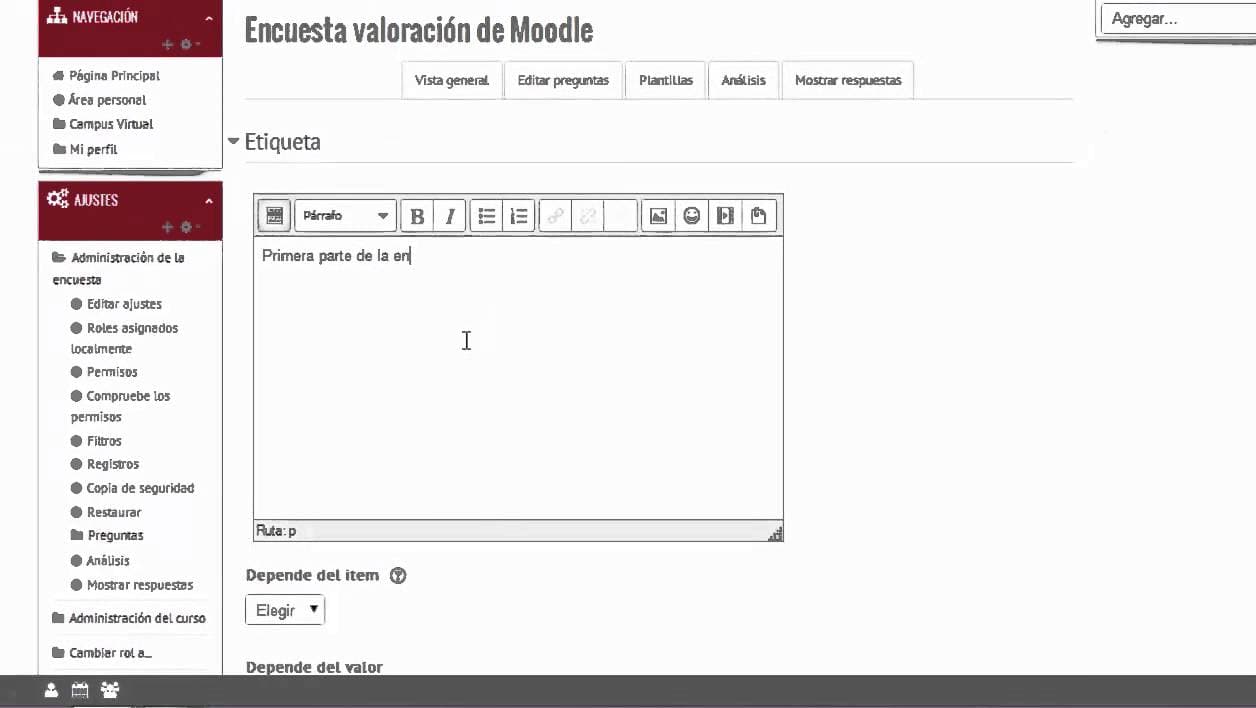
[Música] a continuación vas a ver cómo crear una encuesta en tu asignatura de moodel para poder crear la encuesta Debes tener activada la edición para agregar la encuesta debes pinchar en el enlace Añadir una actividad o un recurso y pinchar en encuesta en primer lugar tendrás que introducir el nombre de tu encuesta y a continuación indicar una des... Read More
Key Insights
- Activar la edición es el primer paso para crear encuestas.
- Configura fechas de apertura y cierre en disponibilidad.
- Decide si las respuestas son anónimas o con nombre.
- Permite reintentos y notificaciones por correo.
- Personaliza el mensaje post-envío para los alumnos.
- Edita y organiza preguntas desde la pestaña correspondiente.
- Usa etiquetas, elección múltiple y respuesta numérica.
- Revisa respuestas de alumnos desde el perfil del profesor.
Install to Summarize YouTube Videos and Get Transcripts
Explore YouTube Video Summarizer or Get YouTube Transcript Extractor
Questions & Answers
Q: ¿Cómo se inicia el proceso de creación de una encuesta en Moodle?
Para iniciar la creación de una encuesta en Moodle, primero debes activar la edición en tu curso. Luego, selecciona 'Añadir una actividad o un recurso' y elige 'Encuesta'. Introduce el nombre y la descripción de la encuesta. Este proceso inicial es crucial para establecer el marco básico de la encuesta, permitiendo que posteriormente puedas configurarla y personalizarla según las necesidades de tu curso.
Q: ¿Qué opciones de configuración están disponibles para las encuestas en Moodle?
En Moodle, puedes configurar varias opciones para las encuestas. Puedes establecer fechas de apertura y cierre en el apartado de disponibilidad. También puedes decidir si las respuestas serán anónimas o mostrarán el nombre del alumno. Además, es posible permitir que los alumnos reintenten la encuesta y recibir notificaciones por correo electrónico cuando se complete. Estas configuraciones permiten adaptar la encuesta a diferentes contextos educativos y necesidades de evaluación.
Q: ¿Cómo se añaden y organizan las preguntas en una encuesta de Moodle?
Para añadir y organizar preguntas en una encuesta de Moodle, debes ir a la pestaña 'Editar preguntas'. Desde allí, puedes utilizar un desplegable para añadir diferentes tipos de preguntas, como etiquetas, elección múltiple y respuestas numéricas. Puedes mover y organizar estas preguntas según el orden que prefieras. Además, cada tipo de pregunta tiene sus propias configuraciones, como establecer si es obligatoria o no, y definir el rango de valores para respuestas numéricas.
Q: ¿Qué pasos se siguen para revisar las respuestas de los alumnos en una encuesta de Moodle?
Para revisar las respuestas de los alumnos en una encuesta de Moodle, debes acceder al perfil del profesor y seleccionar la pestaña 'Mostrar respuestas'. Aquí podrás ver las respuestas proporcionadas por los alumnos. Esta revisión te permite evaluar la participación y analizar las respuestas para obtener insights sobre el entendimiento de los alumnos respecto al tema evaluado. Es una herramienta valiosa para ajustar futuras encuestas y mejorar el proceso de enseñanza-aprendizaje.
Summary & Key Takeaways
-
Para crear una encuesta en Moodle, primero activa la edición y selecciona 'Añadir una actividad o un recurso'. Luego, elige 'Encuesta' e introduce el nombre y la descripción. Configura fechas de apertura y cierre en el apartado de disponibilidad.
-
Decide si las respuestas serán anónimas o con nombre. Puedes permitir que los alumnos reintenten la encuesta y recibir notificaciones por correo cuando se complete. Personaliza el mensaje que verán los alumnos después de enviar la encuesta.
-
Edita las preguntas desde la pestaña 'Editar preguntas'. Añade elementos como etiquetas, elección múltiple y respuesta numérica. Organiza las preguntas y revisa las respuestas desde el perfil del profesor para evaluar la participación.
Read in Other Languages (beta)
Share This Summary 📚
Summarize YouTube Videos and Get Video Transcripts with 1-Click
Try YouTube Summary with ChatGPT & Claude or YouTube Transcript Generator
Explore More Summaries from universidadurjc 📚



Summarize YouTube Videos and Get Video Transcripts with 1-Click
Try YouTube Summary with ChatGPT & Claude or YouTube Transcript Generator