音声ファイルのトランスクリプト(書き起こし)を入手する方法

Aug 19, 2026
1 min read
3 views

音声ファイルをテキストに変換する作業は、難しくありません。Glaspの無料AI音声文字起こしツールを使えば、MP3、WAV、M4Aなどの音声ファイルをアップロードするだけで、精度の高い文字起こし(トランスクリプト)をすぐに作成できます。
Glaspでは、音声を文字起こしするだけでなく、検索や注釈ができ、さまざまなツールとつなげて再活用できる知識へと変えられます。
ポッドキャスト、インタビュー、会議、講義、ボイスメモなど、どのような音声でもGlaspを使えば次のことができます。
音声ファイルから精度の高い文字起こし(トランスクリプト)を自動作成する
文字起こし(トランスクリプト)内の話者を自動で識別し、ラベルを付ける
重要なポイントをハイライトし、文字起こし(トランスクリプト)に直接メモを追加する
音声で語られたアイデアを整理してタグを付け、あとから参照しやすくする
ハイライトに絞り、重要な部分だけを検索する
文字起こし(トランスクリプト)のハイライトを、普段のナレッジワークフローで再活用する
このチュートリアルでは、音声ファイルのアップロードから文字起こし(トランスクリプト)の作成、重要なアイデアのハイライト、そして音声コンテンツを整理された知識へ変える方法までを紹介します。音声を何度も聞き直す時間を減らし、考えることにより多くの時間を使えるようになります。
こんな時に使う
講義の録音から、聞き直さずに要点をつかみたい
インタビューの発言を、話者ごとに正確に引用したい
会議やポッドキャスト、ボイスメモを、あとで検索できるメモにしたい
使える場所と料金: パソコンのブラウザ(Chrome、Safari、Firefox、Edge、Brave、Opera)からglasp.co/audio-transcriberでアップロードできます。対応形式はmp3、mp4、mpeg、mpga、m4a、wav、webmで、1ファイル300MBまたは5時間までです。文字起こしできる時間は、無料プランが月30分、Proが月300分、Unlimitedが月1,500分です(料金)。文字起こしは初期設定で非公開です。
手順の要約: GlaspのDashboardで + をクリックし、Audio Transcription を選んでファイルをアップロードします。数分後に、文字起こしを読んだり、ハイライト、要約、ダウンロードしたりできます。
ステップ1: Glaspに登録する
Google Chrome、Brave、Safari、Microsoft Edge、Firefoxなど、普段お使いのブラウザを開きます。
ブラウザのアドレスバーにglasp.coと入力すると、Glaspのウェブサイトにアクセスできます。以下のリンクから開くこともできます。
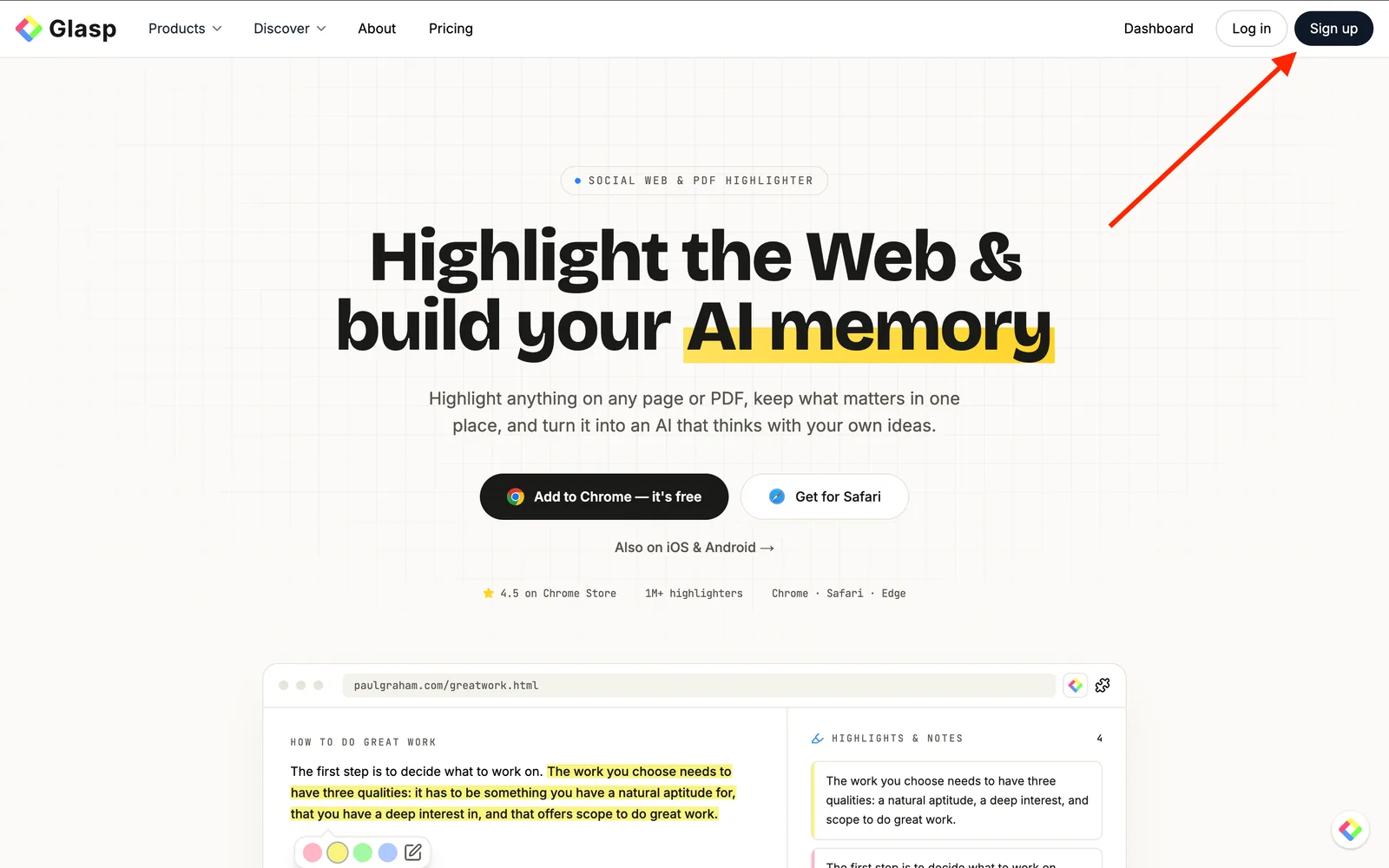
サイトを開いたら、Sign upをクリックし、Googleアカウントで手続きを進めます。
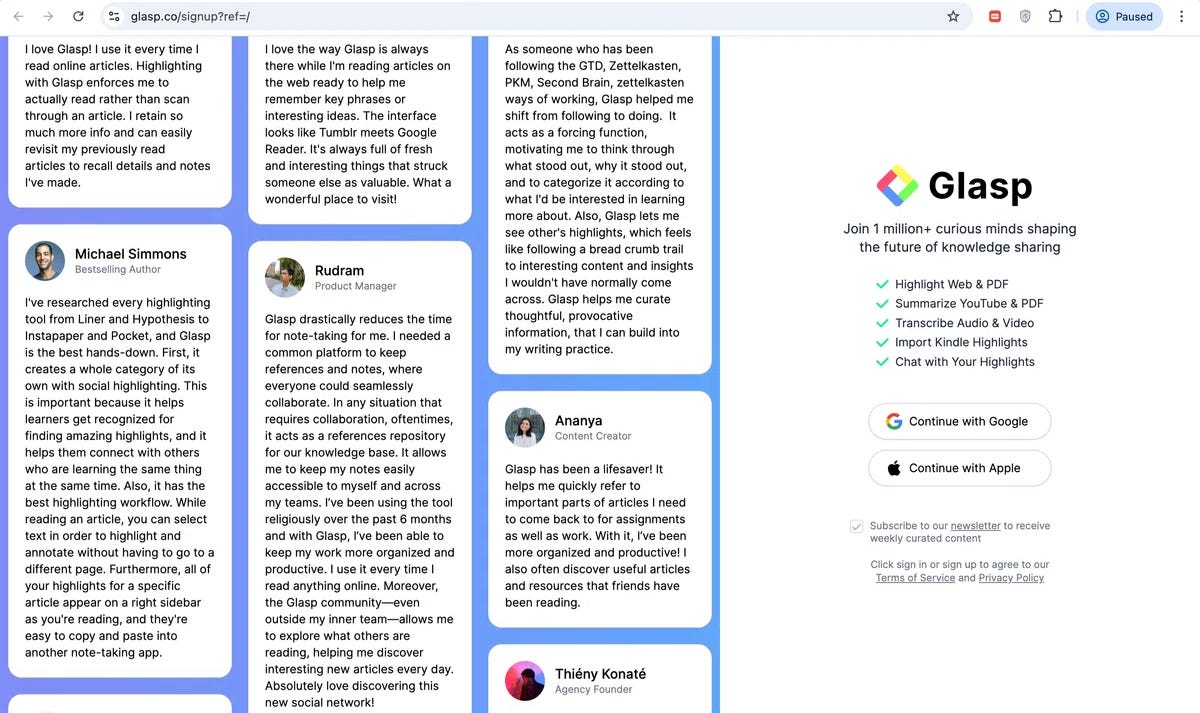
Glaspには、Google Sign-inまたはApple Sign-inで登録できます。iPhone/iPadをお使いでない場合は、Google Sign-inの利用を強くおすすめします。
アカウントの設定が完了すると、ウェルカムページが表示されます。
ステップ2: GlaspのDashboard(プロフィールページ)を開く
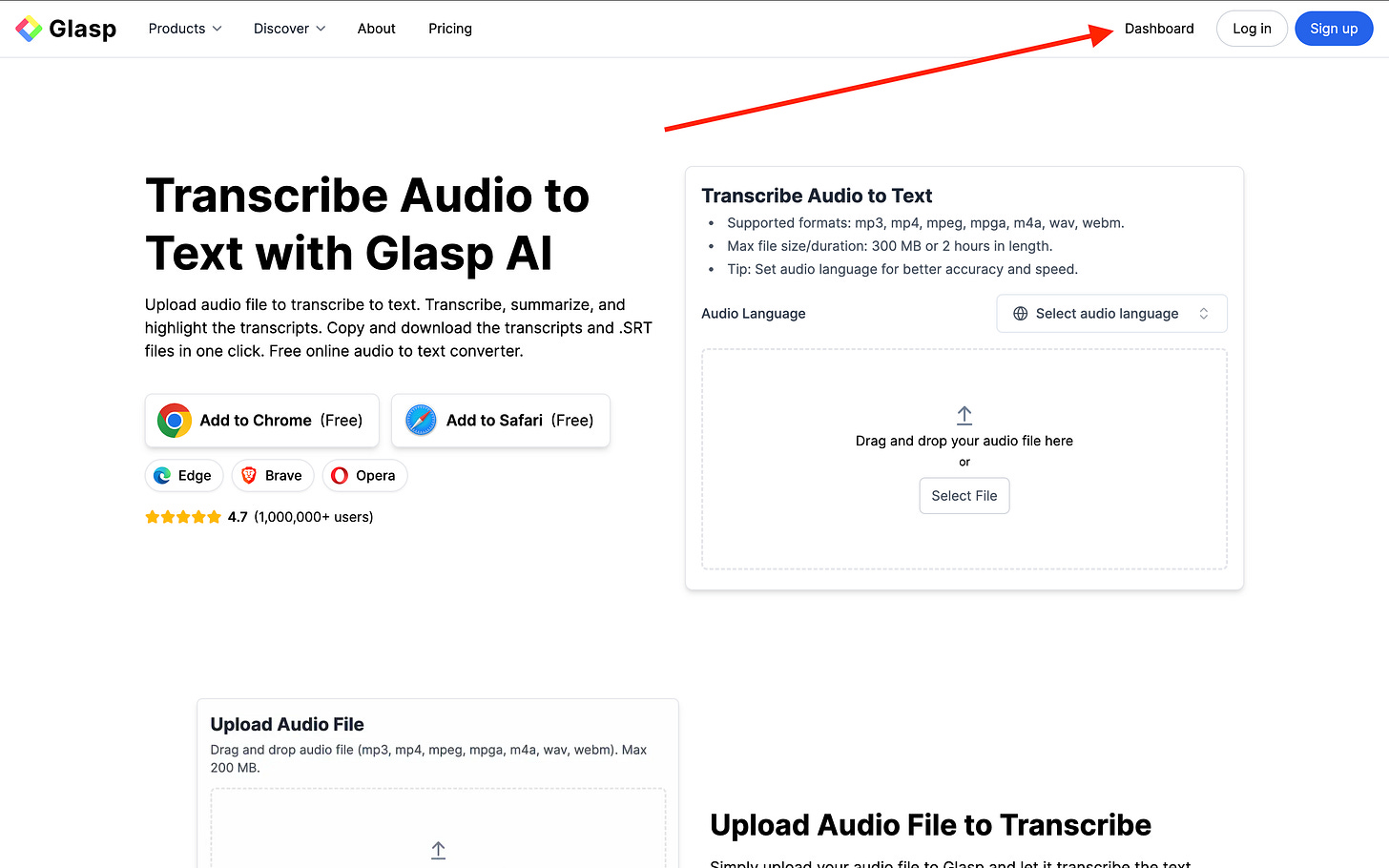
Glaspへの登録が完了したら、Glasp – Audio Transcriberを開き、Dashboardをクリックします。
音声ファイルのアップロードや文字起こし(トランスクリプト)の管理ができるGlasp dashboard (your profile page)が開きます。
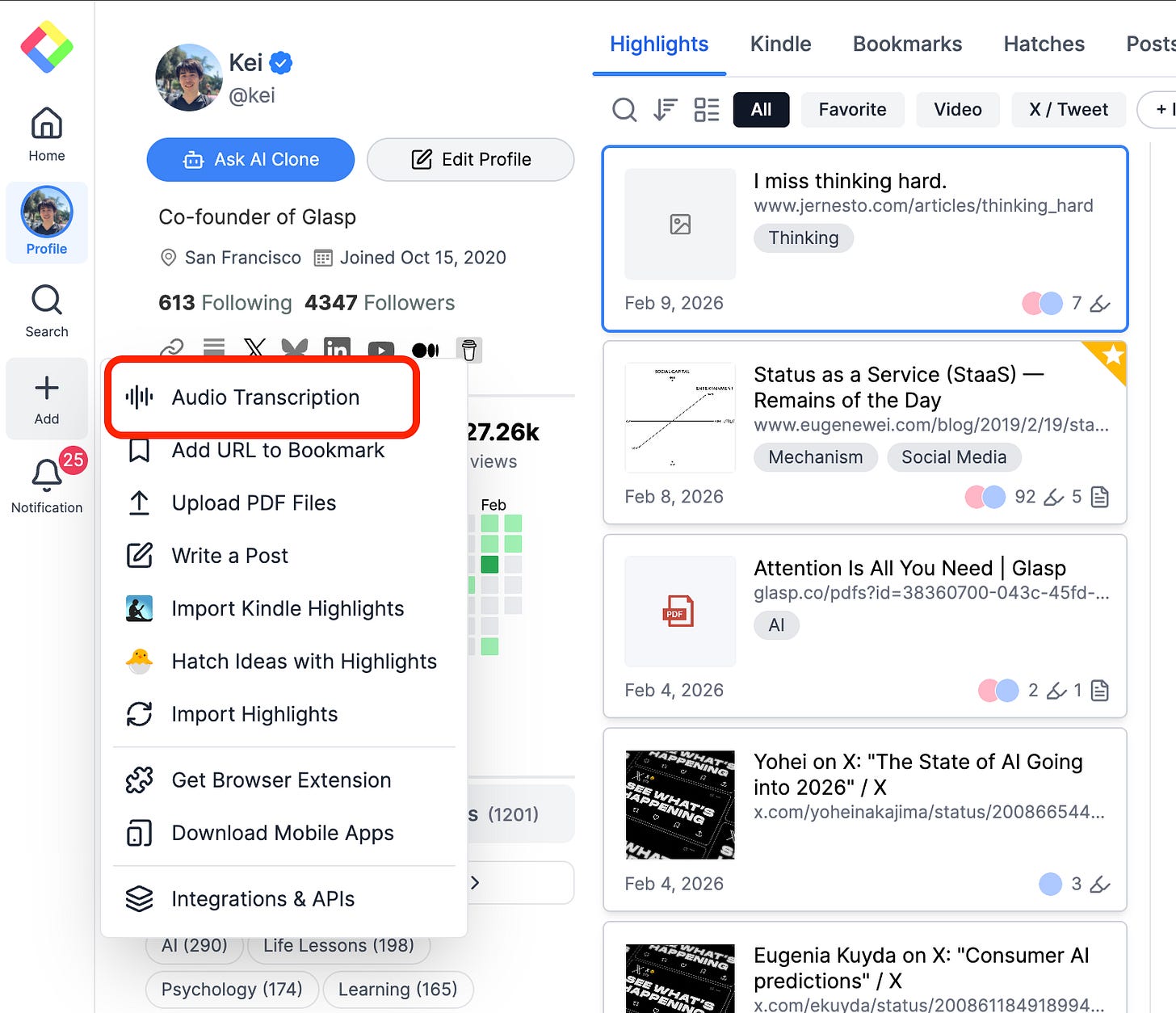
プロフィールページが表示されたら、左サイドバーの + ボタンをクリックします。
ステップ3: 新しい音声文字起こしを始める
Glasp dashboard (profile page)を開いたら、左サイドバーにある“+” buttonをクリックし、Audio Transcriptionを選択します。
音声ファイルを追加するためのアップロード画面が開きます。
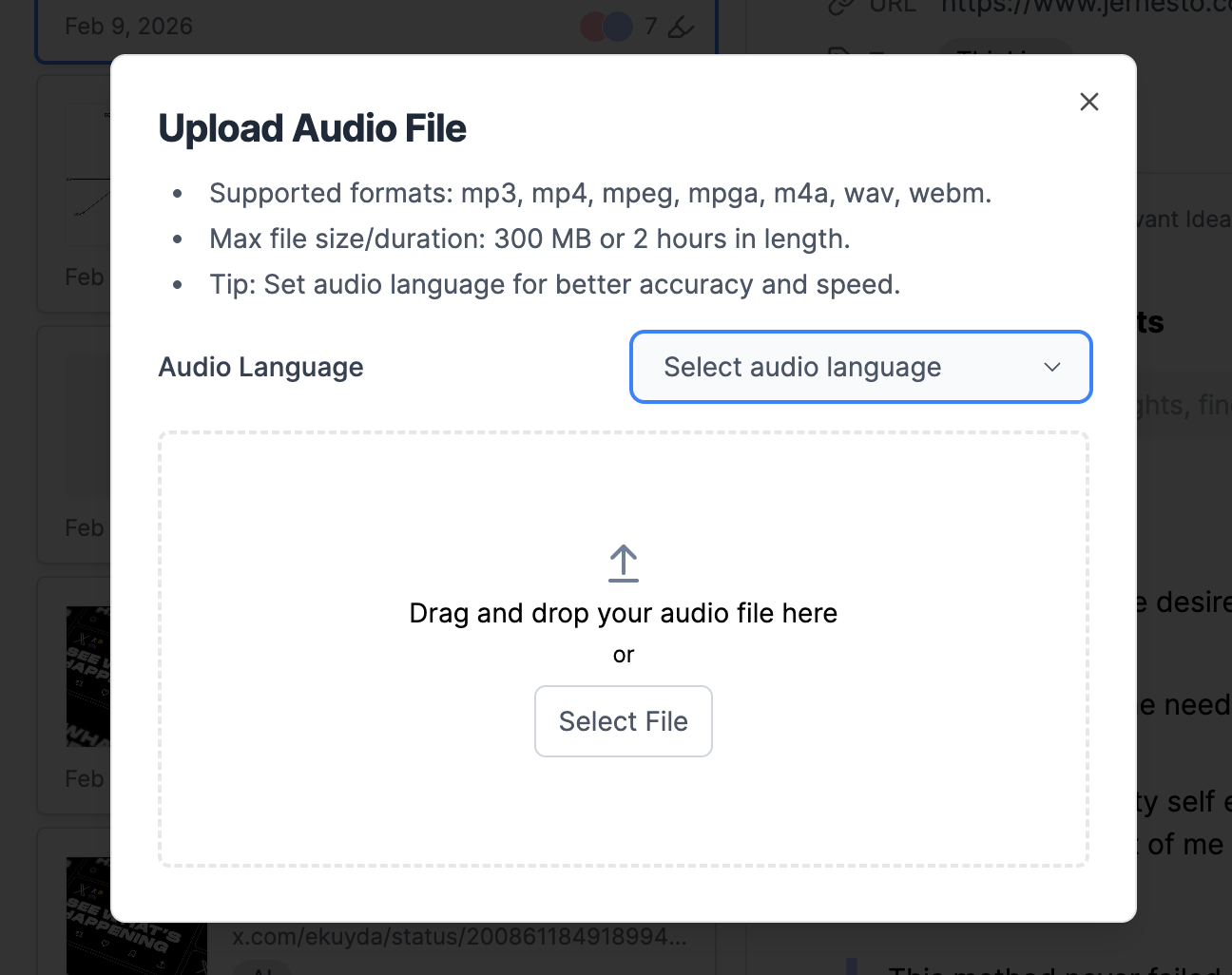
アップロードエリアに音声ファイルをドラッグ&ドロップするか、Select Fileをクリックします。
ファイルを追加したら、Upload Audio Fileをクリックして文字起こしを始めます。
Glaspが音声ファイルの言語を自動検出するため、手動で選ぶ必要はありません。必要に応じて、自分で言語を指定することもできます。
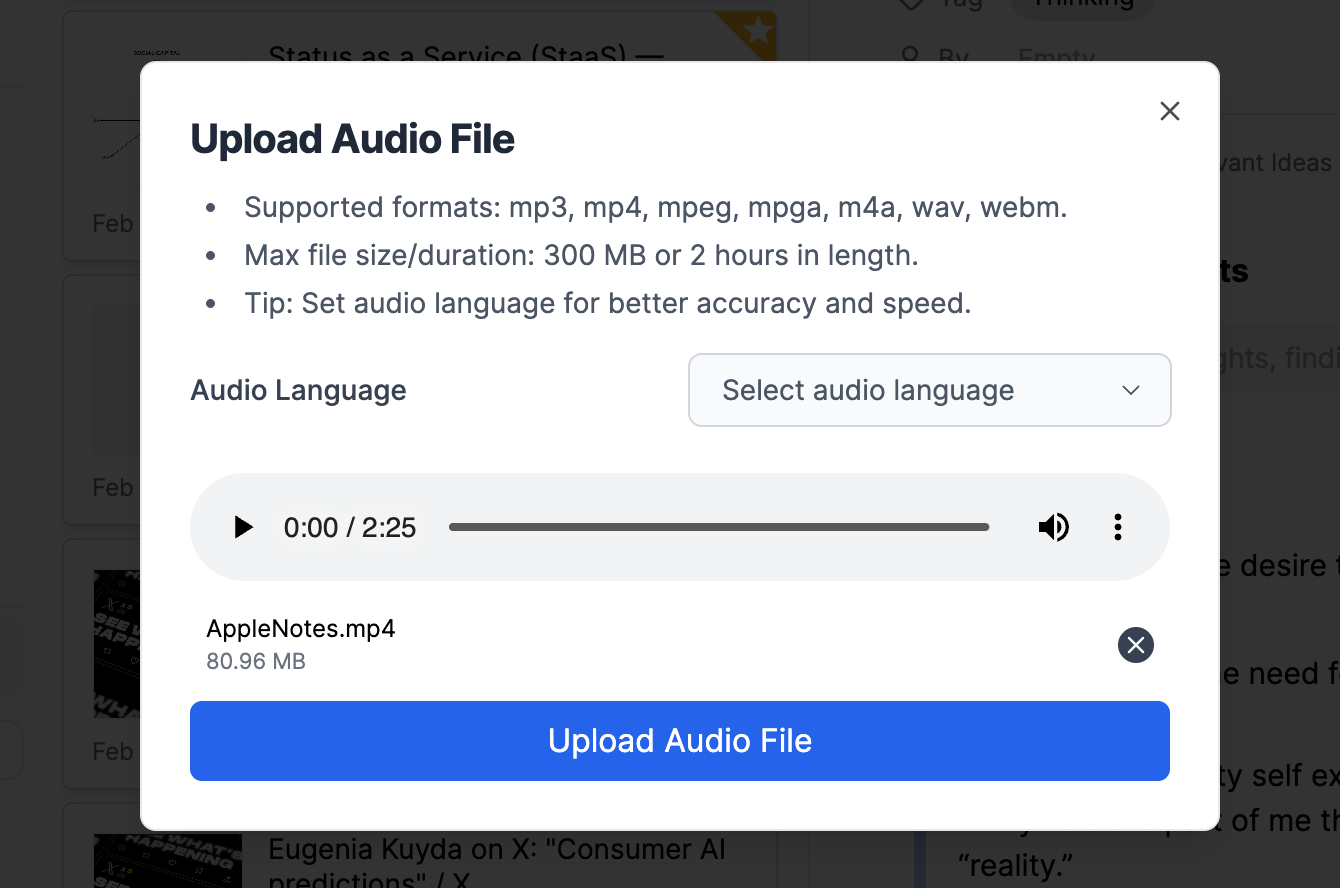
Upload Audio Fileをクリックして、アップロードを開始します。
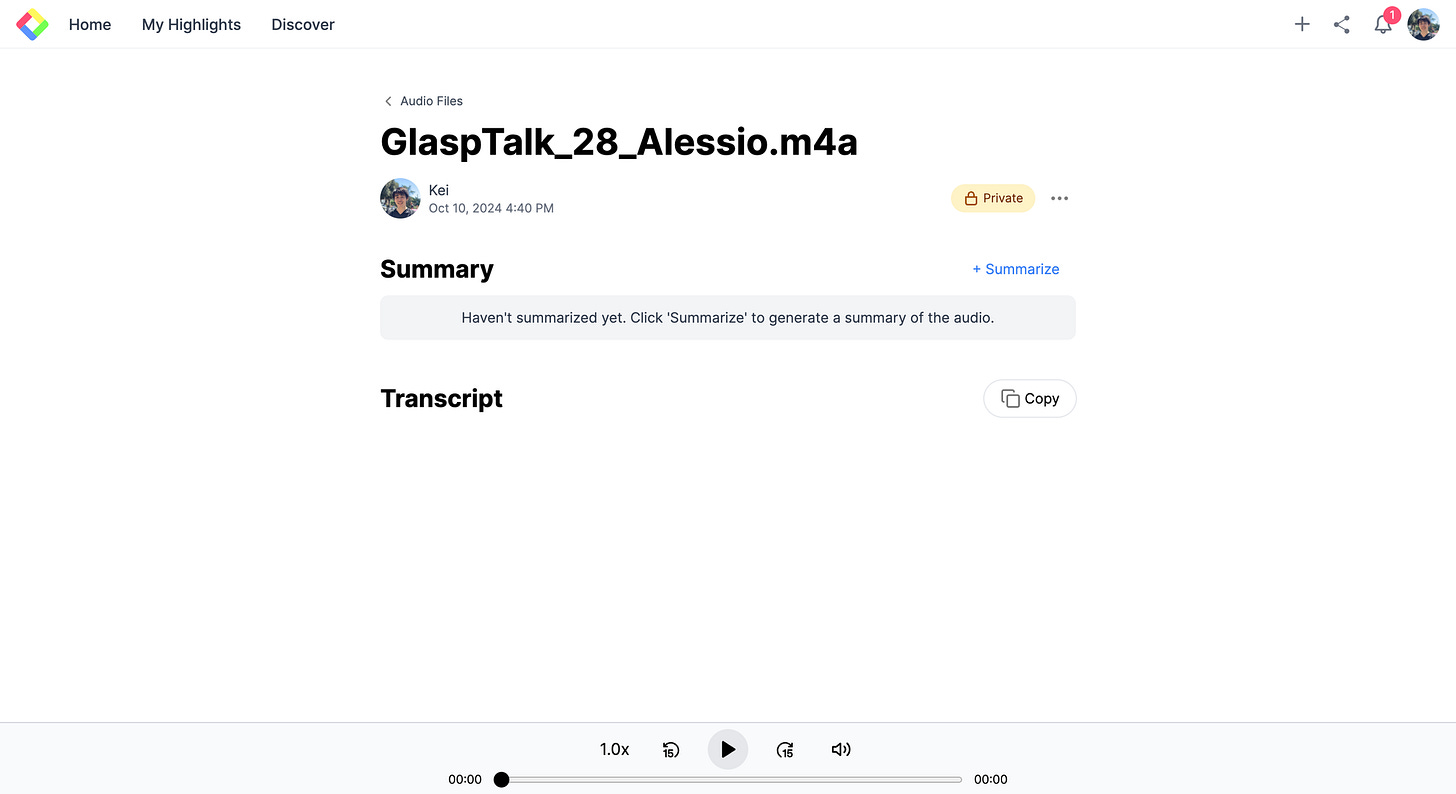
ファイルのアップロードが完了すると、Glaspが文字起こし(トランスクリプト)を自動で作成します。音声の長さによっては、完了まで数分かかることがあります。
文字起こし(トランスクリプト)が完成すると、音声ページに要約と全文が表示されます。
ステップ4: 文字起こし(トランスクリプト)を確認して活用する
文字起こしが完了すると、音声ページに文字起こし(トランスクリプト)の全文が表示されます。
このページでは、次の操作ができます。
話者ごとに文字起こし(トランスクリプト)を表示する(話者を自動検出)
重要な文章をハイライトする
重要な箇所にメモを追加する
AIで要約を作成する
文字起こし(トランスクリプト)をワンクリックでコピーする
.srtまたは.mp4形式でダウンロードする
これで、音声の内容を自由に検索し、繰り返し活用できるようになりました。
話者別に表示する(話者検出)
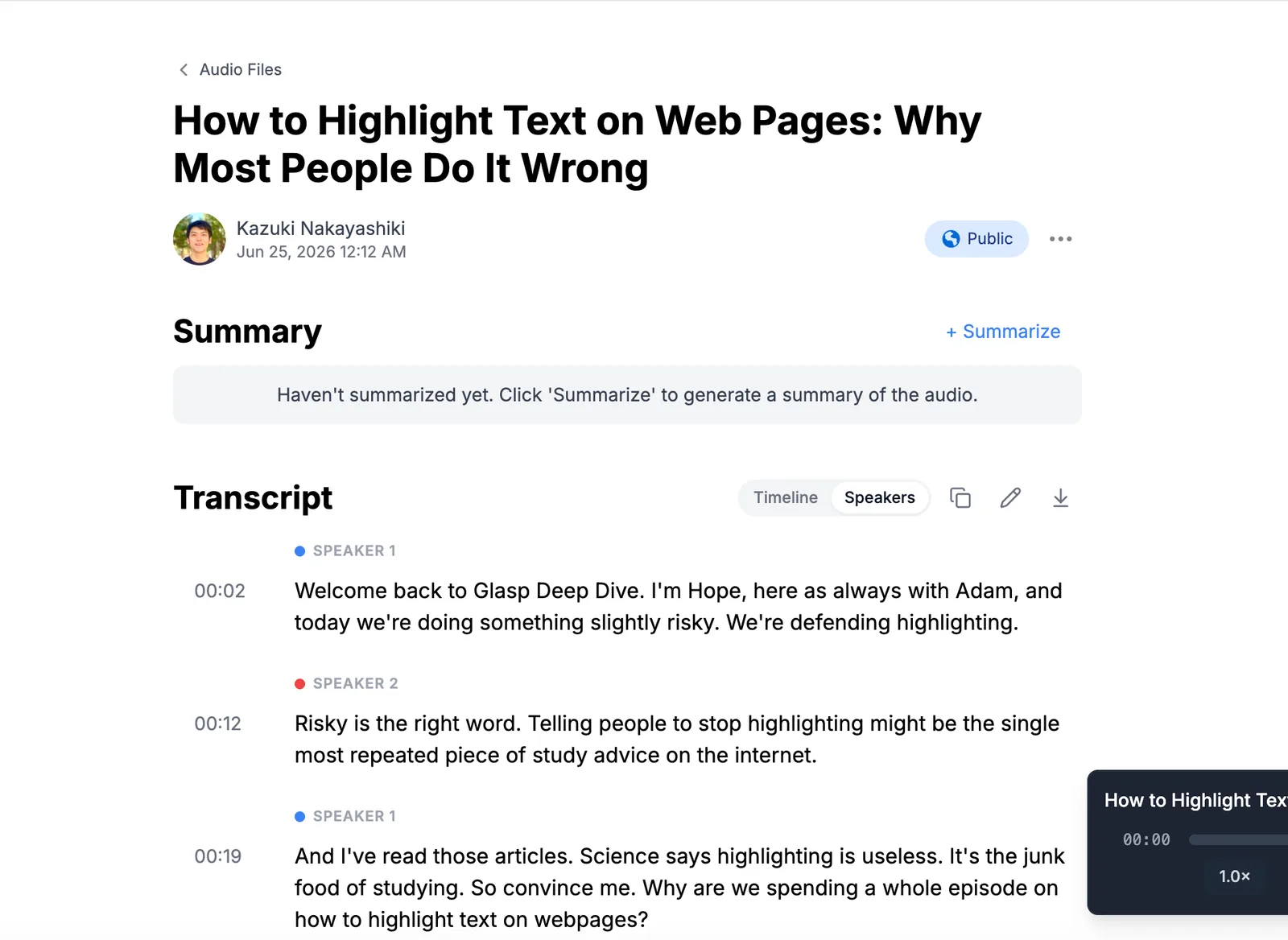
Glaspは音声に登場する複数の話者を自動で検出し、文字起こし(トランスクリプト)内にラベルを付けます(例:SPEAKER 1、SPEAKER 2)。
会話を話者ごとに整理して表示するには、Transcriptセクション上部の切り替えボタンを使い、TimelineからSpeakersに表示を変更します。各話者には色分けされたラベルとタイムスタンプが付くため、誰が何を話したのかを簡単に追えます。
ポッドキャスト、インタビュー、パネルディスカッション、会議の録音などで、特に便利な機能です。
Glaspで文字起こし(トランスクリプト)をハイライトする
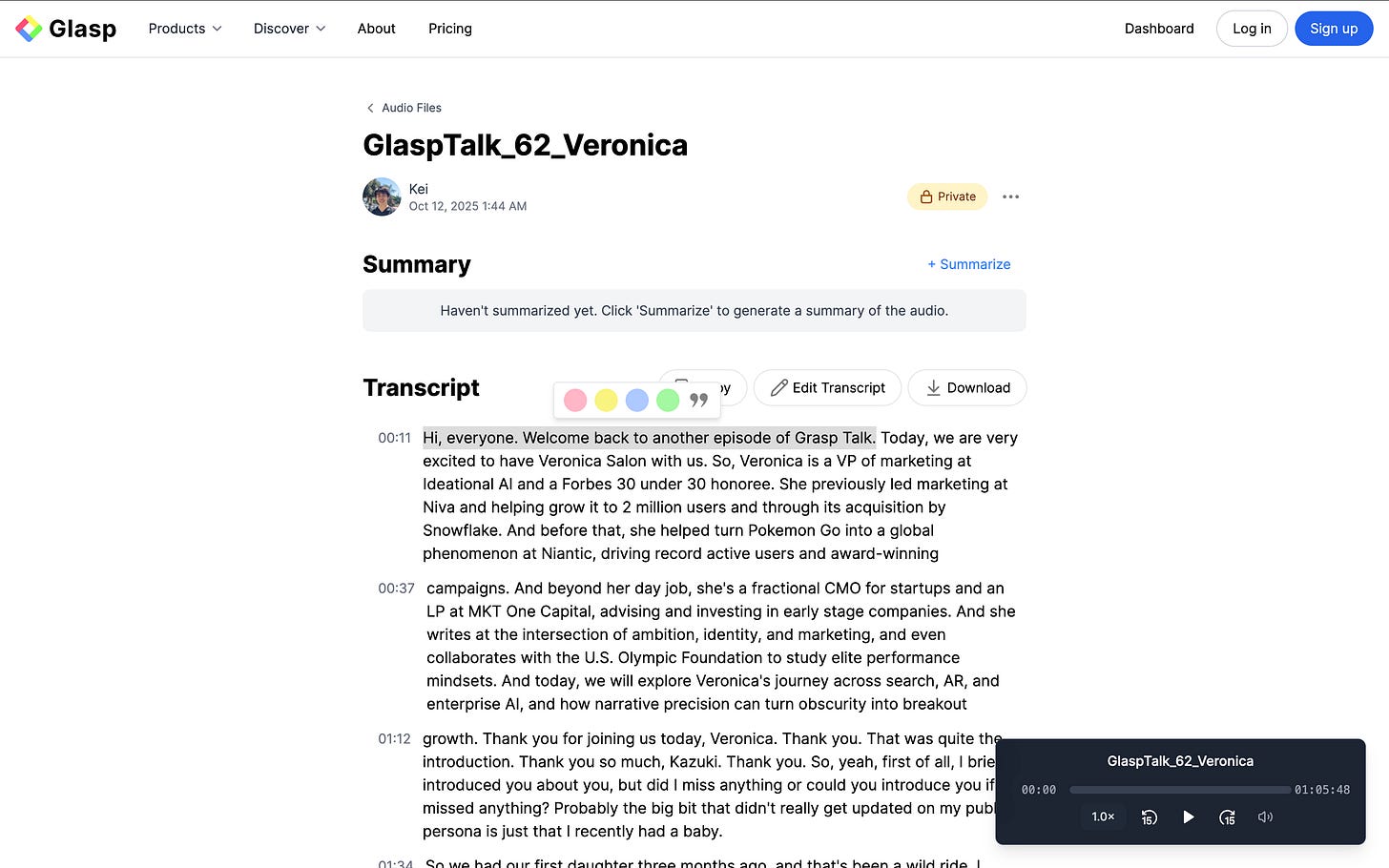
文章を選択し、ポップアップからハイライトカラーを選ぶだけです。
ウェブ記事やPDFと同じように、ハイライトはGlaspのプロフィールに保存されます。
文字起こし(トランスクリプト)にメモを追加する
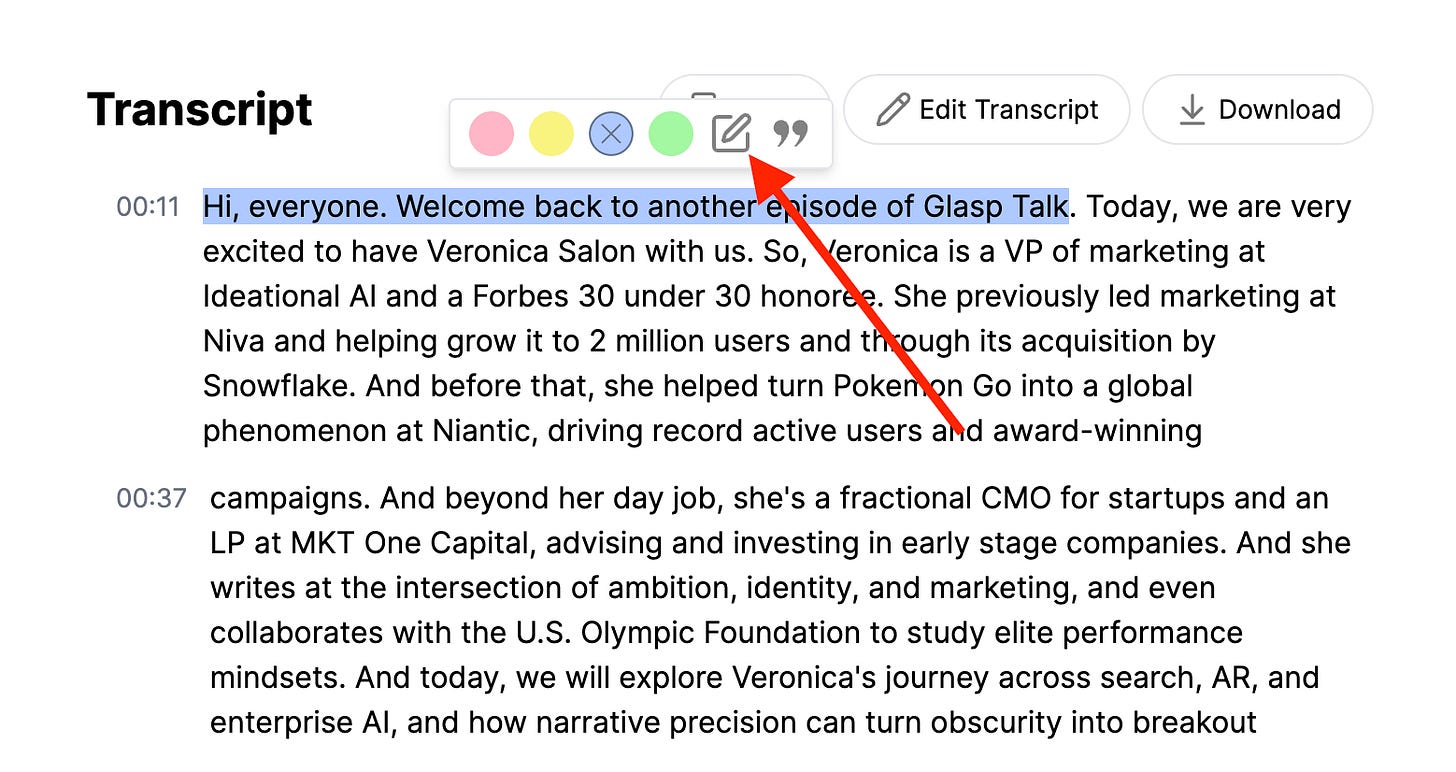
文字起こし(トランスクリプト)内の文章を選択し、ポップアップに表示されるnote iconをクリックします。
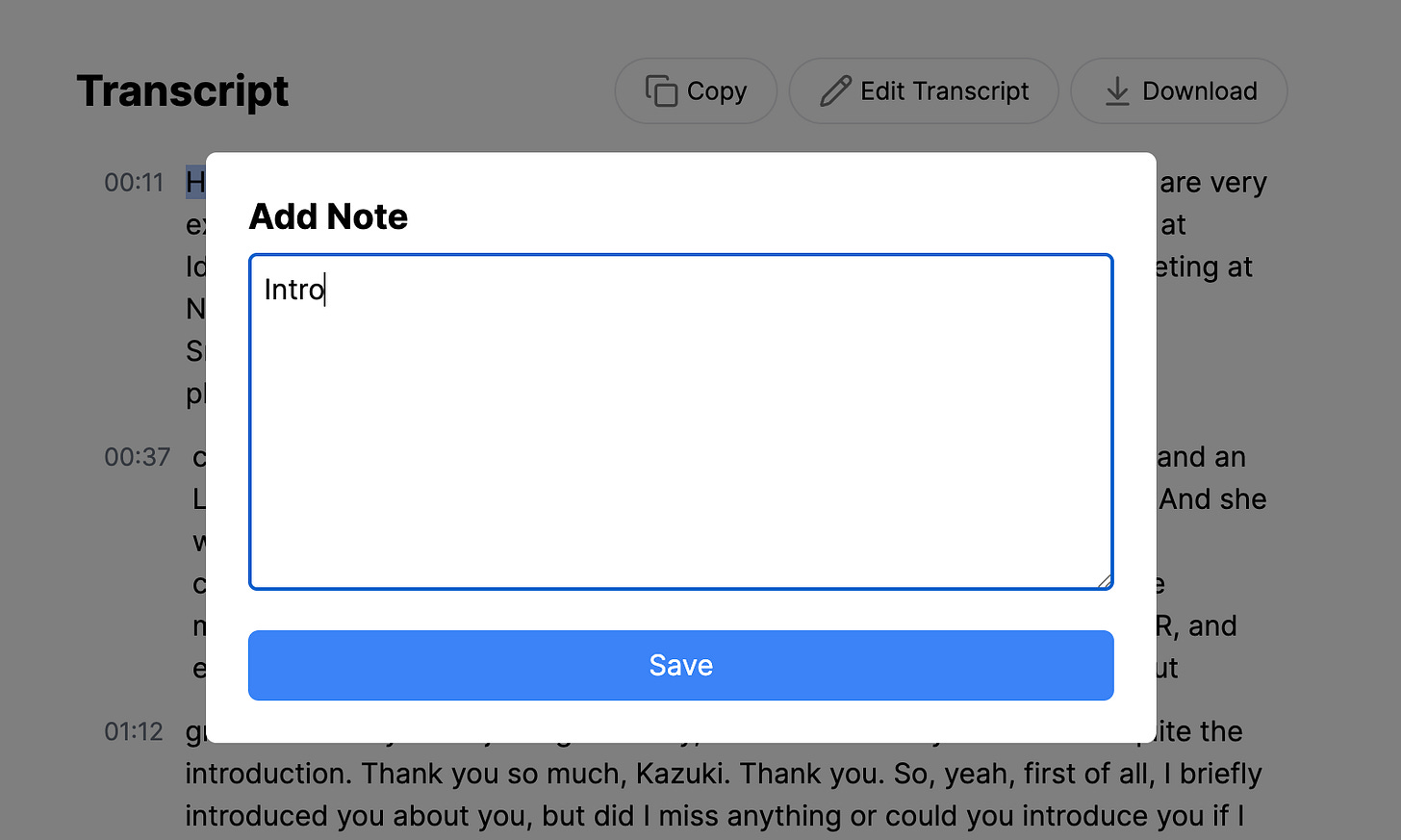
メモ入力ウィンドウが表示されるので、考えたことや気づき、要約などを入力します。Saveをクリックすると、ハイライトした箇所にメモが追加されます。
固有名詞や専門用語を直す
自動の文字起こしでは、人名や専門用語、略語が正しく認識されないことがあります。Edit Transcript をクリックすると、共有や再利用の前に誤字を直したり、体裁を整えたりできます。
文字起こし(トランスクリプト)をコピーする
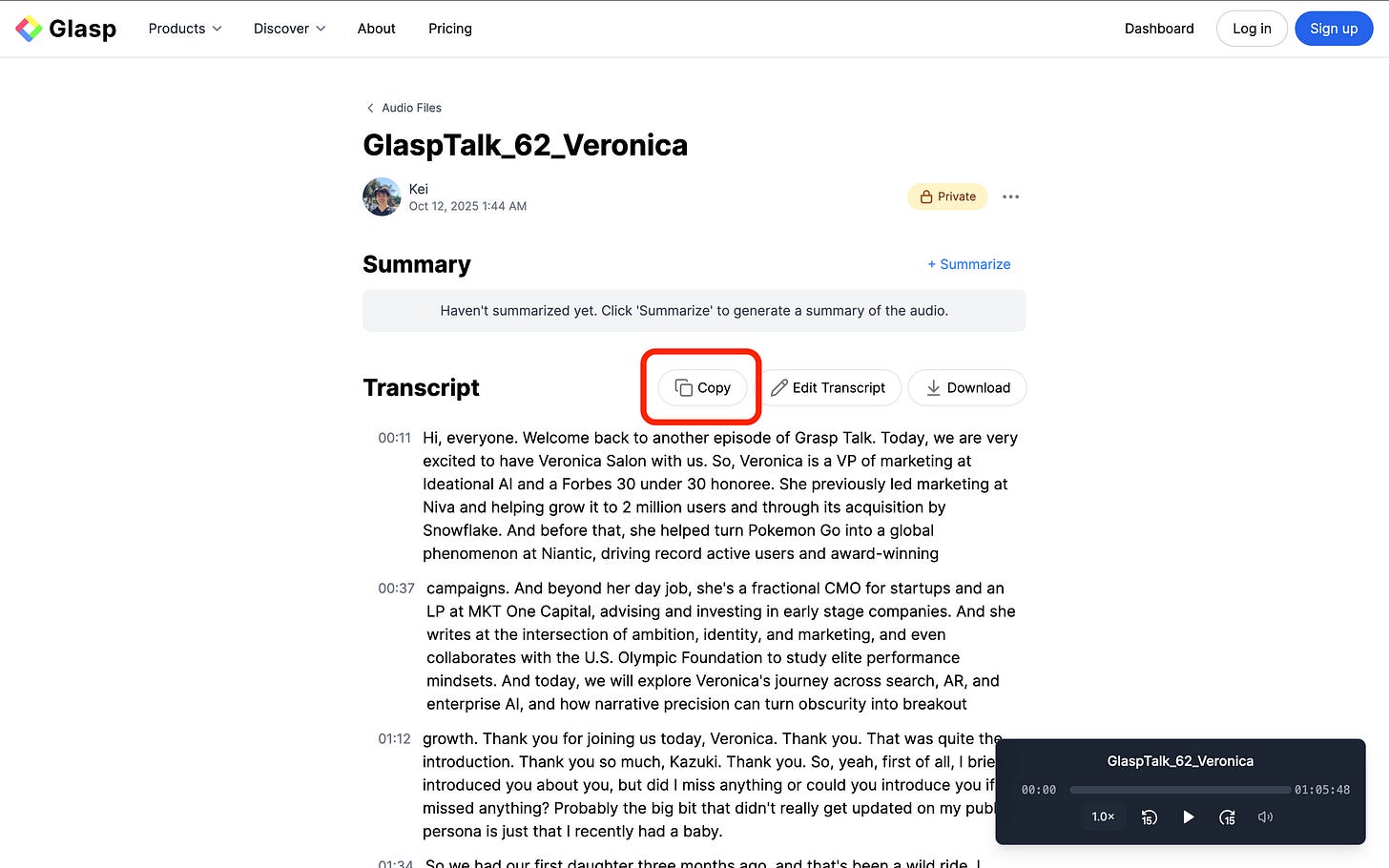
Copyをクリックすると、文字起こし(トランスクリプト)の全文をワンクリックでコピーできます。Notion、Google Docs、Obsidianなど、普段使っているツールにそのまま貼り付けられます。
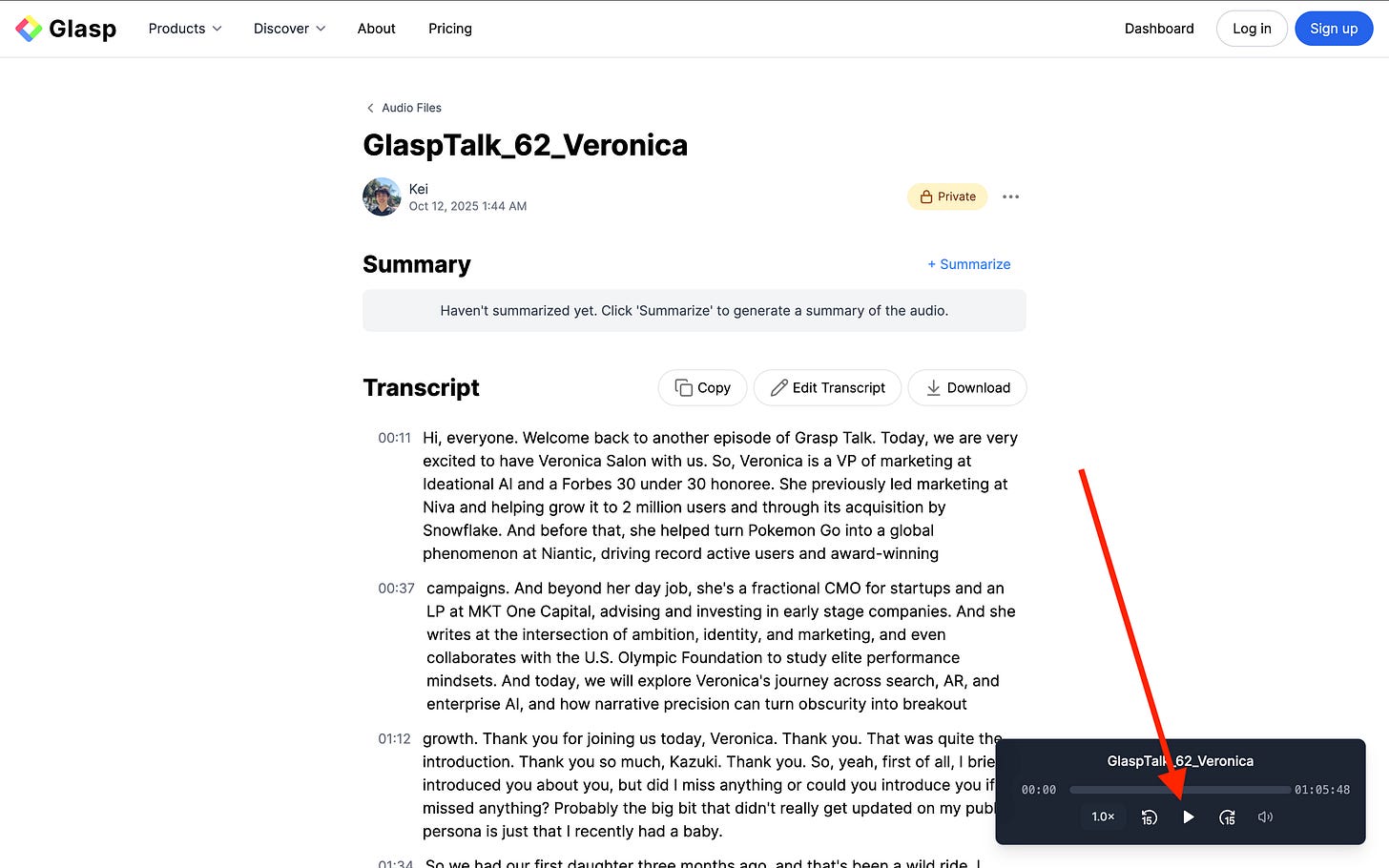
音声を再生する
内蔵の音声プレーヤーを使えば、文字起こし(トランスクリプト)のページから直接音声を聞けます。必要に応じて、再生速度の変更、早送り、音量調整もできます。
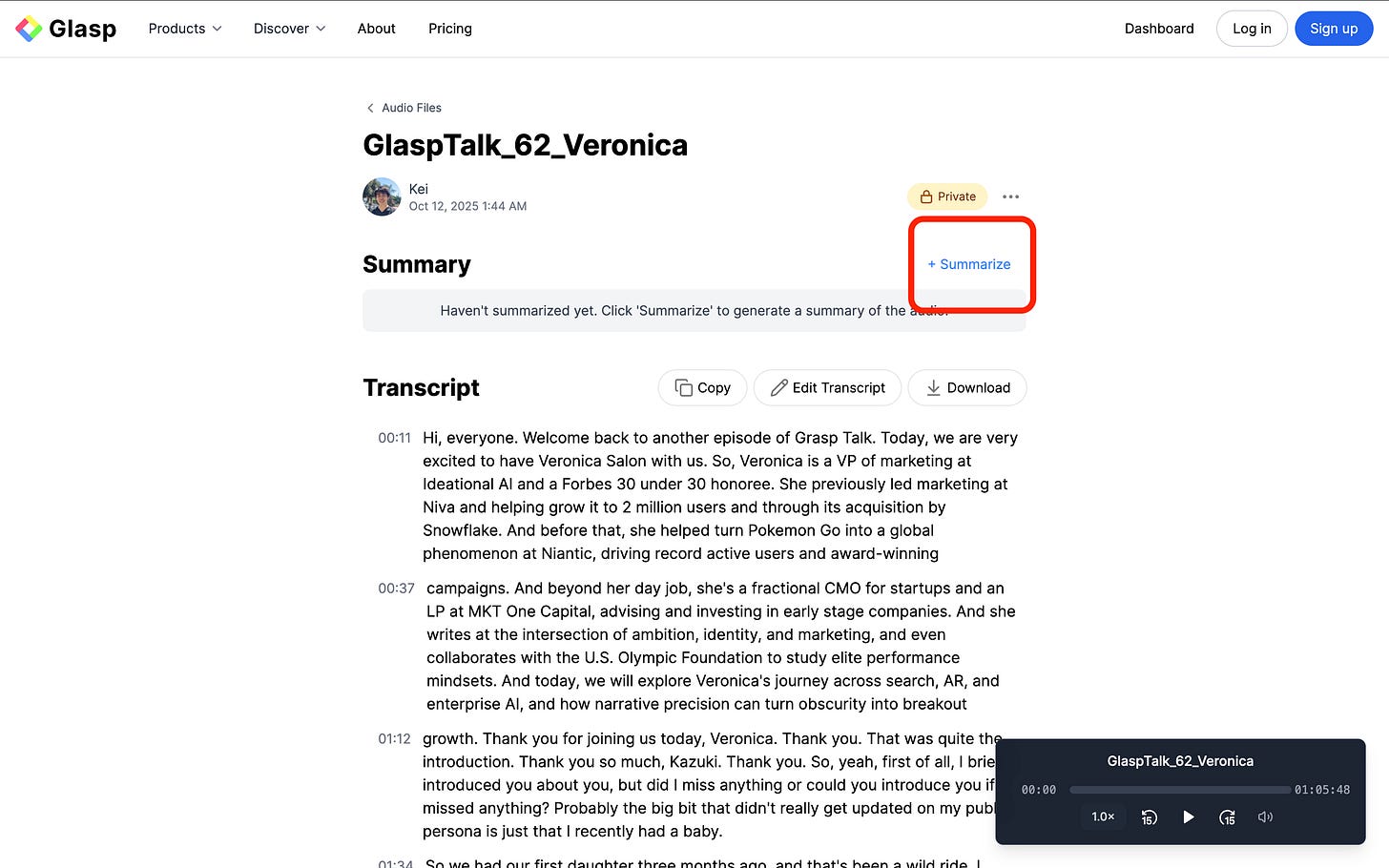
文字起こし(トランスクリプト)を要約する
+ Summarizeをクリックすると、文字起こし(トランスクリプト)のAI要約がすぐに作成されます。会話全体を読み直さなくても、重要なポイントを短時間で把握できます。
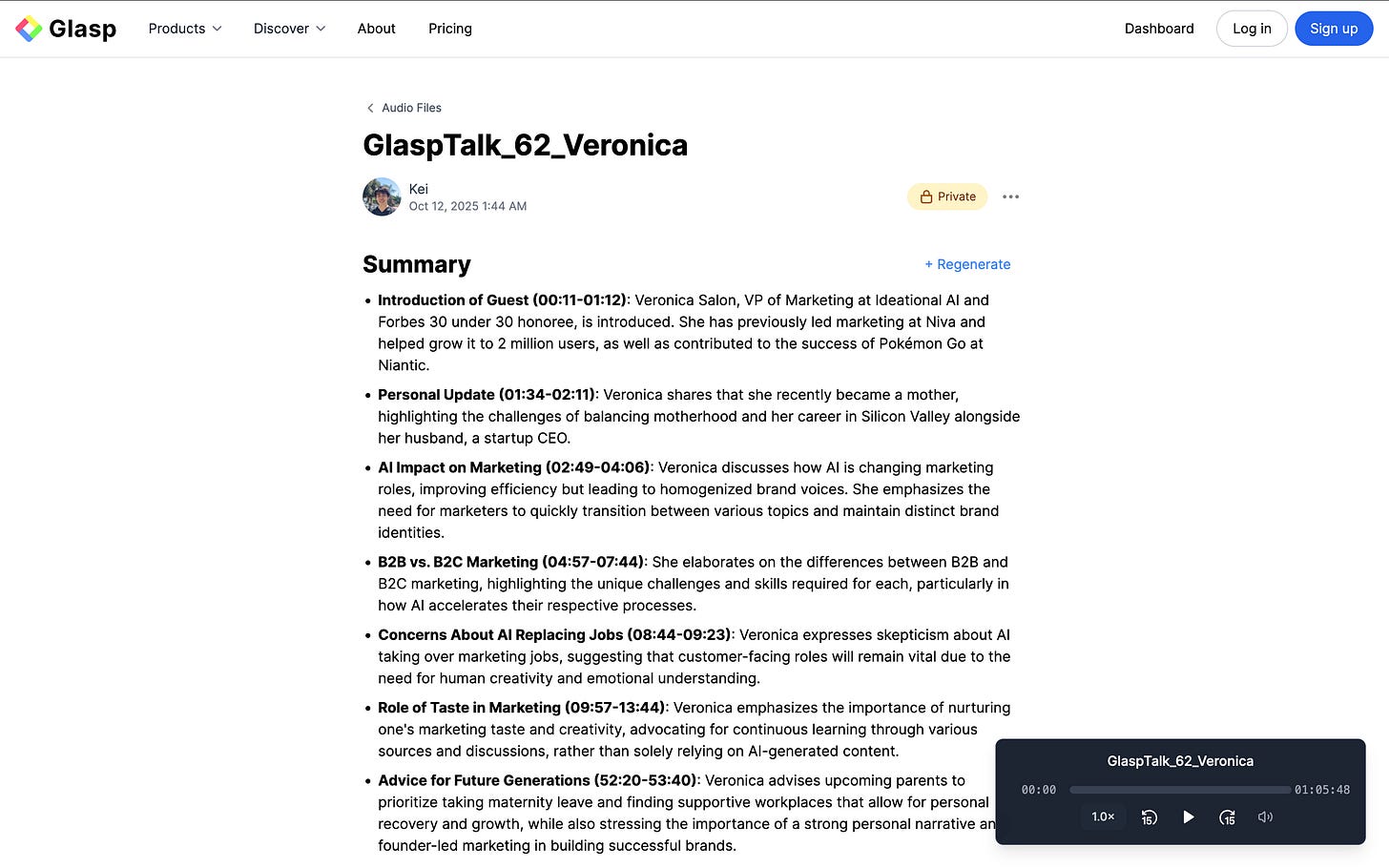
AIによる要約の作成が完了すると、ページ上部に表示されます。
要約は重要なセクションとタイムスタンプに分かれているため、主な内容をひと目で理解できます。
コンテンツをダウンロードして再活用する
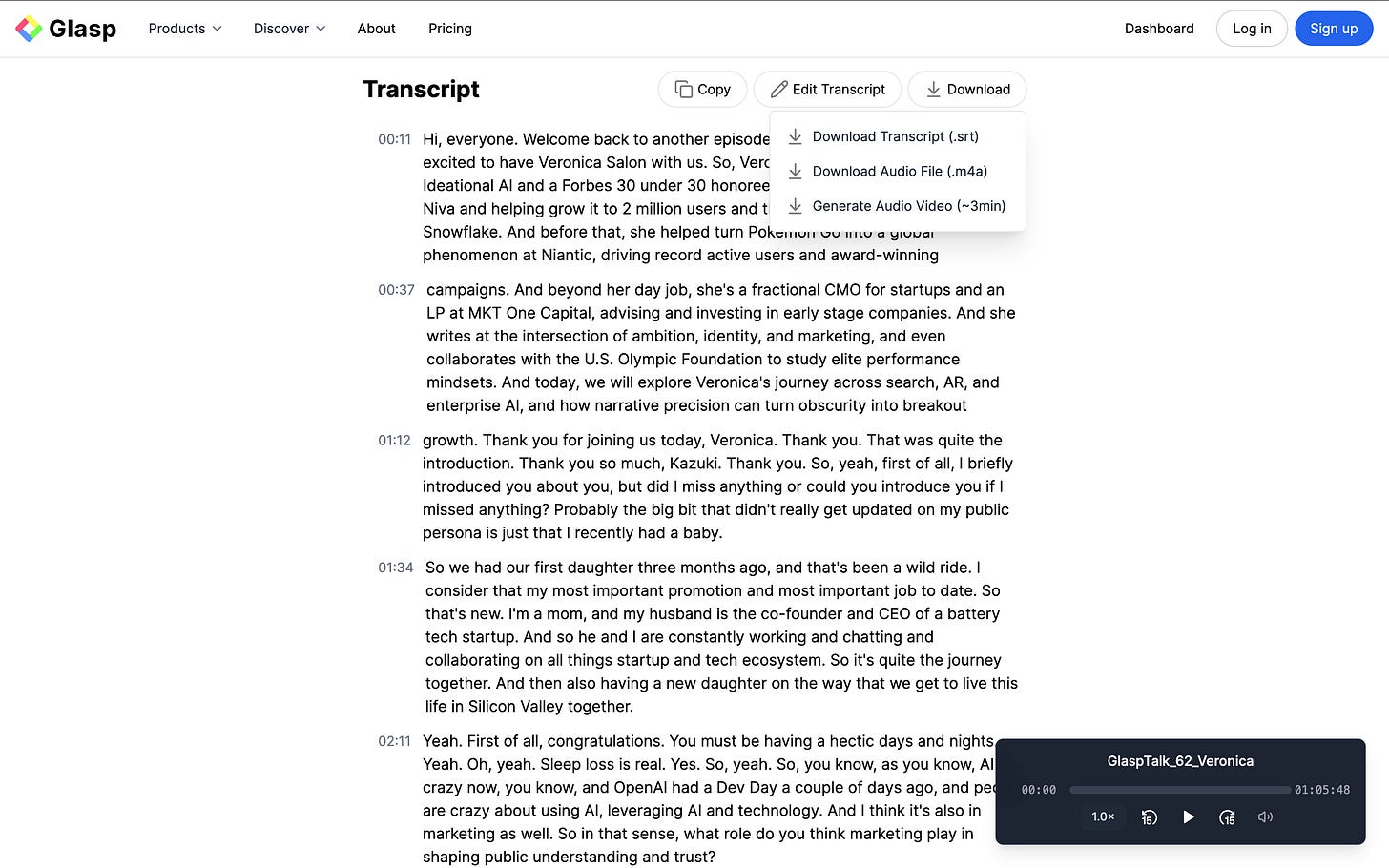
Downloadをクリックし、コンテンツの書き出し方法を選びます。
次の方法で書き出せます。
文字起こし(トランスクリプト)を
.srt fileとしてダウンロードする元の音声ファイル(.m4a)をダウンロードする
共有しやすい短い
audio video (~3 minutes)を作成する
ステップ5: タイトルを編集する(任意)
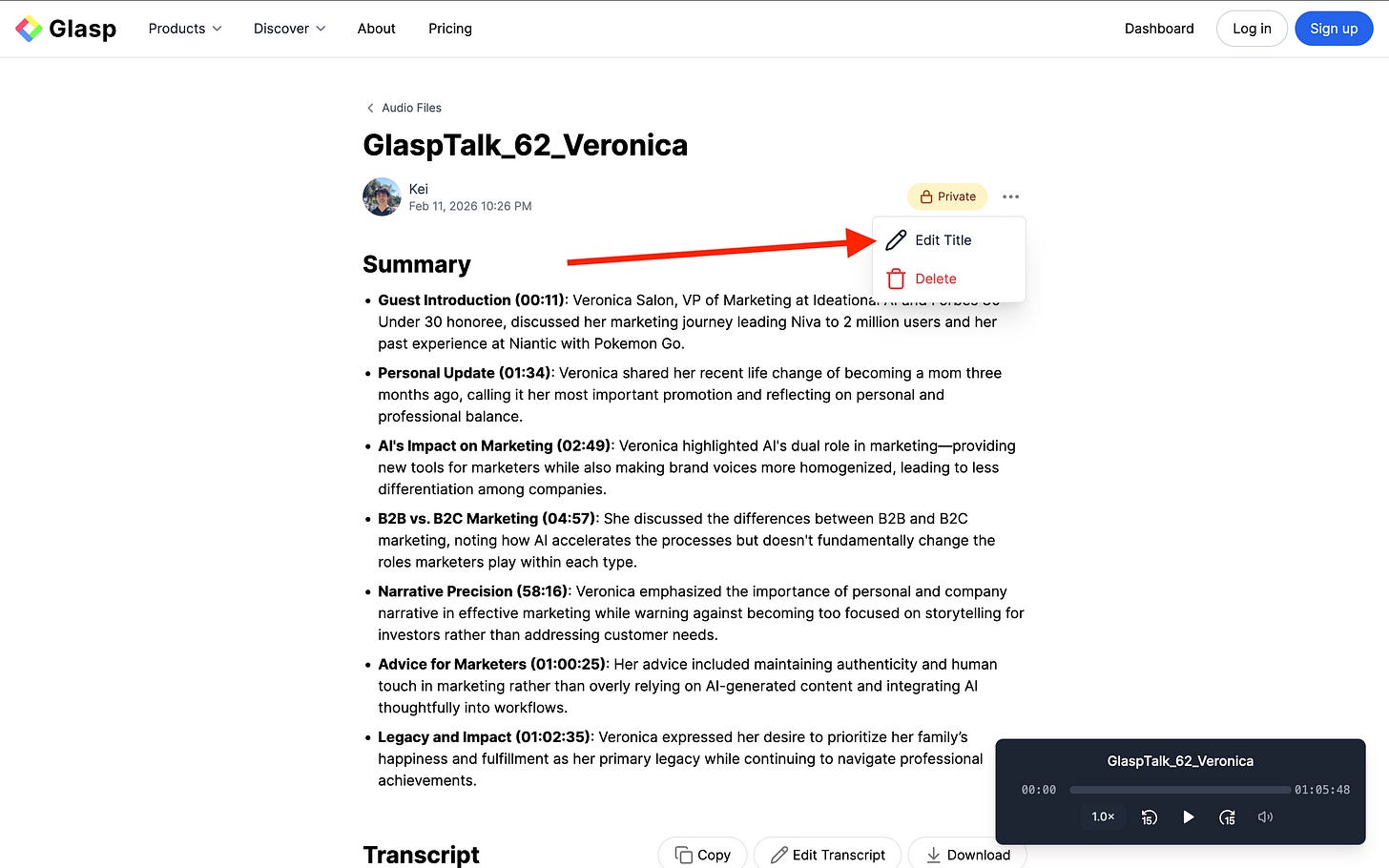
音声ファイルの名前を変更するには、右上のthree dots (⋯)をクリックし、Edit Titleを選択します。
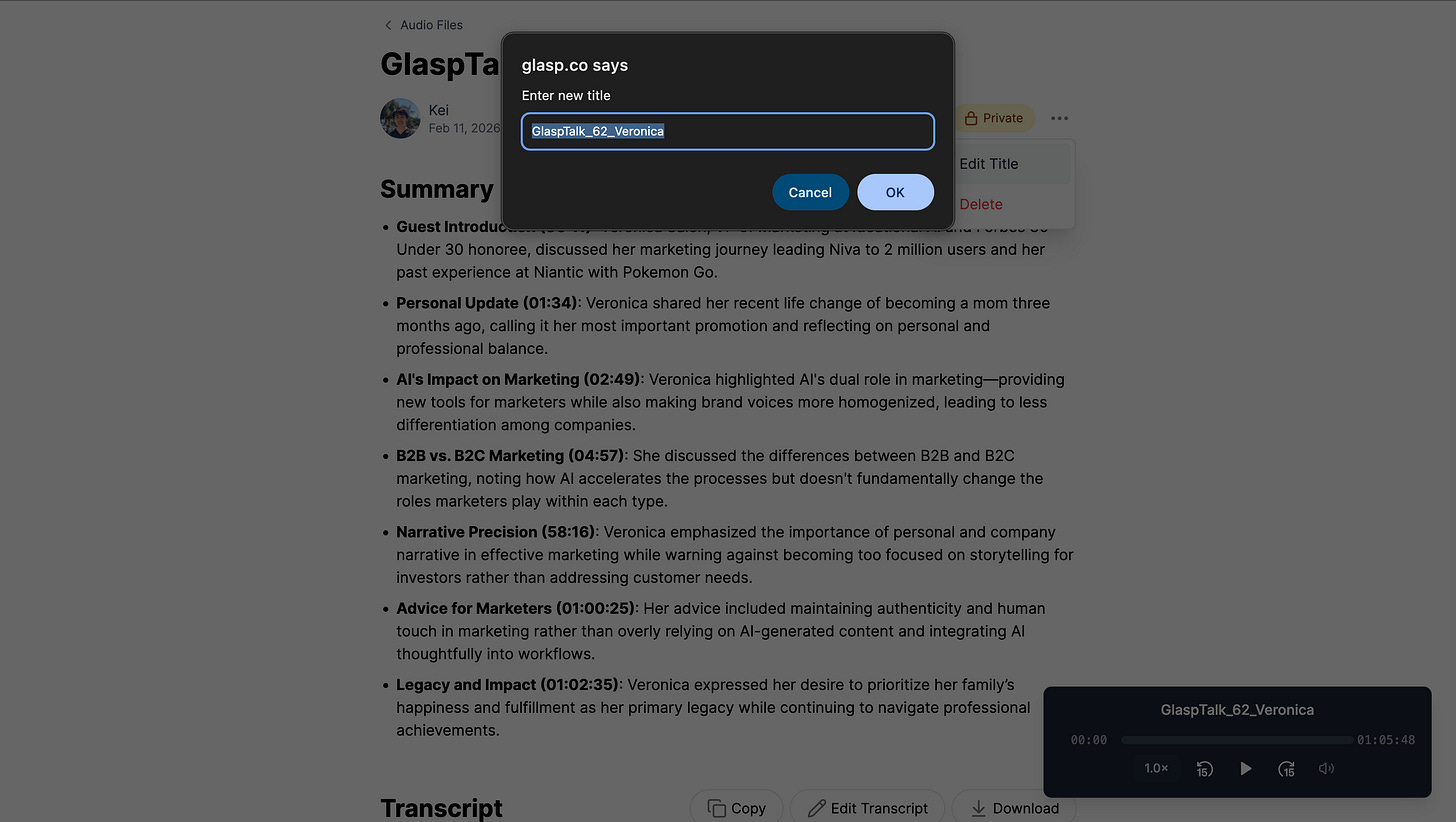
新しいタイトルを入力し、OKをクリックして変更を保存します。
ステップ6: 文字起こし(トランスクリプト)を共有する(任意)
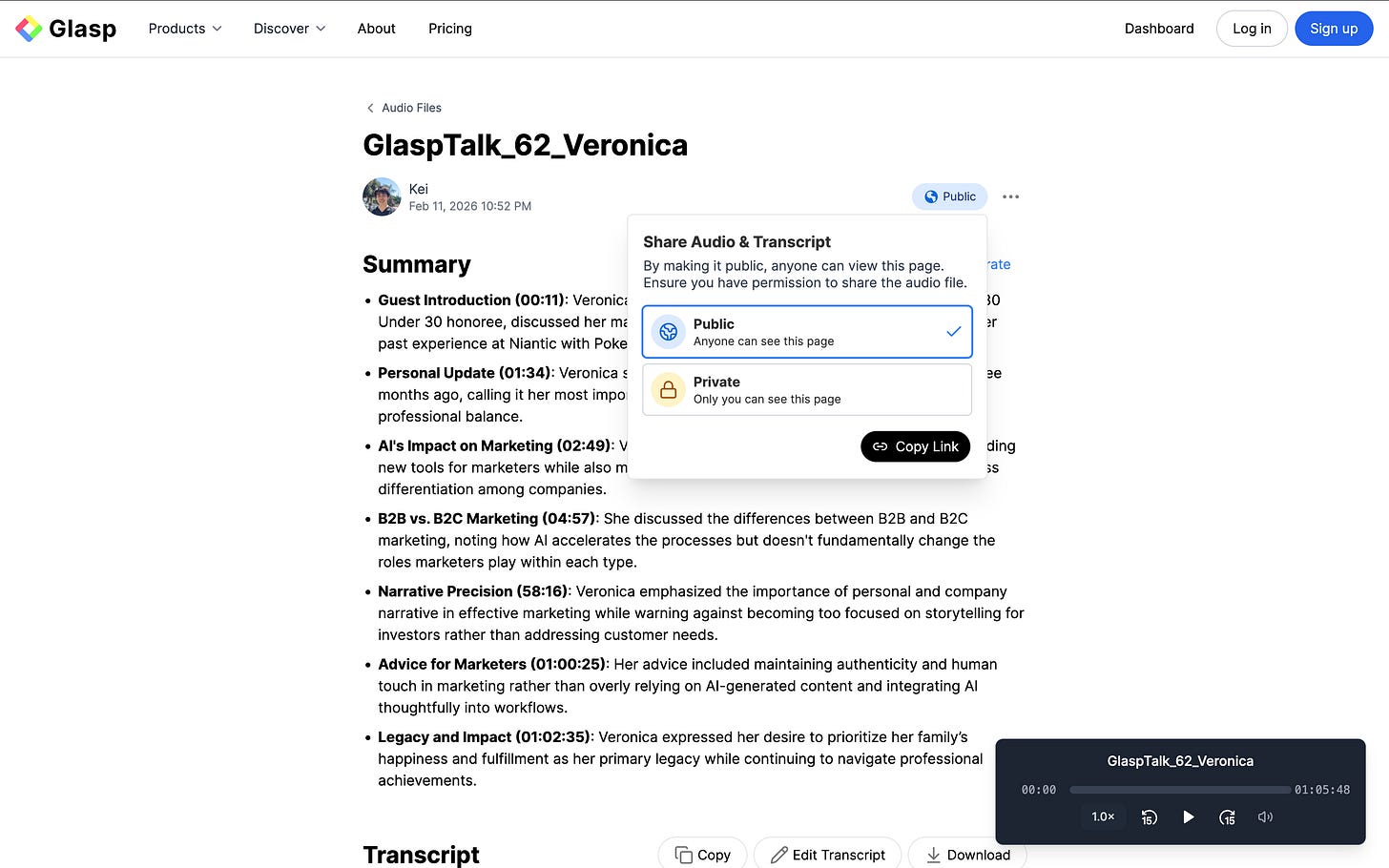
音声ファイルは、デフォルトで非公開として保存されます。
文字起こし(トランスクリプト)を共有したい場合は、公開範囲をPublicに切り替えます。作成されたリンクを使って、チームや読者、共同作業者に共有できます。
ステップ7: 音声ファイルを削除する(任意)
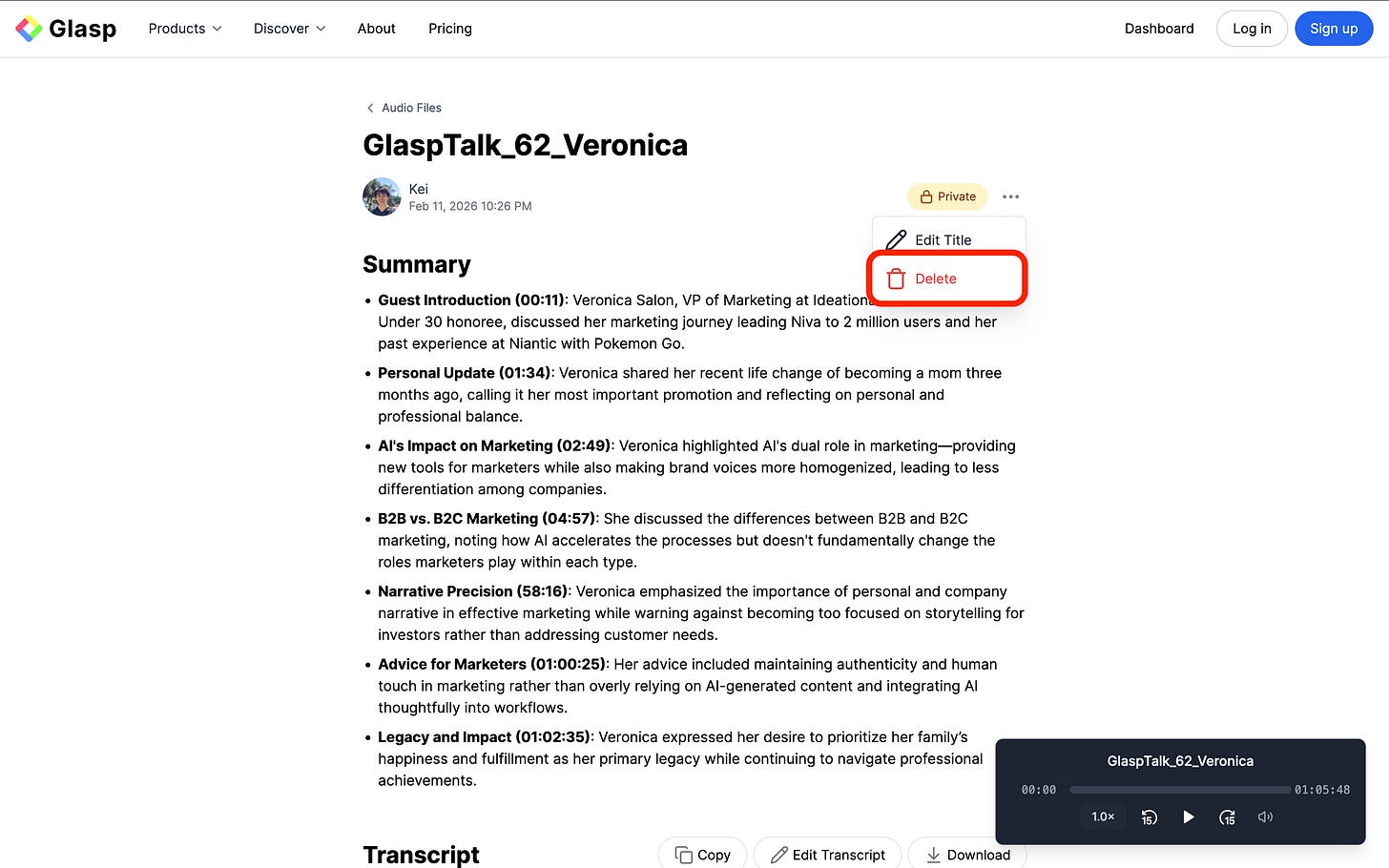
タイトルの横にあるthree dots (⋯)をクリックし、Deleteを選択します。確認すると、音声ファイルと文字起こし(トランスクリプト)が完全に削除されます。
再生し終えた音声を、そのまま埋もれさせる必要はありません。
Glaspを使えば、音声の文字起こし、ハイライト、注釈、要約、再活用まで行えます。あらゆる会話を、長く使える自分の知識として蓄積できます。
まだGlaspを使っていない方は、ぜひ登録してみてください。音声を含め、日々触れるあらゆるコンテンツから知識を育てていきましょう。
文字起こしを使える形に整える
文字起こしは、そのままでは完成形でないことがほとんどです。ChatGPT、Claude、GeminiなどのAIアシスタントに貼り付けて、必要な形を頼みましょう。たとえば次のように頼めます。
「このインタビューの文字起こしを、Speaker 1を聞き手としたQ&A形式の記事にしてください。回答は省略せず、フィラーは削除してください。」
「この文字起こしから議事録を作ってください。決定事項、担当者付きのアクションアイテム、未解決の論点に分けてください。」
「この講義の主なポイントを5つ挙げ、それぞれが始まるタイムスタンプも付けてください。」
手順の例はGlaspを使って音声ファイルからインタビュー形式の記事を作成する方法をご覧ください。
ハイライトした箇所は、ほかのハイライトと一緒にGlaspのプロフィールに保存されるので、あとから見返せます。Glasp MCP ConnectorでつないだAIアシスタントから検索することもできます。
ほかの文字起こしの方法と、Glaspが役立つ場面
録音を手で書き起こす方法は無料ですが、録音の何倍もの時間がかかります。スマートフォンや録音アプリ、文書作成ソフトの多くにも文字起こし機能があり、すでに持っているなら試す価値があります。Glaspが特に役立つのは、文字だけでなく、話者ごとの表示、字幕ファイル用のタイムスタンプ、文字起こしへのハイライトとメモ、AIによる要約がほしいときや、読んだものと一緒にすべての文字起こしを1か所で検索したいときです。
よくある質問
Glaspではどの音声ファイル形式を利用できますか?
Glaspはmp3、mp4、mpeg、mpga、m4a、wav、webmファイルに対応しています。1回にアップロードできるファイルは、最大300MBまたは最長5時間です。
文字起こしの精度はどのくらいですか?
精度は音声の品質によって異なります。声が明瞭で、背景音が少ないほど精度が高くなります。一般的な講義、会議、インタビューの録音であれば、Glaspは信頼性の高い文字起こし(トランスクリプト)を作成できます。
文字起こし(トランスクリプト)はダウンロードできますか?
はい。文字起こしを.srtファイルでダウンロードできるほか、元の音声(.m4a)のダウンロードや、短い音声動画の作成もできます。また、コピーして、お好みのメモツールやドキュメントツールに貼り付けることもできます。
無料で何分まで文字起こしできますか?
無料プランでは月30分まで文字起こしできます。Proは月300分、Unlimitedは月1,500分です。詳しくは料金ページをご覧ください。
iPhoneのボイスメモも文字起こしできますか?
はい。ボイスメモアプリからメモを書き出してアップロードします。詳しくはGlaspでiPhoneのボイスメモを文字起こしする方法をご覧ください。
字幕のないYouTube動画も文字起こしできますか?
はい。Glaspの拡張機能を入れた状態で動画を開き、Glaspのパネル上部の音声アイコンをクリックすると、Audio Transcriptionで文字起こしできます。詳しくは字幕がないYouTube動画を文字起こしする方法をご覧ください。
音声の文字起こし(トランスクリプト)を自動で要約できますか?
はい。文字起こし(トランスクリプト)の作成後に+ Summarizeボタンをクリックすると、AIが簡潔な要約を作成します。
Glaspは複数の話者を識別できますか?
はい。Glaspは文字起こし(トランスクリプト)内の話者を自動で識別し、ラベルを付けます(例:SPEAKER 1、SPEAKER 2)。Transcriptセクション上部でSpeakers表示に切り替えると、話者ごとに整理された会話を確認できます。
文字起こし(トランスクリプト)を非公開にできますか?
文字起こし(トランスクリプト)は、すべてデフォルトで非公開です。共有したい場合は、公開範囲をPublicに切り替え、共有用リンクをコピーします。
アップロードした音声ファイルは編集または削除できますか?
はい。Glaspのプロフィールから、いつでもファイル名やタイトルの変更、公開範囲の更新、ファイルの削除ができます。
ClaudeやChatGPTから自分のGlaspのハイライトを読めますか?
はい。Glasp MCP Connectorを使うと、Claude、ChatGPT、Claude CodeなどのAIアシスタントから、自分のハイライト、メモ、Kindleのハイライト、YouTube要約を含むAI要約を検索して読み出せます。接続は読み取り専用で、読めるのは自分のデータだけです。詳しくはGlasp を Claude・ChatGPT・Claude Code につなぐ方法(MCP Connector)をご覧ください。
最後に
最後までお読みいただき、ありがとうございます。このチュートリアルが、音声ファイルを明確で活用しやすい文字起こし(トランスクリプト)に変える際の参考になれば幸いです。
それでは、またお会いしましょう。
Glasp team