ChatGPTの会話履歴を保存・検索する方法

Aug 29, 2026
1 min read
0 views
ChatGPTの過去のやりとりを管理するのは、なかなか大変です。せっかくの気づきを見失って、同じ質問をまた繰り返してしまうこともあります。「ChatGPTの会話履歴を保存して検索するにはどうすればいいのか」と考えたことがあるなら、その答えがここにあります。
無料のウェブハイライターであるGlasp(グラスプ)を使えば、ChatGPTの会話を保存し、タグで整理し、過去のチャットをいつでも検索できます。役に立つプロンプトや回答を見失う代わりに、ChatGPTでのやりとりから自分だけのナレッジベースを育てられます。
この記事では、Glaspを使ってChatGPTの会話履歴を保存し、整理し、取り出す方法を順番に解説します。
ステップ1:GlaspのChrome拡張機能をインストールする
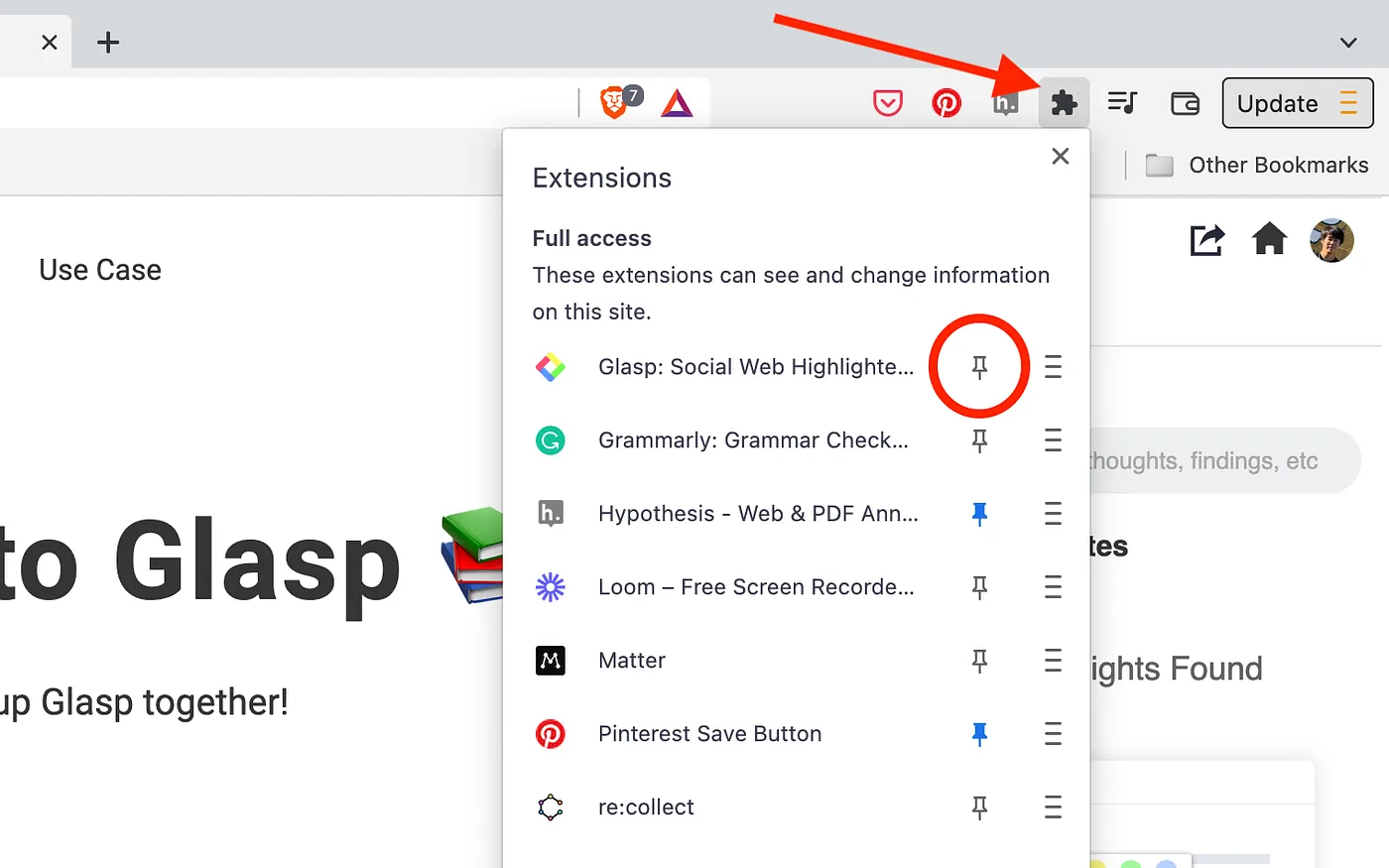
Glaspはブラウザ拡張機能なので、まずインストールしてください。Chrome・Brave・Microsoft Edge・Safariに対応しています。
👉 Glasp(Chrome・Brave・Microsoft Edge)
インストールしたら、ツールバーにピン留めしておきましょう。サイドバーからGlaspを開きやすくなります。
ステップ2:Glaspにサインアップする
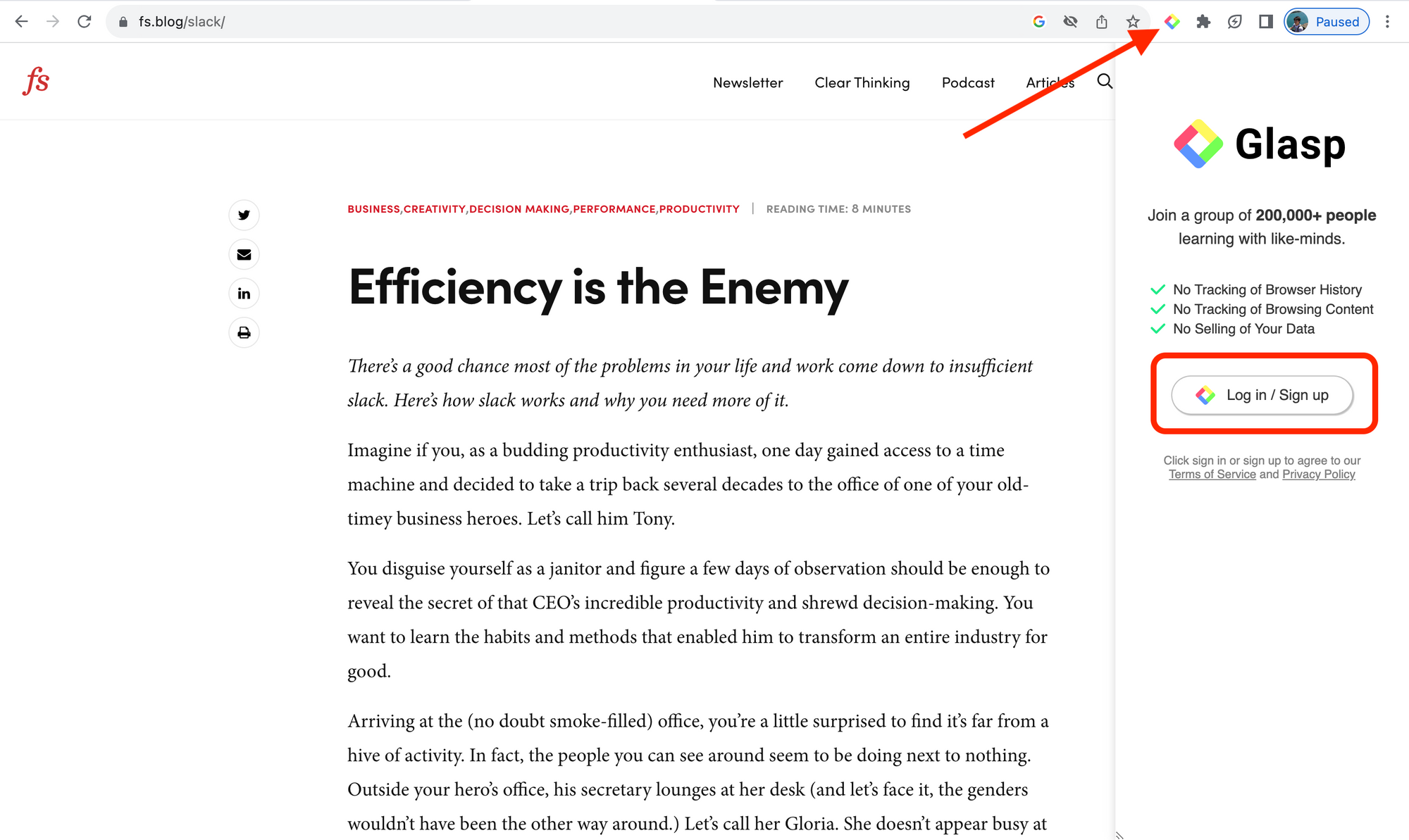
Glaspにはプロフィールページがあるので、アカウントを作成してください。ツールバーのGlaspアイコンをクリックしてサイドバーを開き、「Log in / Sign up」をクリックします。
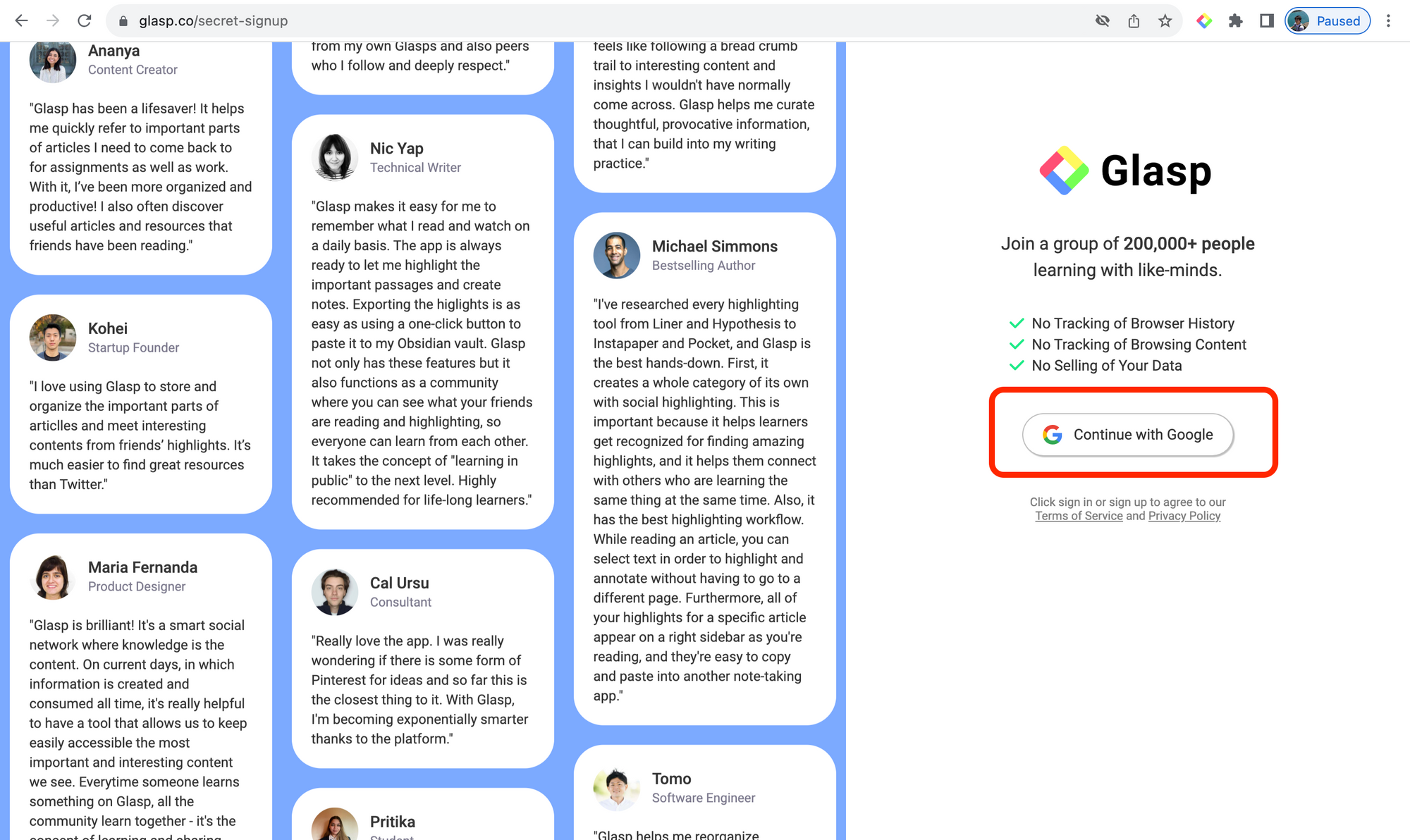
続いて「Continue with Google」をクリックします。
ステップ3:ChatGPTを開く
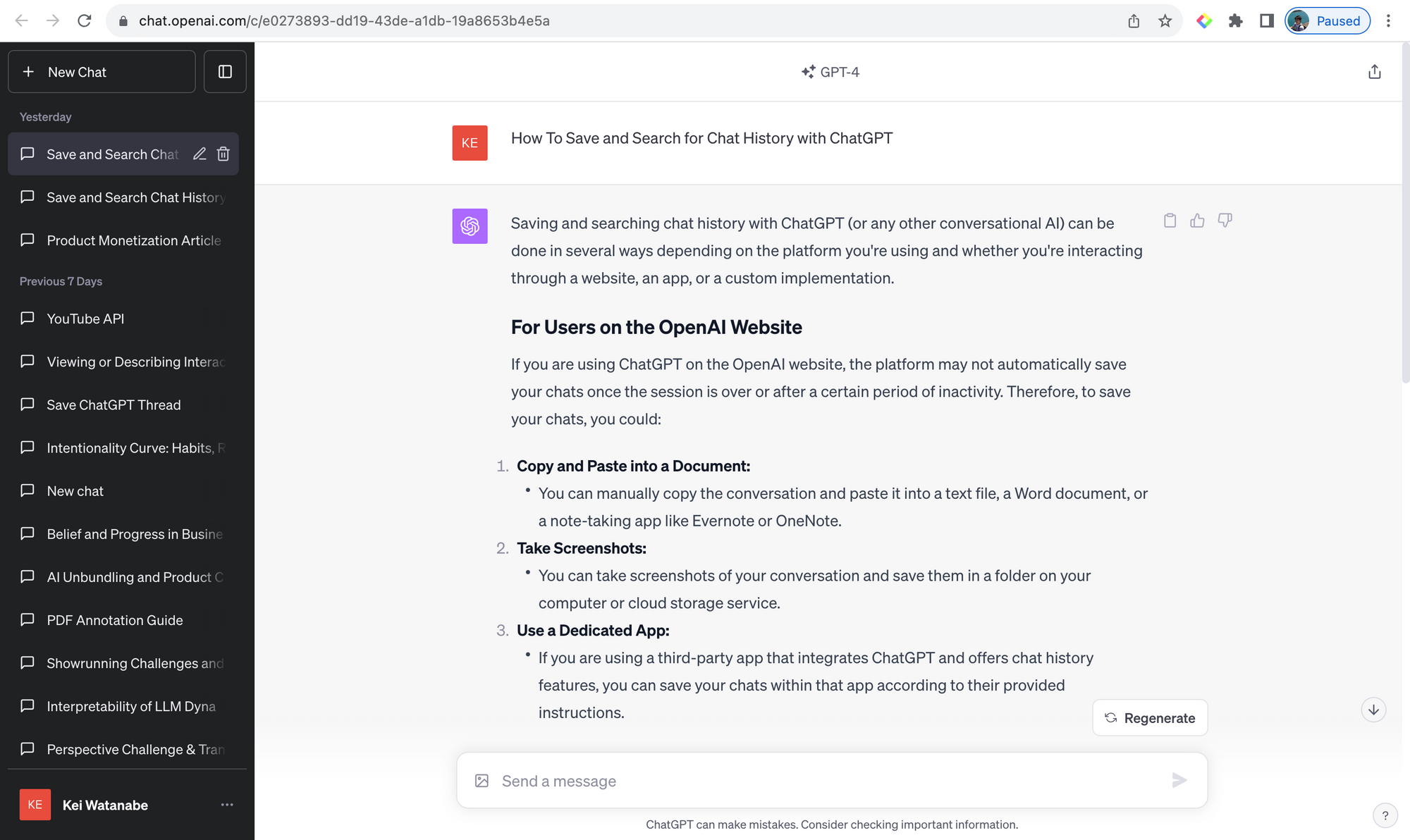
ChatGPTを開いて、好きなプロンプトを入力してください。
ステップ4:Glaspでチャット履歴をハイライトする
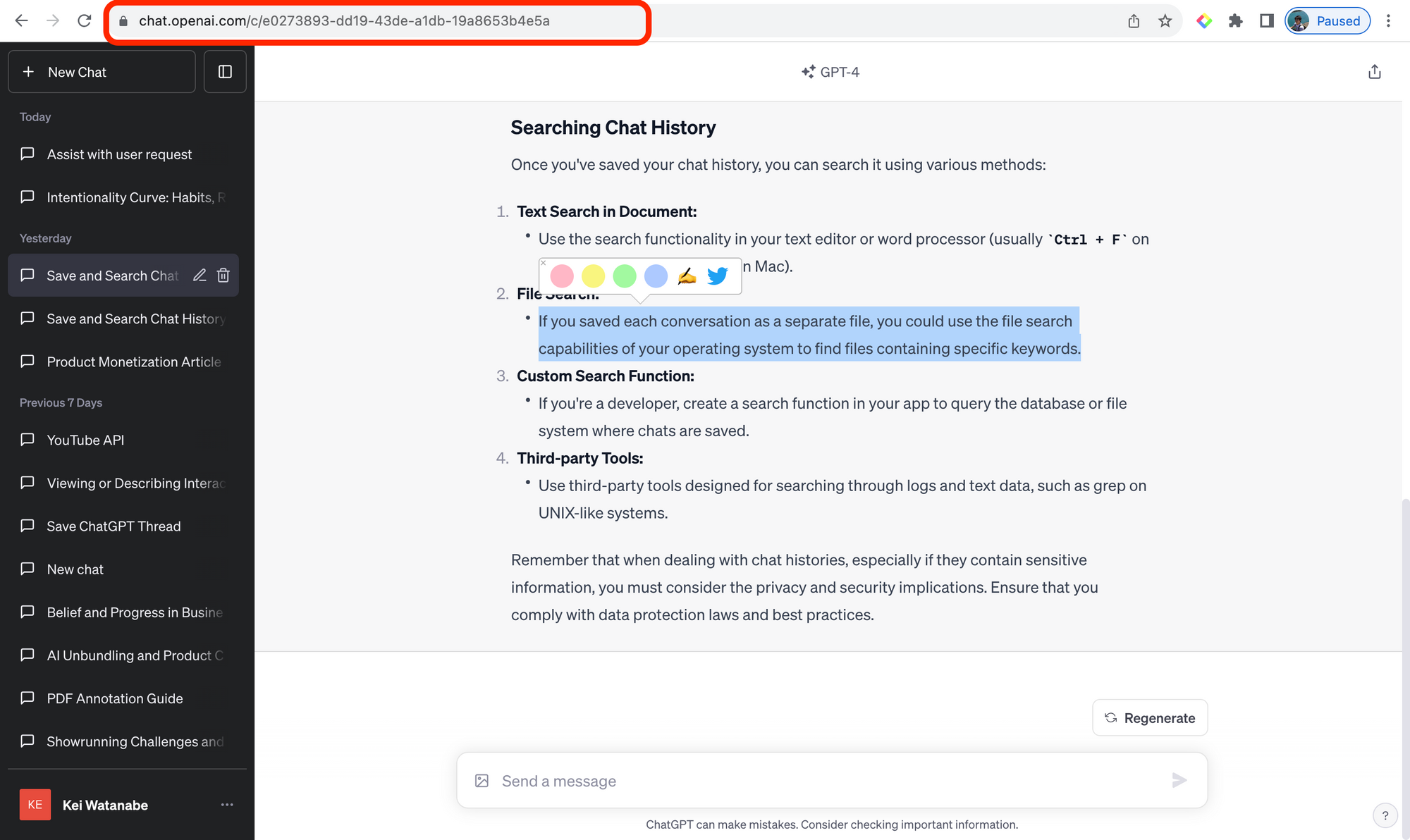
GlaspのChrome拡張機能がインストールされていること、そしてChatGPT側で固有のURLが表示されていることを確認してください。ChatGPT上で文章を選択すると、カラーパレットが表示されるので、好きな色をクリックします。
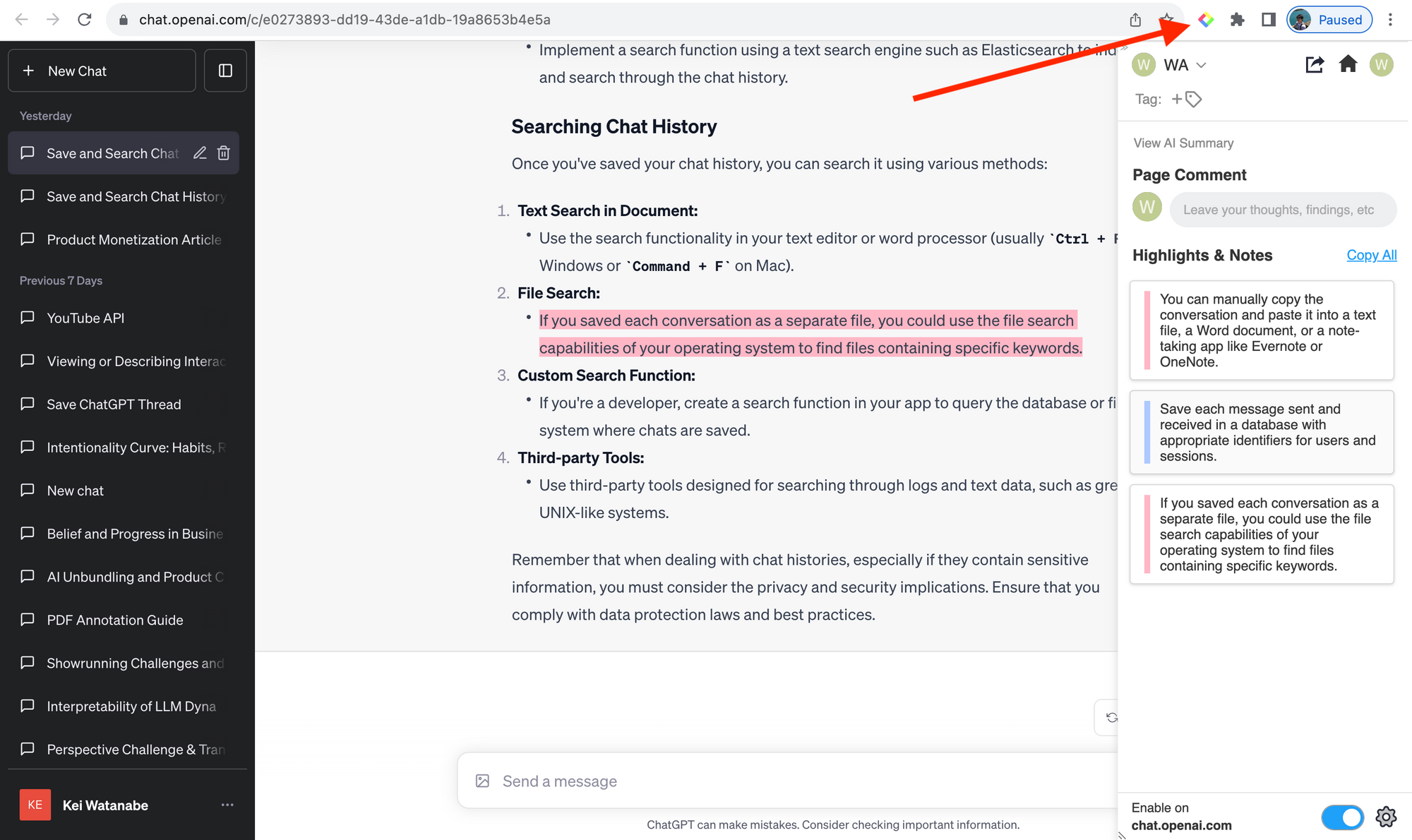
ツールバーのGlaspアイコンをクリックしてサイドバーを開くと、引いたハイライトを確認できます。
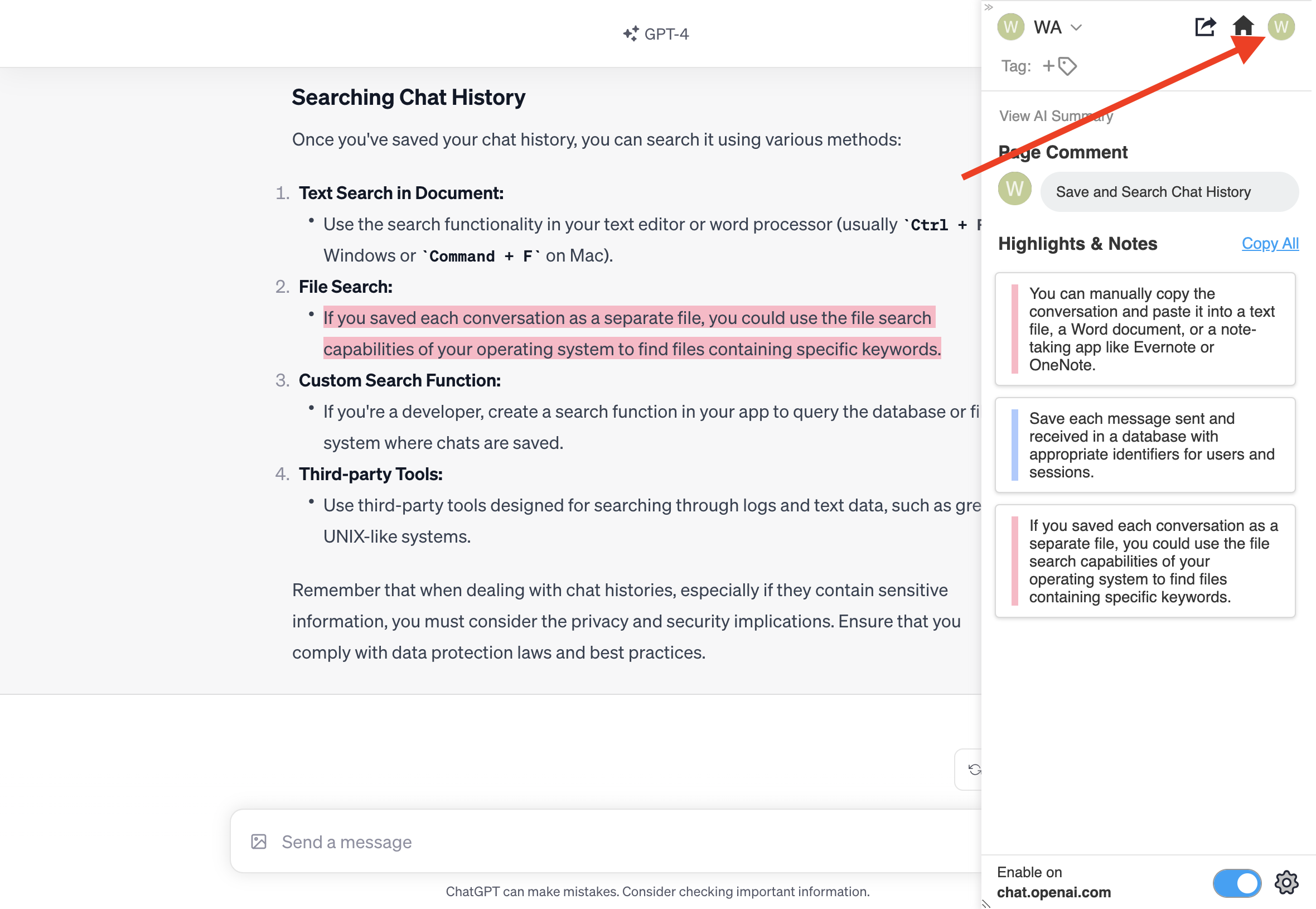
ステップ5:プロフィールページを開く
サイドバー右上のプロフィールアイコンをクリックすると、プロフィールページに移動します。
このページで、これまでのハイライトをすべて確認できます。整理しやすくするために、チャット履歴ごとにカテゴリタグを付けたい場合は、「Tag」の欄に好きな言葉を入力してください。
過去のチャット履歴を探したいときは、上部の「Search Highlight」に検索したい言葉を入力します。
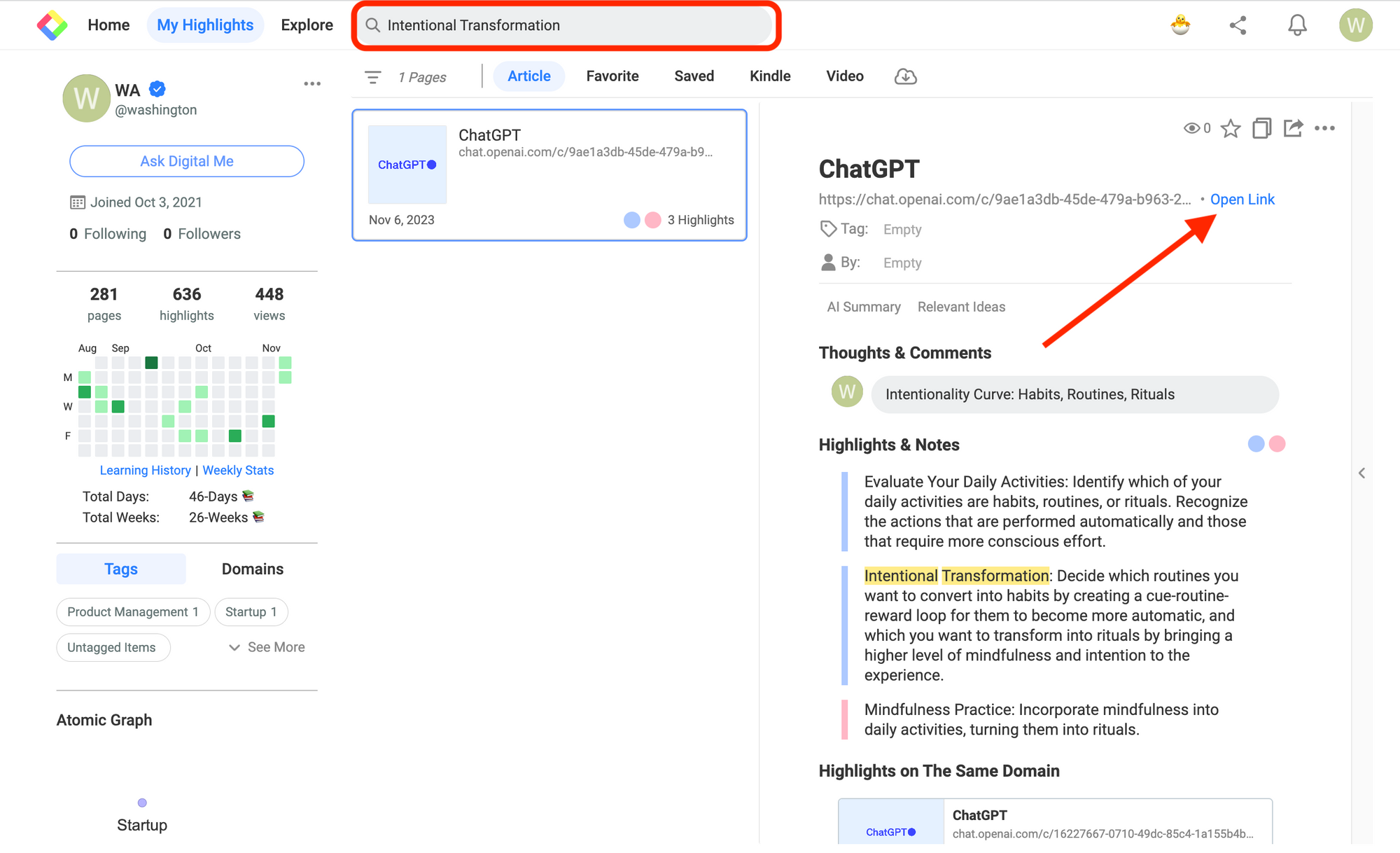
「Open Link」をクリックすると、そのチャット履歴をChatGPT上で開けます。ハイライトが表示された状態のまま確認できます。
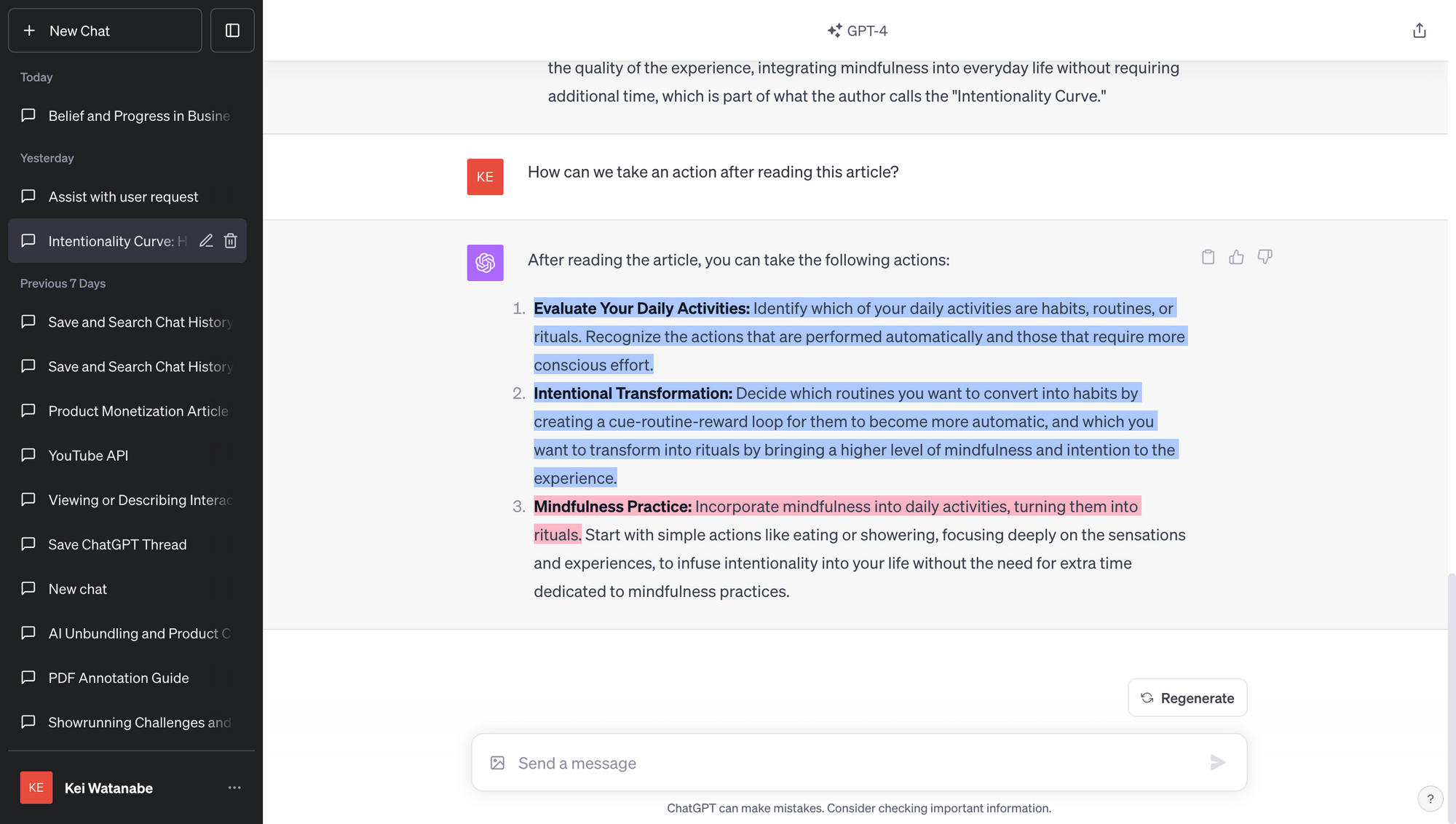
この機能を使えば、ChatGPTに聞いた内容を保存して、あとから検索できます。過去のプロンプトや会話履歴を見失うのは、現在のChatGPTが抱える課題のひとつですが、Glaspがあれば解決できます。
よくある質問(FAQs)
Q. GlaspでChatGPTの会話を自動保存できますか?
現時点では、保存したい部分をGlaspの拡張機能で手動でハイライトする形です。そのぶん、残す価値のあるものを自分で選べます。
Q. 過去のChatGPTの会話をまとめて検索できますか?
はい。Glaspで保存したチャットのハイライトは、プロフィールページから検索できます。キーワードで過去の回答をすぐに見つけられます。
Q. ChatGPTのハイライトをトピックごとに整理できますか?
できます。保存した各ハイライトにタグを付けられるので、プロンプトと回答をテーマごとにまとめられます(生産性、コーディング、マーケティングなど)。
Q. 保存したChatGPTのハイライトは公開されますか?
すべて非公開です。ChatGPTとの会話履歴は、ほかの人からは見えません。
Q. Glaspのハイライトから元のChatGPTの会話を開けますか?
はい。それぞれのハイライトが元のChatGPTの会話にリンクしているので、いつでも当時の文脈に戻れます。
最後に
ご不明な点がありましたら、よくある質問をご覧いただくか、お気軽にお問い合わせください。
👉 よくある質問(英語)
👉 X
それでは、またお会いしましょう。
Glasp team