GlaspからObsidianへハイライトをエクスポートする方法

Aug 27, 2026
1 min read
0 views

Obsidianを使っている方なら、知識を一か所に整理しておくことの大切さを実感しているのではないでしょうか。Glaspを使えば、Web記事、YouTubeの文字起こし(トランスクリプト)、PDF、Kindleのハイライトやメモを保存し、Obsidianへ簡単にエクスポートできます。
必要なもの
Glasp
Obsidian
デスクトップPCとブラウザ(Chrome、Brave、Edge、Safariのいずれか)
まだGlaspへの登録やGlaspブラウザ拡張機能のインストールがお済みでない場合は、先にご準備ください。詳しい手順はこちらのチュートリアル(英語)をご覧ください。
GlaspのハイライトとメモをObsidianへエクスポートする方法は3つあります。
オプション1: Glasp Obsidian Pluginを使う
オプション2: コピー&ペーストする
オプション3: GlaspからファイルをダウンロードしてObsidianにアップロードする
オプション1: Glasp Obsidian Pluginを使う
ステップ1: Glasp Obsidian Pluginをインストールする
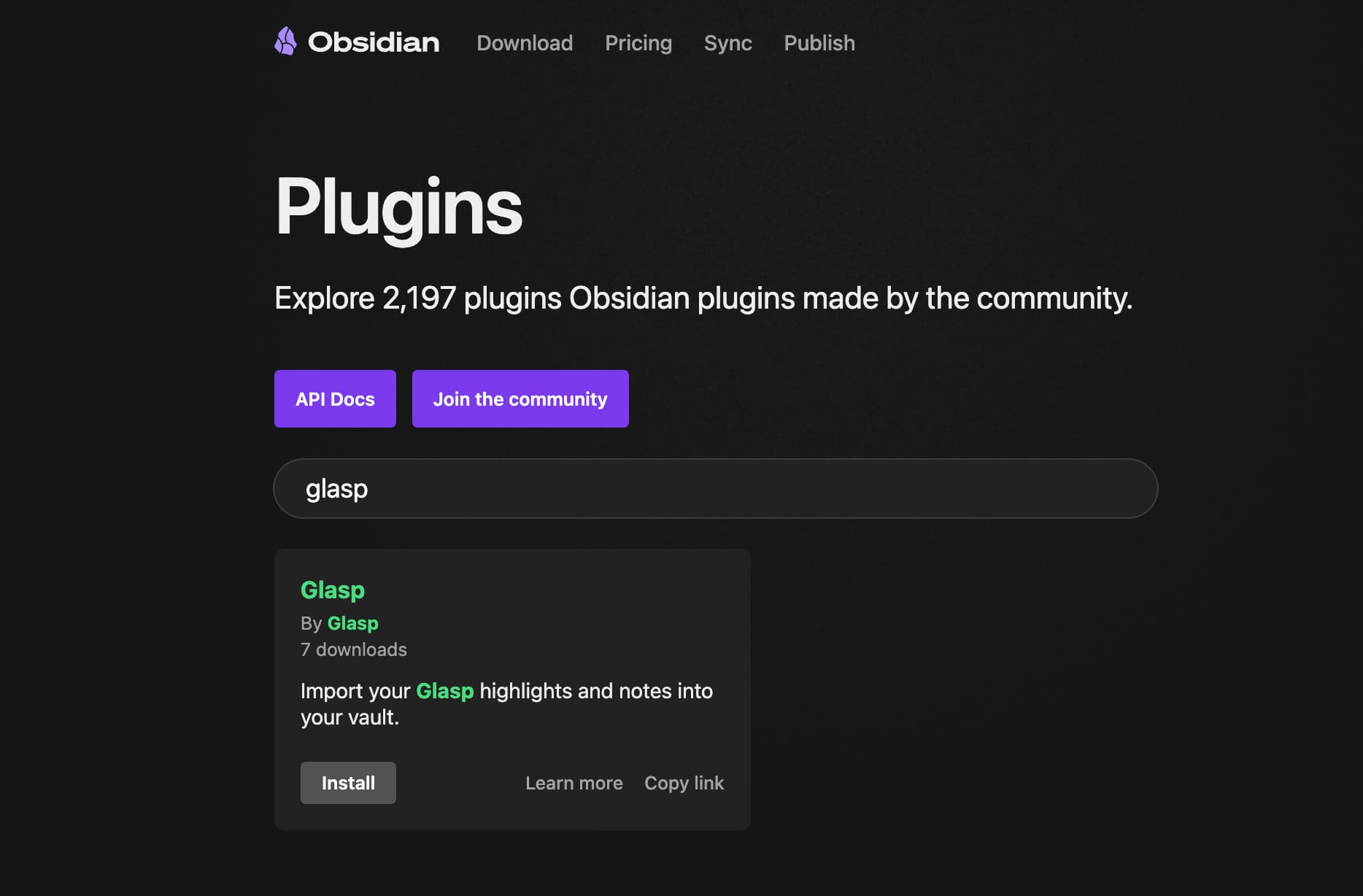
プラグインページからGlasp Obsidian Pluginを直接ダウンロードします。
またはObsidianを開き、Settings > Community Pluginsへ移動して、Glaspを検索します。プラグインをインストールして有効にしてください。
ステップ2: Glaspのアクセストークンを取得する
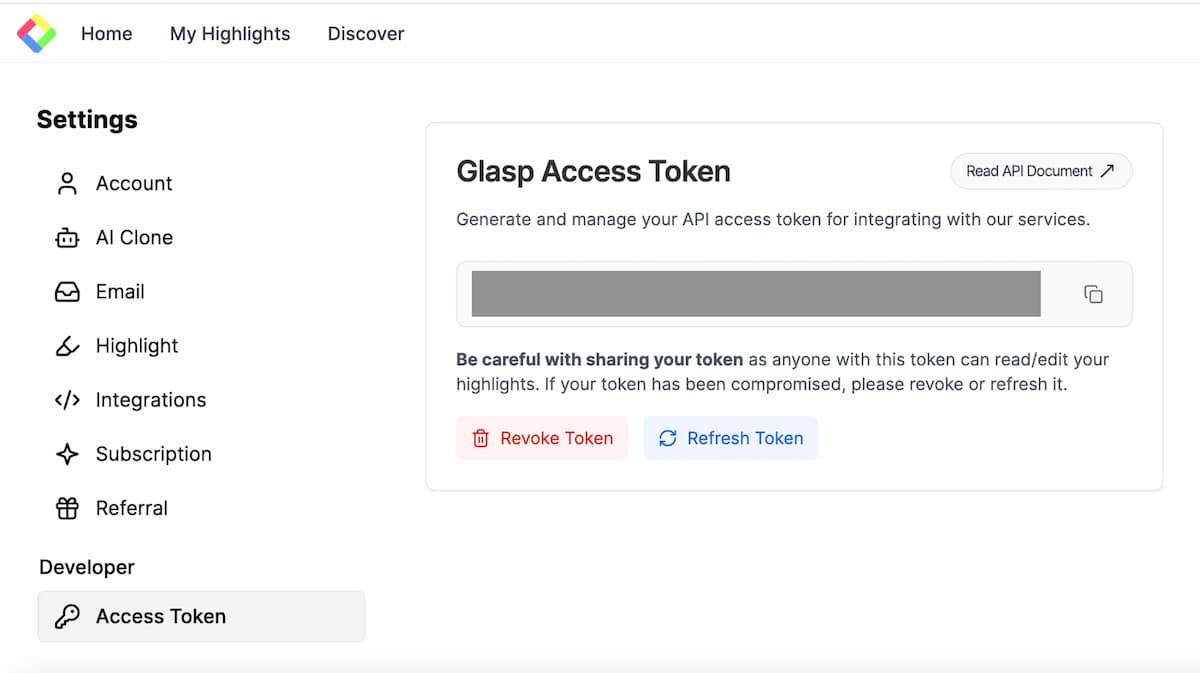
GlaspでAccount Settings > Access Tokenを開き、access tokenをコピーします。
ステップ3: プラグインを設定する
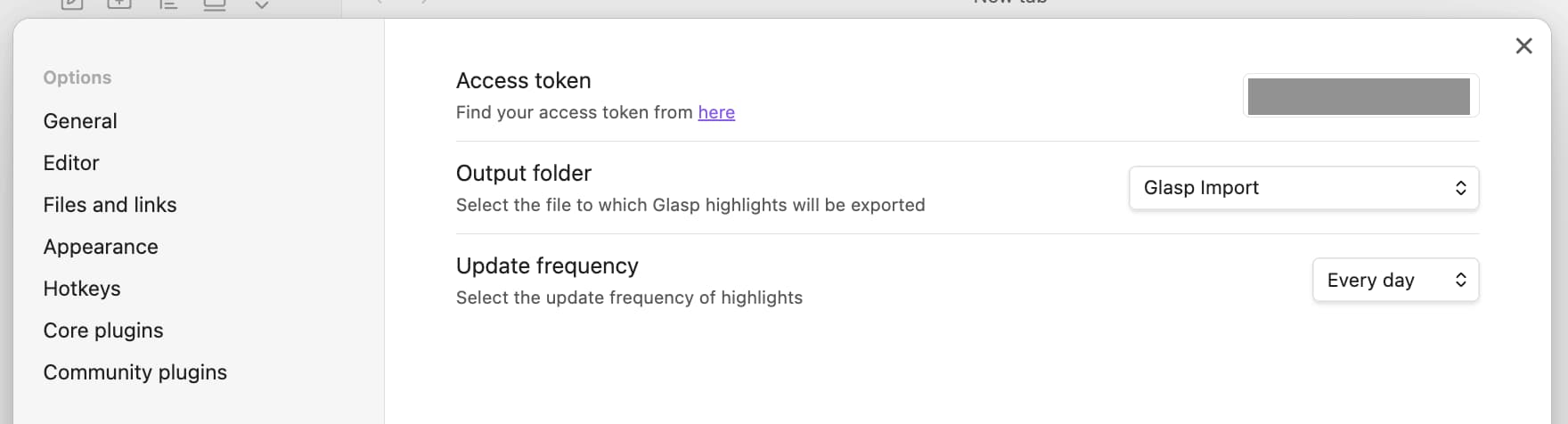
Obsidianでプラグインの設定を開き、Glaspのアクセストークンを貼り付けます。
Access Token: 指定の入力欄にGlaspのアクセストークンを貼り付けます。
Output Folder: インポートしたハイライトを保存するフォルダを選びます。
Update Frequency: 選択したフォルダへGlaspのハイライトを同期する頻度を設定します。
ステップ4: ハイライトをインポートする
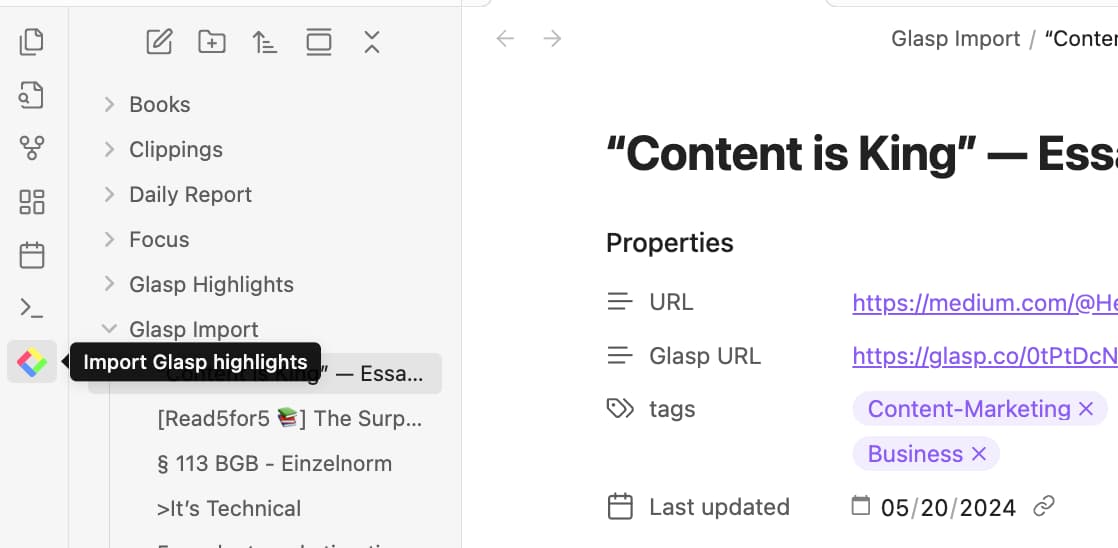
ObsidianのサイドバーにあるImport Glasp Highlightsをクリックします。Glaspからハイライトが取得され、Obsidianのvaultに追加されます。
オプション2: コピー&ペーストする
ステップ1: 左サイドバーの“Profile”をクリックしてプロフィールページを開く
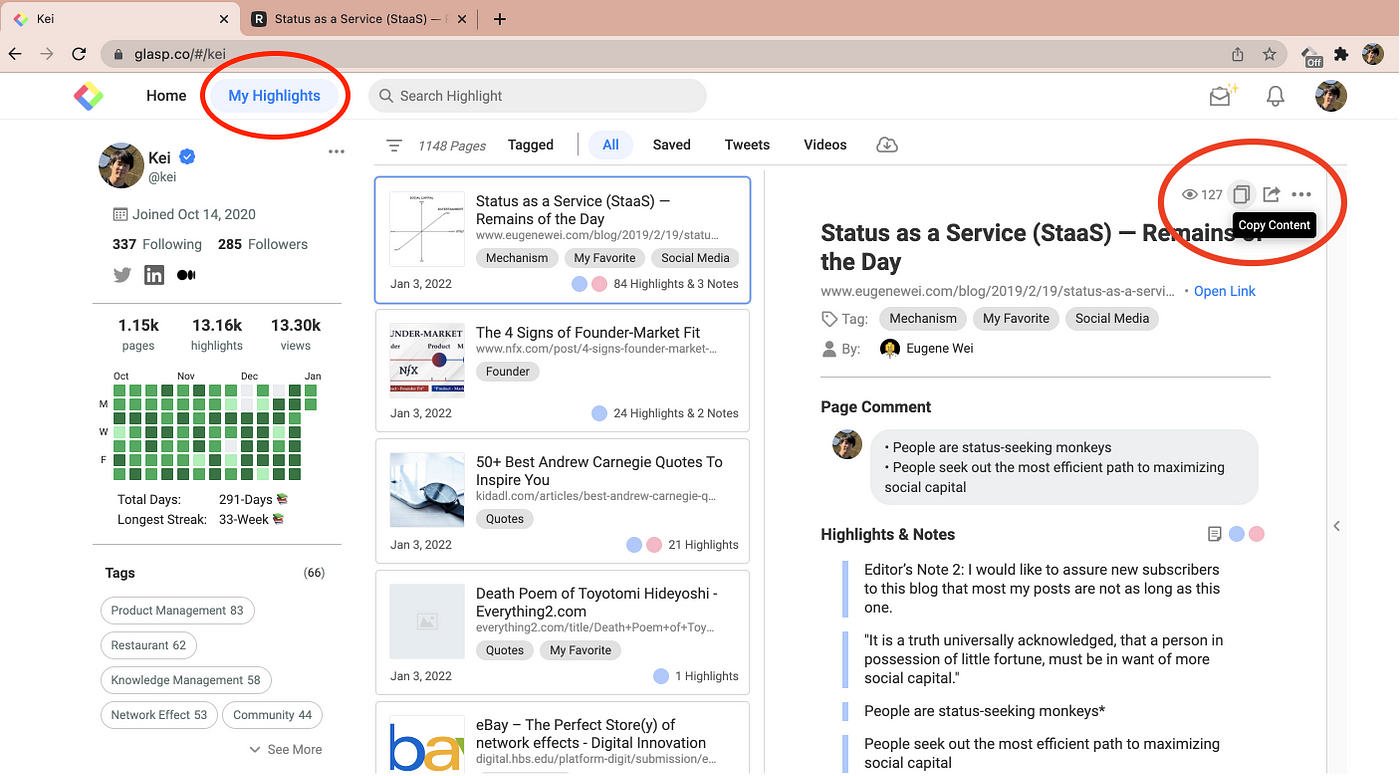
エクスポートしたい記事を選び、右上の“Copy Highlights”をクリックします。
別の記事をクリックすると、その記事でハイライトした文章をエクスポートできます。
ステップ2: Obsidianに文章を貼り付ける

ObsidianでNew noteを開き、Macでは
Command+V、WindowsではCtrl+Vを押して、ハイライトした文章を貼り付けます。これでWeb記事のハイライトをすべてコピー&ペーストできました 🎉
文章やスタイルはお好みに合わせて自由に編集できます 🙂
オプション3: GlaspからファイルをダウンロードしてObsidianにアップロードする
この方法では、次の3つから選べます。
1件ずつ(1つのページまたは記事のみ)
すべてまとめて(すべてのページまたは記事)
タグ別(ページまたは記事のタグ)
ステップ1: 1件ずつエクスポートする(1つのページまたは記事のみ)
Glaspでプロフィールページを開き、ハイライトしたページを1つ選んで、Share Your Highlightsボタンをクリックします。
ファイル形式としてMD file(Markdownファイル)を選んでダウンロードし、Obsidianで作成したフォルダまたはvaultに保存します。

これで完了です。Obsidianを確認すると、Glaspからエクスポートしたハイライトとメモが自動的に表示されます。

ステップ2: すべてまとめてエクスポートする(すべてのページまたは記事)
Glaspに保存した複数のページのハイライトを、一度にまとめてObsidianへ移したい場合に便利な方法です。
プロフィールページ上部の“Download As”ボタンをクリックし、コンテンツをMD file,としてダウンロードします。その後、Obsidianで作成したフォルダまたはvaultにファイルを保存します。
これで、Glaspのハイライトとメモをすべて一か所にエクスポートできました。
ステップ3: タグ別にエクスポートする(ページまたは記事のタグ)
特定のトピックやタグが付いた記事のハイライトだけをGlaspからObsidianへエクスポートしたい場合は、この方法を使います。
プロフィールページの左側にタグが表示されます。エクスポートしたいトピックのタグを選ぶと、そのタグが付いたページやコンテンツを絞り込めます。
ここでは例として、“Mindset.”というタグを選びます。すると、Mindsetタグが付いたハイライト済みのページが表示されます。
ステップ2と同じように、ページ上部の“Download As”ボタンをクリックし、ダウンロード形式をMD fileに設定します。その後、任意のフォルダまたはObsidianのvaultにファイルを保存します。
Obsidianを開くと、同じタグが付いた記事がまとめて表示されます。
ファイルをダウンロードしたらObsidianを開き、Glaspからエクスポートした記事内の文章、メモ、ハイライト、コメント、タグなどがすべて揃い、正しいフォルダまたはvaultに保存されているか確認してください。
Glaspのコンテンツをエクスポートした後のObsidianは、次のように表示されます。
よくある質問
GlaspのハイライトをObsidianと同期する最も簡単な方法は何ですか?
最も簡単なのは、Glasp Obsidian Pluginを使う方法です。プラグインをインストールしてGlasp Access Tokenを設定すると、ハイライトがObsidianのvaultへ自動的に同期されます。
ハイライトをObsidianへエクスポートするには、Glaspブラウザ拡張機能が必要ですか?
はい。Web記事、YouTube、PDFからハイライトを保存するには、拡張機能が必要です。保存したハイライトは、プラグイン、コピー&ペースト、Markdownファイルのいずれかを使ってObsidianへエクスポートできます。
複数の記事のハイライトをまとめてエクスポートできますか?
はい。プロフィールページからすべてのハイライトを1つのMarkdownファイルとしてダウンロードし、Obsidianへインポートできます。
トピックやタグで絞り込んでエクスポートできますか?
はい。Glaspでは、特定のタグを指定してハイライトをエクスポートできます。たとえば、“Productivity”や“Mindset”のタグが付いたページだけをObsidianへエクスポートできます。
GlaspからObsidianへエクスポートできるファイル形式は何ですか?
Glaspでは、Obsidianと完全な互換性があるMarkdown(.md)形式でハイライトをエクスポートできます。
Obsidianへインポートした後に、ハイライトを編集したり整理し直したりできますか?
はい。Obsidianへ取り込んだハイライトは、通常のメモとして扱われます。そのため、ほかのメモと同じように編集、再構成、リンク付けができます。
最後に
ご不明な点がありましたら、よくある質問をご覧いただくか、お気軽にお問い合わせください。
それでは、またお会いしましょう。
Glasp team