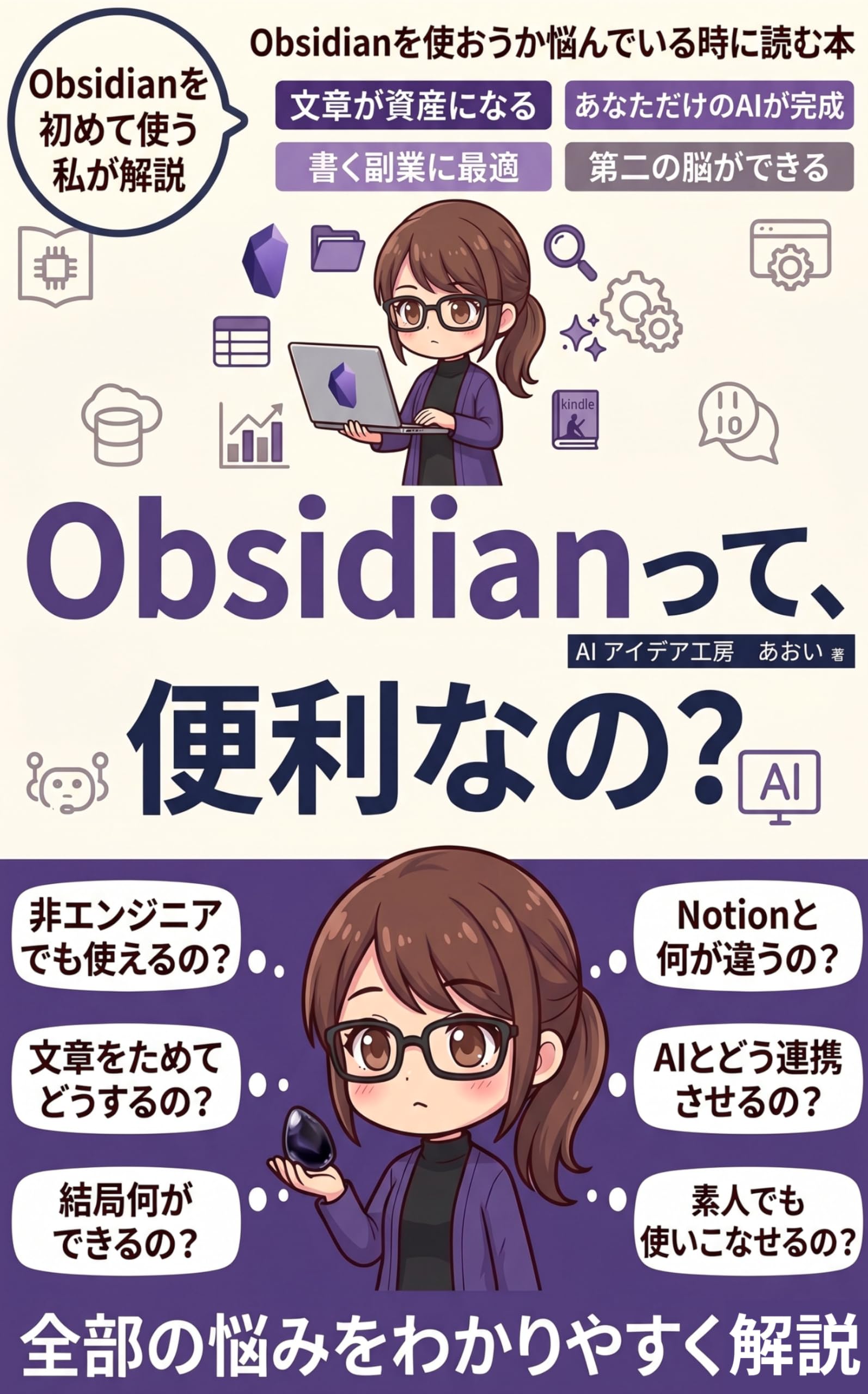
Obsidianって、便利なの?: ClaudeCode連携でメルマガ・note・Kindle本の原稿を活かす方法 副業ライター・Kindle作家向け 入門書 いちばんやさしい生成AIツール入門シリーズ


Top Highlights
mdファイルは、自分のMacのフォルダの中に、そのまま保存される。 Finderで開けば、ふつうにテキストファイルとして、目に見える状態で並んでいます。 メモ帳でもWordでも、何でも開けます。 「Obsidianが終了したら、メモが全部消える」みたいな心配が、いりません。
Highlighted by 3 people
ここに、これからメモやノートが、mdファイルというテキストファイルの形で、ぽんぽん溜まっていきます。 「・・・え、それだけ?」 そう、それだけです。 でも、Obsidianが「保管庫」という言葉を使う理由は、後から分かってきます。
Highlighted by 2 people
自分のパソコンの中に、本体がある もうひとつ、Vaultには大事な特徴があります。 Vaultの実体が、自分のパソコンの中にある、ということ。
Highlighted by 2 people
ここに、これからメモやノートが、mdファイルというテキストファイルの形で、ぽんぽん溜まっていきます。
Highlighted by 2 people
Macに最初から入ってる「メモ」アプリ。 これ、優秀です。 iPhoneでもiPadでも自動同期、検索も速い、起動も早い。
Highlighted by 2 people
Obsidianは保存ボタンがないツールでした。 書いた瞬間に、Macのフォルダの中のmdファイルに、自動で書き込まれる仕組み。 書きながら勝手に保存されてくれるなら、いちいち「保存」を押す手間がない。
Highlighted by 2 people
本文に、適当に何か書いてみます。
Highlighted by 2 people
そこから、Obsidianを語る人がよく見せてくる「美しい網の目」のビジュアルが見たくなって、グラフビューを開いてみます。
Highlighted by 2 people
3ヶ月、毎日コツコツ書き溜めれば、確かに点と線は増えるんでしょう。
Highlighted by 2 people
noteの記事が、234本。
Highlighted by 2 people
Recommended Books







Revisit Your Highlights, Deepen Your Understanding
Import your Kindle highlights to review, organize, and share the ideas that matter most to you.
Get the free browser extension