Crear una copia de seguridad (Moodle)
TL;DR
Guía para respaldar cursos en Moodle.
Transcript
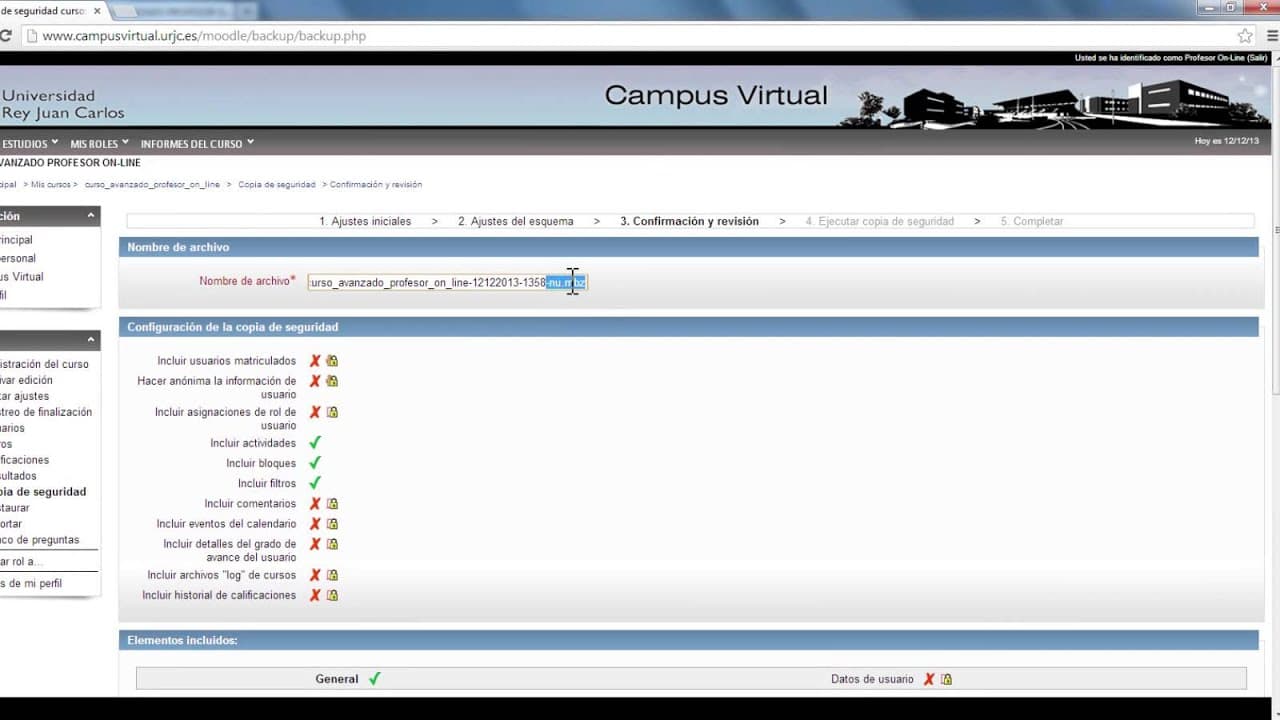
la copia de seguridad permite recoger en un único fichero todo o parte del contenido que tienes en tu asignatura para realizar la copia de seguridad de una asignatura tendrás que hacer clic en el enlace copia de seguridad en la sección administración del curso dentro del bloque de ajustes el paso 1 es el paso de las justas iniciales es el primer pa... Read More
Key Insights
- La copia de seguridad en Moodle recopila contenido del curso.
- El proceso se inicia desde la sección de administración.
- Se configuran ajustes iniciales para personalizar la copia.
- Se seleccionan actividades y recursos para incluirlos.
- Distingue entre contenido del curso y datos de usuarios.
- El archivo de copia se nombra automáticamente con detalles del curso.
- El formato de archivo es específico de Moodle (MVC).
- El archivo se guarda en una zona privada del usuario.
Install to Summarize YouTube Videos and Get Transcripts
Explore YouTube Video Summarizer or Get YouTube Transcript Extractor
Questions & Answers
Q: ¿Cuál es el primer paso para crear una copia de seguridad en Moodle?
El primer paso para crear una copia de seguridad en Moodle es acceder a la sección de administración del curso y hacer clic en el enlace 'copia de seguridad' dentro del bloque de ajustes. Este paso inicial permite configurar los ajustes que determinarán cómo se realizará la copia de seguridad, incluyendo qué tipo de información se incluirá, como actividades, bloques y filtros. Es fundamental establecer estos parámetros para asegurar que la copia de seguridad refleje fielmente el contenido que se desea respaldar.
Q: ¿Qué tipo de contenido se puede incluir en una copia de seguridad de Moodle?
En una copia de seguridad de Moodle, se pueden incluir actividades, bloques y filtros del curso. Las actividades específicas y los bloques ubicados en los cursos se pueden seleccionar para ser incluidos en la copia. Sin embargo, Moodle distingue entre el contenido del curso y los datos de usuario, permitiendo que solo el contenido del curso, como descripciones y configuraciones, sea respaldado, mientras que los datos de usuario, como roles y calificaciones, no se incluyen por defecto.
Q: ¿Cómo se nombra el archivo de copia de seguridad en Moodle?
El archivo de copia de seguridad en Moodle se nombra automáticamente utilizando un formato específico que incluye el tipo de archivo (MVC), el nombre del curso, y la fecha y hora en que se creó la copia. Este nombre predeterminado ayuda a identificar fácilmente el contenido y el momento de la copia de seguridad. Cambiar este nombre puede resultar en un mensaje de error, por lo que es recomendable mantener el formato sugerido por la plataforma para evitar problemas.
Q: ¿Dónde se guarda el archivo de copia de seguridad en Moodle?
El archivo de copia de seguridad en Moodle se guarda en una zona de copia de seguridad privada del usuario, accesible únicamente para el profesor del curso. Esta área funciona como un almacenamiento privado, permitiendo al usuario disponer de las copias de seguridad sin importar la asignatura en la que se encuentre. Además, es posible gestionar y subir copias de seguridad a diferentes zonas de almacenamiento dentro de Moodle, facilitando la organización y el acceso a los respaldos realizados.
Summary & Key Takeaways
-
El video explica cómo realizar una copia de seguridad en Moodle, permitiendo al usuario seleccionar qué contenido del curso incluir en el archivo, como actividades y bloques, mientras se excluyen los datos de usuarios.
-
El proceso de copia de seguridad incluye varios pasos: ajustes iniciales, selección de actividades y recursos, y configuración del nombre del archivo. Moodle genera automáticamente el nombre del archivo con detalles del curso.
-
El archivo de copia de seguridad se guarda en una zona privada del usuario, accesible solo para el profesor. También se ofrece la opción de gestionar y subir copias a diferentes zonas de almacenamiento en Moodle.
Read in Other Languages (beta)
Share This Summary 📚
Summarize YouTube Videos and Get Video Transcripts with 1-Click
Try YouTube Summary with ChatGPT & Claude or YouTube Transcript Generator
Explore More Summaries from universidadurjc 📚



Summarize YouTube Videos and Get Video Transcripts with 1-Click
Try YouTube Summary with ChatGPT & Claude or YouTube Transcript Generator