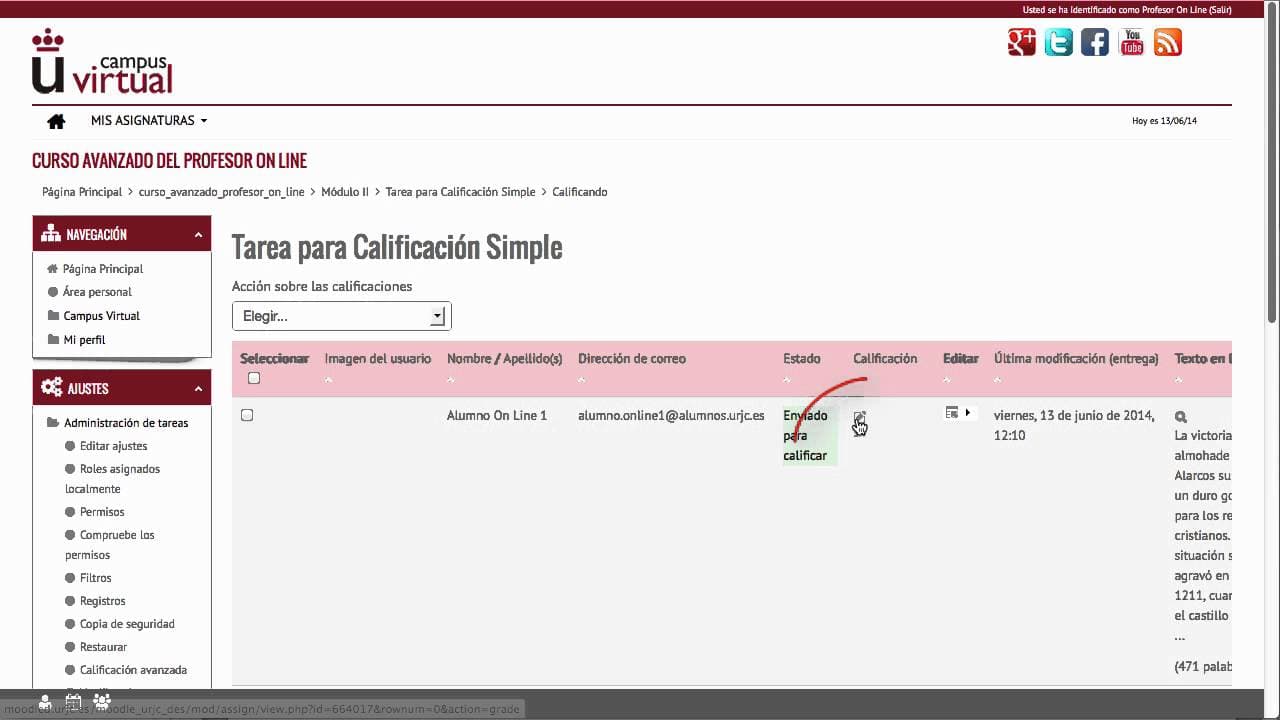
2. Calificación Simple Directa (Moodle 2.6)
TL;DR
Cómo calificar tareas en Moodle 2.6.
Transcript
a continuación vamos a ver cómo se califica una tarea a través del método de calificación simple primero debes entrar a la tarea y encontrarás el espacio del sumario de calificaciones en el que encontrarás el número de alumnos que han participado el número de borradores que has recibido el número de tareas enviadas y aquellas que están pendientes d... Read More
Key Insights
- Acceso a la tarea muestra estadísticas de participación.
- Posibilidad de descargar todas las entregas de alumnos.
- Visualización de datos de entrega y comentarios del alumno.
- Configuración de notificaciones a alumnos sobre calificación.
- Opción para bloquear o desbloquear entregas de tareas.
- Calificación rápida permite comentarios inmediatos y calificación.
- Se puede modificar la entrega a borrador o ampliar plazo.
- Acceso al libro de calificaciones para ver todas las evaluaciones.
Install to Summarize YouTube Videos and Get Transcripts
Explore YouTube Video Summarizer or Get YouTube Transcript Extractor
Questions & Answers
Q: ¿Cómo se accede al sumario de calificaciones en Moodle?
Para acceder al sumario de calificaciones en Moodle, debes ingresar a la tarea específica que deseas calificar. Allí encontrarás un espacio dedicado al sumario de calificaciones, donde se muestra el número de alumnos que han participado, los borradores recibidos, las tareas enviadas y las pendientes de calificación. Esta sección también indica la fecha de entrega y el tiempo restante para finalizar el periodo de calificación.
Q: ¿Qué opciones ofrece el calificador de Moodle para gestionar entregas?
El calificador de Moodle ofrece múltiples opciones para gestionar las entregas de tareas. Puedes descargar todas las entregas, acceder al libro de calificaciones, visualizar datos de entrega y comentarios de los alumnos. También permite configurar notificaciones de calificación, bloquear o desbloquear entregas, modificar entregas a estado de borrador, ampliar el plazo de entrega y seleccionar cuántas tareas visualizar por página.
Q: ¿Qué es la calificación rápida en Moodle y cómo se utiliza?
La calificación rápida en Moodle es una funcionalidad que permite calificar directamente desde el espacio del calificador, añadiendo comentarios de retroalimentación en tiempo real. Esta opción es útil para agilizar el proceso de calificación, ya que permite al docente calificar varias tareas sin tener que entrar a cada espacio individualmente. Si no se desea usar esta función, se puede desactivar y acceder a las calificaciones de cada alumno de manera individual.
Q: ¿Cómo se pueden gestionar las notificaciones a los alumnos sobre sus calificaciones?
En Moodle, puedes configurar si deseas notificar a los alumnos sobre sus calificaciones. Al calificar una tarea, se puede elegir la opción de notificar al alumno que su tarea ha sido calificada. Esto se hace directamente desde el calificador, donde también puedes añadir comentarios de retroalimentación. Esta opción es importante para mantener informados a los alumnos sobre sus avances y resultados en las tareas entregadas.
Summary & Key Takeaways
-
El video explica cómo calificar una tarea en Moodle 2.6 usando el método de calificación simple. Se describe el acceso a las estadísticas de participación de los alumnos y las opciones de gestión de entregas, como descargar todas las tareas y configurar notificaciones.
-
Se detallan las opciones de visualización de entregas, incluyendo comentarios de alumnos y archivos entregados. También se explica cómo calificar directamente en el calificador, añadir comentarios de retroalimentación y configurar notificaciones.
-
El video muestra cómo usar la calificación rápida y las opciones de gestión de entregas, como bloquear, desbloquear y modificar a borrador. Además, se explica cómo acceder al libro de calificaciones para ver todas las evaluaciones de los alumnos.
Read in Other Languages (beta)
Share This Summary 📚
Summarize YouTube Videos and Get Video Transcripts with 1-Click
Try YouTube Summary with ChatGPT & Claude or YouTube Transcript Generator
Explore More Summaries from universidadurjc 📚


Summarize YouTube Videos and Get Video Transcripts with 1-Click
Try YouTube Summary with ChatGPT & Claude or YouTube Transcript Generator