Crear una consulta (Moodle 2.6)
TL;DR
Guía para crear consultas en Moodle.
Transcript
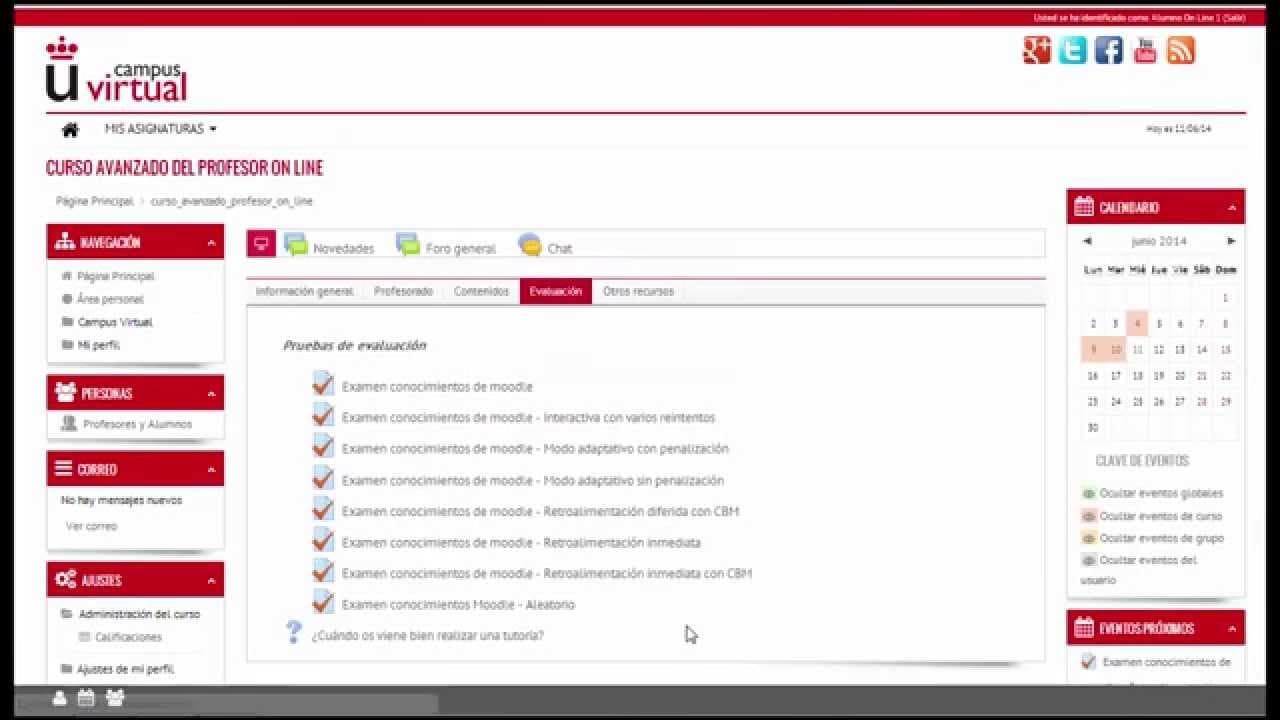
[Música] [Música] a continuación vas a poder conocer Cómo crear una consulta en tu asignatura una consulta te va a servir para plantear a los alumnos una pregunta de interés para llevar a cabo una consulta en tu asignatura debes activar edición en el enlace Añadir una actividad o un recurso dentro de todas las opciones selecciona consulta dentro de... Read More
Key Insights
- Activar edición para añadir una consulta en Moodle.
- Configurar título y texto introductorio en la consulta.
- Elegir cómo mostrar las respuestas: verticalmente o no.
- Decidir si limitar el número de respuestas permitidas.
- Definir opciones de respuesta para los alumnos.
- Restringir respuestas a un periodo o dejarlo abierto.
- Publicar resultados después de la respuesta del alumno.
- Asegurar privacidad de resultados con respuestas anónimas.
Install to Summarize YouTube Videos and Get Transcripts
Explore YouTube Video Summarizer or Get YouTube Transcript Extractor
Questions & Answers
Q: ¿Cómo se activa la edición para crear una consulta en Moodle?
Para activar la edición en Moodle y crear una consulta, debes ir al curso en el que deseas añadir la consulta y buscar el enlace 'Añadir una actividad o un recurso'. Al hacer clic en este enlace, se abrirá un menú donde podrás seleccionar 'Consulta'. Esto te permitirá configurar y personalizar la consulta según tus necesidades.
Q: ¿Qué configuraciones se pueden ajustar al crear una consulta?
Al crear una consulta en Moodle, puedes ajustar varias configuraciones: el título de la consulta, el texto introductorio, cómo se mostrarán las respuestas (verticalmente, por ejemplo), si deseas limitar el número de respuestas permitidas, las opciones de respuesta disponibles para los alumnos, y si las respuestas deben ser anónimas. También puedes decidir si las respuestas estarán restringidas a un periodo específico o abiertas durante todo el curso.
Q: ¿Cómo pueden los alumnos ver los resultados de una consulta?
Los alumnos pueden ver los resultados de una consulta después de haber seleccionado su respuesta y pulsado en 'guardar mi elección'. Una vez hecho esto, podrán ver cuántos alumnos aún no han contestado y cómo van los resultados de la encuesta. Esta opción de visualización de resultados se configura al crear la consulta, permitiendo que los resultados se muestren al alumno tras su respuesta.
Q: ¿Qué importancia tiene la privacidad en las consultas de Moodle?
La privacidad en las consultas de Moodle es crucial para asegurar que las respuestas de los alumnos se mantengan confidenciales y anónimas si así se desea. Esto se puede configurar al crear la consulta, seleccionando la opción de que las respuestas sean anónimas. Esta configuración fomenta un ambiente de confianza, donde los alumnos pueden expresar sus opiniones o preferencias sin preocuparse por la identificación personal, lo que puede ser especialmente importante en temas sensibles o en encuestas de retroalimentación.
Summary & Key Takeaways
-
Para crear una consulta en Moodle, activa la edición y añade la actividad de consulta. Configura el título y el texto introductorio, elige cómo mostrar las respuestas, y decide si limitar su número. Define las opciones de respuesta y establece si las respuestas serán anónimas.
-
Las respuestas pueden limitarse a un periodo específico o dejarse abiertas durante todo el curso. Los resultados pueden mostrarse al alumno tras responder, y es posible configurar la privacidad para que las respuestas sean anónimas.
-
Una vez creada la consulta, los alumnos verán la pregunta, el texto introductorio y las fechas disponibles. Podrán seleccionar una opción y ver los resultados de la encuesta. El profesor puede revisar las respuestas desde su perfil.
Read in Other Languages (beta)
Share This Summary 📚
Summarize YouTube Videos and Get Video Transcripts with 1-Click
Try YouTube Summary with ChatGPT & Claude or YouTube Transcript Generator
Explore More Summaries from universidadurjc 📚



Summarize YouTube Videos and Get Video Transcripts with 1-Click
Try YouTube Summary with ChatGPT & Claude or YouTube Transcript Generator