Crear un ítem de calificación (Moodle)
TL;DR
Guía para crear ítems en Moodle.
Transcript
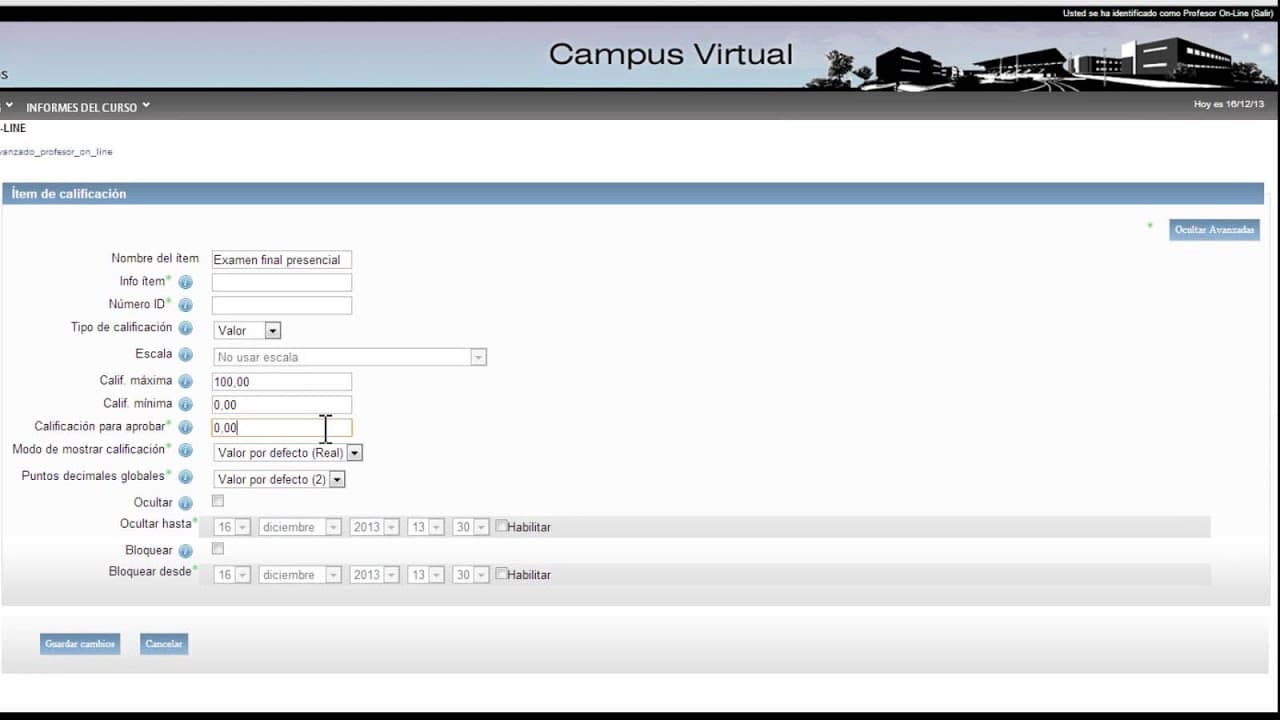
un ítem de calificación es cualquier elemento de la asignatura por el que el alumno puede obtener una calificación cuando creas una actividad y se le asigna una escala de calificación se añade directamente un nuevo ítem al libro de calificaciones para ver los ítems de calificación tienes que pinchar en el apartado ajustes calificaciones y en la pes... Read More
Key Insights
- Un ítem de calificación permite evaluar al alumno.
- Las actividades con escala se añaden al libro de calificaciones.
- Puedes editar ítems de calificación desde categorías e ítems.
- Es posible crear ítems de calificación manualmente.
- El nombre del ítem ayuda a identificar la actividad.
- Puedes definir calificaciones mínimas y máximas.
- La nota de aprobación se puede personalizar.
- Las calificaciones pueden mostrarse en varios formatos.
Install to Summarize YouTube Videos and Get Transcripts
Explore YouTube Video Summarizer or Get YouTube Transcript Extractor
Questions & Answers
Q: ¿Qué es un ítem de calificación en Moodle?
Un ítem de calificación en Moodle es cualquier elemento dentro de un curso que permite evaluar y asignar una calificación a los estudiantes. Estos ítems se crean automáticamente cuando se añade una actividad con una escala de calificación, o manualmente para actividades no realizadas a través de la plataforma. Los ítems de calificación son esenciales para el seguimiento y evaluación del progreso de los estudiantes en un curso.
Q: ¿Cómo se puede editar un ítem de calificación?
Para editar un ítem de calificación en Moodle, debes acceder a la sección de categorías e ítems dentro del apartado de calificaciones. Desde allí, se puede hacer clic en el icono de edición correspondiente a cada ítem de calificación. Esto te llevará a una pantalla donde podrás modificar las propiedades del ítem, como su nombre, escala de calificación, calificaciones mínimas y máximas, y el formato de visualización de las calificaciones.
Q: ¿Qué opciones de formato de calificación ofrece Moodle?
Moodle ofrece varias opciones de formato para mostrar las calificaciones. Estas incluyen valor numérico real, porcentaje, letra o una combinación de porcentaje y puntos decimales. Además, se puede ajustar el número de decimales mostrados en las calificaciones de una actividad. Esto permite personalizar cómo se presentan las calificaciones a los estudiantes, facilitando la comprensión y el seguimiento de su desempeño académico.
Q: ¿Cómo se determina la nota de aprobación en Moodle?
La nota de aprobación en Moodle se establece dentro de las propiedades de un ítem de calificación. Puedes definir una calificación mínima que se considera como aprobatoria para una actividad específica. Si un estudiante obtiene una calificación por debajo de este valor, su nota aparecerá en rojo, indicando que no ha aprobado. Si obtiene una calificación igual o superior, la nota se mostrará en verde. Esto ayuda a identificar fácilmente a los estudiantes que han aprobado o no una actividad.
Summary & Key Takeaways
-
El video explica cómo crear y gestionar ítems de calificación en Moodle, permitiendo evaluar actividades con diferentes escalas y formatos de calificación. Se pueden establecer calificaciones mínimas y máximas, así como definir un umbral de aprobación.
-
Los ítems de calificación se pueden editar desde la pestaña de categorías e ítems, y es posible añadir ítems manualmente para actividades no solicitadas a través de la plataforma. Las propiedades de cada ítem son configurables.
-
El sistema permite ocultar o bloquear calificaciones hasta una fecha determinada. El formato de las calificaciones puede ser numérico, porcentual o por letra, y se puede ajustar el número de decimales mostrados.
Read in Other Languages (beta)
Share This Summary 📚
Summarize YouTube Videos and Get Video Transcripts with 1-Click
Try YouTube Summary with ChatGPT & Claude or YouTube Transcript Generator
Explore More Summaries from universidadurjc 📚



Summarize YouTube Videos and Get Video Transcripts with 1-Click
Try YouTube Summary with ChatGPT & Claude or YouTube Transcript Generator