Cómo realizar un examen
TL;DR
Guía para realizar exámenes en Moodle.
Transcript
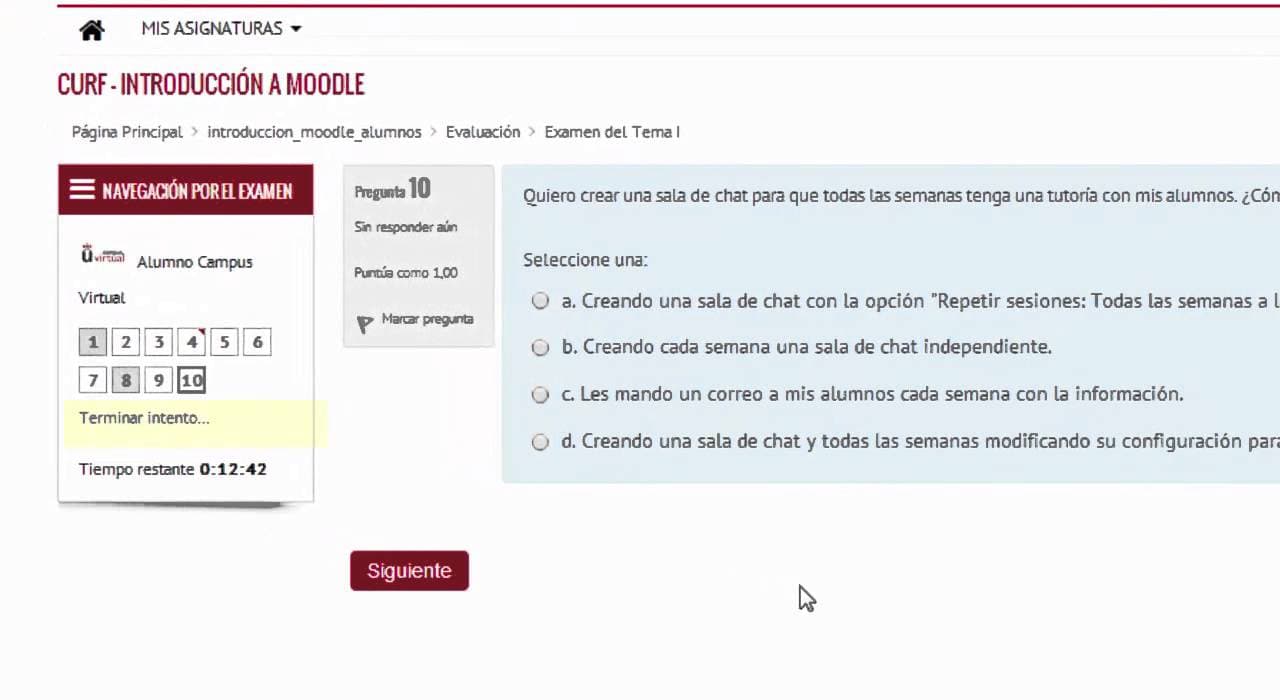
[Música] en este vídeo vas a conocer Cómo realizar un examen en moodel para acceder a tu examen tienes que acceder a la asignatura correspondiente y pinchar en el enlace del examen dentro del examen encontrarás la siguiente información la descripción fechas del examen límite de tiempo y método de calificación para comenzar el examen debes pulsar el... Read More
Key Insights
- Accede a tu examen a través de la asignatura en Moodle.
- Revisa la descripción, fechas y método de calificación.
- Confirma el inicio del examen pulsando 'comenzar intento'.
- Navega entre preguntas usando el bloque de navegación.
- Marca preguntas con bandera roja para revisarlas luego.
- Termina el examen pulsando 'enviar todo y terminar'.
- Revisa tus respuestas y puntuación tras el examen.
- Si se cierra el navegador, puedes reingresar al examen.
Install to Summarize YouTube Videos and Get Transcripts
Explore YouTube Video Summarizer or Get YouTube Transcript Extractor
Questions & Answers
Q: ¿Cómo se accede a un examen en Moodle?
Para acceder a un examen en Moodle, primero debes entrar a la asignatura correspondiente en la plataforma. Luego, busca y selecciona el enlace del examen. Allí encontrarás información importante como la descripción del examen, las fechas, el límite de tiempo y el método de calificación. Una vez revisada esta información, puedes comenzar el examen pulsando el botón de confirmación para iniciar el intento.
Q: ¿Cómo se navega entre las preguntas durante el examen?
Durante el examen en Moodle, puedes navegar entre las preguntas utilizando el bloque de navegación que se encuentra en la parte izquierda de la pantalla. Este bloque muestra el número de cada pregunta, permitiéndote saltar directamente a cualquier pregunta que desees. Además, si has respondido una pregunta, esta se mostrará en color gris, lo que facilita la identificación de las preguntas ya contestadas.
Q: ¿Qué sucede si el navegador se cierra durante el examen?
Si el navegador se cierra durante el examen, puedes volver a acceder al mismo siempre que sea dentro del tiempo establecido para el examen. Para reingresar, debes entrar nuevamente a la asignatura en Moodle y seleccionar el enlace del examen. Allí encontrarás la opción de continuar el último intento. Es importante tener en cuenta que el tiempo del examen continúa corriendo desde el primer acceso, por lo que dispondrás de menos tiempo en el segundo intento.
Q: ¿Cómo se revisan las respuestas antes de finalizar el examen?
Antes de finalizar el examen en Moodle, tienes la opción de revisar todas tus respuestas. Al llegar a la última pregunta, puedes pulsar en 'terminar intento' en el bloque de navegación o en el botón 'siguiente'. Esto te llevará a una pantalla donde podrás consultar las respuestas dadas, volver al intento para modificar alguna respuesta si es necesario, o decidir enviar todo y terminar el examen. Esta revisión te permite asegurarte de que todas tus respuestas sean correctas antes de finalizar.
Summary & Key Takeaways
-
Para realizar un examen en Moodle, primero accede a la asignatura correspondiente y selecciona el enlace del examen. Revisa la información del examen, incluyendo fechas y método de calificación. Comienza el examen al confirmar el inicio del intento.
-
Durante el examen, utiliza el bloque de navegación para moverte entre preguntas. Puedes marcar preguntas con una bandera roja para revisarlas más tarde. Al finalizar, revisa tus respuestas y decide si deseas enviar todo y terminar.
-
Si el navegador se cierra durante el examen, puedes volver a ingresar siempre que esté dentro del tiempo establecido. Recuerda que el tiempo sigue corriendo desde el primer acceso, por lo que tendrás menos tiempo en el segundo intento.
Read in Other Languages (beta)
Share This Summary 📚
Summarize YouTube Videos and Get Video Transcripts with 1-Click
Try YouTube Summary with ChatGPT & Claude or YouTube Transcript Generator
Explore More Summaries from universidadurjc 📚



Summarize YouTube Videos and Get Video Transcripts with 1-Click
Try YouTube Summary with ChatGPT & Claude or YouTube Transcript Generator