4. Grupos y Agrupamientos (Moodle 2.6)
TL;DR
Cómo crear grupos y agrupamientos en Moodle.
Transcript
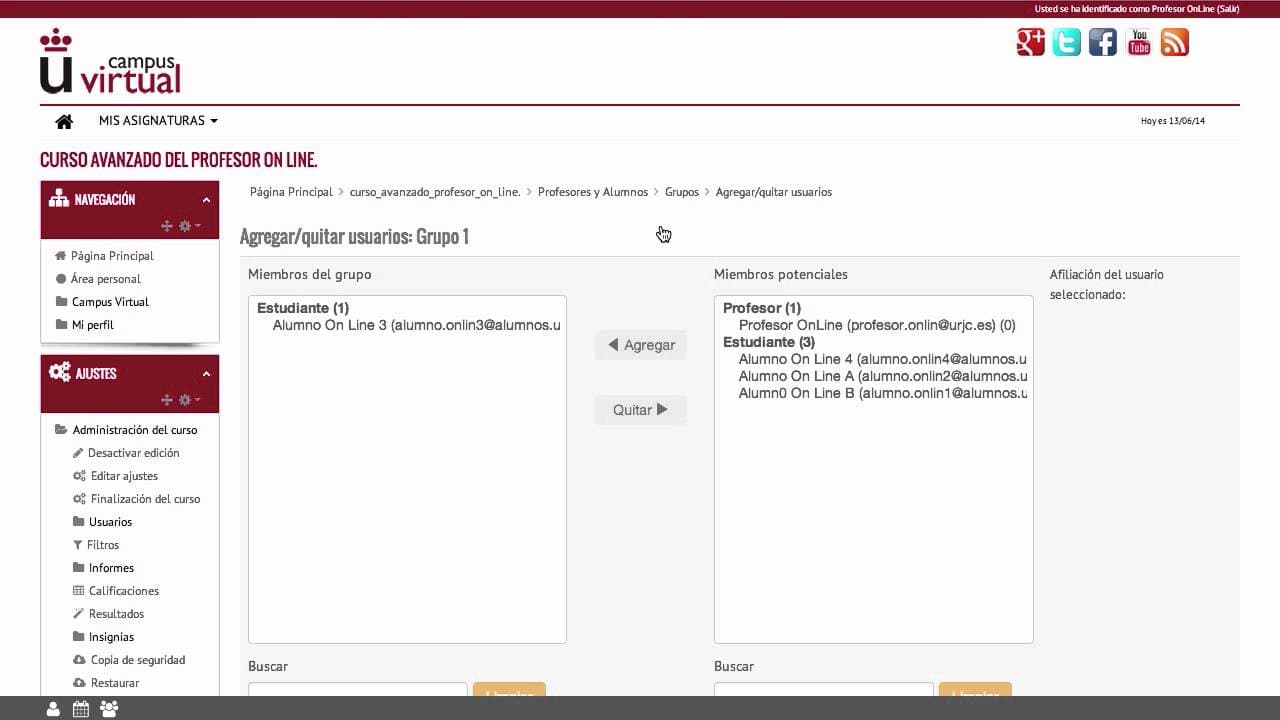
[Música] [Música] un grupo es una colección de usuarios la agrupación por su parte es una colección de grupos el objetivo de los agrupamientos es poder restringir el acceso de un recurso o actividad a un determinado conjunto de alumnos Para crear un grupo tendrás que acceder a la página principal de tu asignatura e ir al bloque ajustes carpeta usua... Read More
Key Insights
- Un grupo es una colección de usuarios en Moodle.
- Una agrupación es una colección de grupos.
- Los agrupamientos restringen el acceso a recursos.
- Grupos pueden crearse manual o automáticamente.
- Imágenes pueden identificar visualmente a grupos.
- Agrupamientos se crean desde el bloque ajustes.
- Asignar grupos a agrupamientos es esencial.
- Actividades pueden configurarse por grupos o individualmente.
Install to Summarize YouTube Videos and Get Transcripts
Explore YouTube Video Summarizer or Get YouTube Transcript Extractor
Questions & Answers
Q: ¿Cómo se crea un grupo en Moodle?
Para crear un grupo en Moodle, primero debes acceder a la página principal de tu asignatura y dirigirte al bloque de ajustes, luego a la carpeta de usuarios y seleccionar el enlace de grupos. Allí puedes optar por crear un grupo de forma manual o automática. Al crear manualmente, se debe ingresar el nombre y descripción del grupo, y decidir si se usará una imagen para identificarlo. Finalmente, se añaden los participantes usando las opciones de agregar o quitar usuarios.
Q: ¿Qué es un agrupamiento y para qué se utiliza?
Un agrupamiento en Moodle es una colección de grupos. Se utiliza para restringir el acceso a ciertos recursos o actividades a un conjunto específico de alumnos. Esto permite a los docentes gestionar de manera más eficiente quién puede ver y participar en determinadas actividades, asegurando que solo los estudiantes asignados a un agrupamiento específico tengan acceso a ciertos contenidos o tareas dentro del curso.
Q: ¿Cuáles son las opciones de visibilidad para actividades en grupos?
En Moodle, las actividades pueden configurarse con diferentes opciones de visibilidad para grupos. La opción 'no hay grupos' permite que la actividad se realice de forma individual. 'Grupos separados' permite que cada estudiante solo vea a sus compañeros de grupo, mientras que 'grupos visibles' permite que los estudiantes trabajen dentro de su grupo, pero sean conscientes de otros grupos. Estas configuraciones permiten adaptar la interacción y colaboración según las necesidades del curso.
Q: ¿Cómo se asignan grupos a un agrupamiento?
Para asignar grupos a un agrupamiento en Moodle, primero debes crear el agrupamiento desde el bloque de ajustes en la sección de usuarios y grupos. Una vez creado, selecciona el agrupamiento y usa la opción de agregar grupos. Los grupos se seleccionan desde una columna y se añaden al agrupamiento. Esto permite que las actividades sean accesibles solo para los grupos asignados al agrupamiento, facilitando la gestión de recursos y actividades específicas para ciertos grupos de estudiantes.
Summary & Key Takeaways
-
El video explica cómo crear grupos y agrupamientos en Moodle 2.6, permitiendo gestionar el acceso a recursos y actividades de forma eficiente. Los grupos se pueden crear manualmente o automáticamente, y se pueden asignar imágenes para identificarlos fácilmente.
-
Para crear un agrupamiento, se accede al bloque ajustes, y se asignan grupos a este para restringir el acceso a ciertas actividades. Es importante configurar las actividades para que sean visibles solo para los miembros del agrupamiento.
-
Las actividades en Moodle pueden configurarse para realizarse individualmente, en grupos separados o en grupos visibles. Esto permite una gestión flexible de cómo los estudiantes interactúan y colaboran dentro de la plataforma Moodle.
Read in Other Languages (beta)
Share This Summary 📚
Summarize YouTube Videos and Get Video Transcripts with 1-Click
Try YouTube Summary with ChatGPT & Claude or YouTube Transcript Generator
Explore More Summaries from universidadurjc 📚






Summarize YouTube Videos and Get Video Transcripts with 1-Click
Try YouTube Summary with ChatGPT & Claude or YouTube Transcript Generator