Copias de seguridad
TL;DR
Guía de copias de seguridad en Moodle.
Transcript
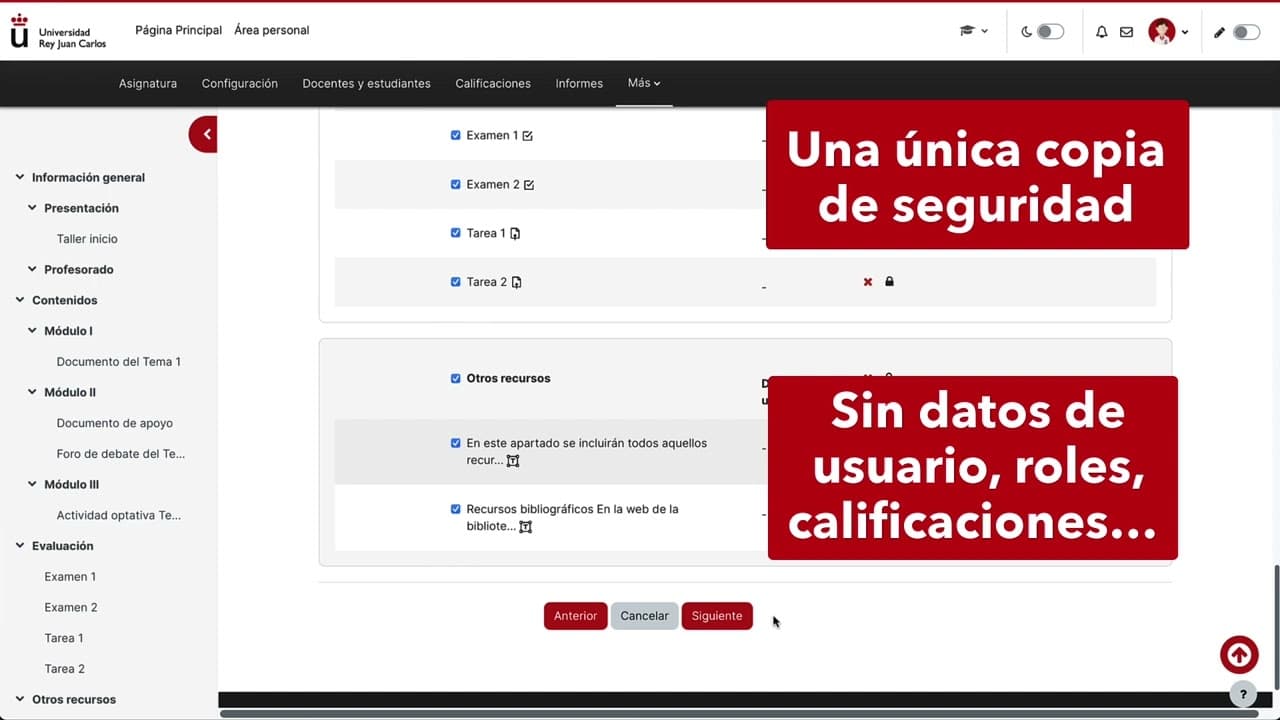
[Música] la copia de seguridad te permite recoger en un único fichero la totalidad o parte del contenido que tienes en tu asignatura puedes utilizarla para replicar tu asignatura en otra equivalente restaurar materiales en asignaturas de años posteriores o mantener información a salvo de modificaciones accidentales para comenzar a realizar una copi... Read More
Key Insights
- La copia de seguridad recoge todo o parte de una asignatura.
- Permite replicar o restaurar asignaturas en Moodle.
- Se pueden incluir actividades, recursos y eventos del calendario.
- Es crucial seleccionar el banco de preguntas si hay exámenes.
- No se guardan datos de usuarios, solo contenido del curso.
- El archivo de copia debe tener extensión .mbz obligatoriamente.
- Las copias se guardan en una zona privada por 10 días.
- Se puede gestionar y subir copias de seguridad adicionales.
Install to Summarize YouTube Videos and Get Transcripts
Explore YouTube Video Summarizer or Get YouTube Transcript Extractor
Questions & Answers
Q: ¿Qué aspectos se pueden incluir en una copia de seguridad en Moodle?
En una copia de seguridad en Moodle, se pueden incluir actividades, recursos, bloques, filtros, eventos del calendario, el banco de preguntas y grupos. Sin embargo, es importante tener en cuenta que no se guardarán los datos de los estudiantes ni información relacionada con ellos. La selección adecuada de estos elementos es crucial para asegurar que el contenido deseado se respalde correctamente y pueda ser restaurado o replicado en el futuro.
Q: ¿Por qué es importante la extensión del archivo de copia de seguridad?
La extensión del archivo de copia de seguridad en Moodle es crucial porque debe ser .mbz. Esta extensión asegura que el sistema pueda reconocer y procesar el archivo correctamente. Si se modifica la extensión, el sistema mostrará un mensaje de error y no permitirá completar el proceso de copia de seguridad. Mantener la extensión adecuada es esencial para garantizar que el archivo se pueda restaurar o utilizar en otras plataformas compatibles con Moodle.
Q: ¿Qué sucede si no se selecciona el banco de preguntas en la copia de seguridad?
Si no se selecciona el banco de preguntas al realizar una copia de seguridad, las preguntas creadas dentro de la asignatura no se incluirán en el archivo de copia. Esto significa que, al restaurar la asignatura en el futuro, las preguntas no estarán disponibles y tendrán que ser recreadas desde cero. Seleccionar el banco de preguntas es esencial si estas preguntas forman parte de exámenes que se desean conservar, asegurando así una transición fluida y sin pérdida de información.
Q: ¿Cuánto tiempo están disponibles las copias de seguridad en la zona privada del usuario?
Las copias de seguridad en Moodle están disponibles en la zona privada del usuario por un período de 10 días a partir de su creación. Durante este tiempo, el usuario puede acceder a las copias, gestionarlas y utilizarlas según sea necesario. Es importante tener en cuenta este límite de tiempo para asegurar que las copias se utilicen o se descarguen antes de que expiren, evitando así la pérdida de datos importantes que puedan ser necesarios para futuras restauraciones o replicaciones de asignaturas.
Summary & Key Takeaways
-
La copia de seguridad en Moodle permite guardar todo o parte del contenido de una asignatura, facilitando su replicación o restauración en otros cursos. Se pueden incluir actividades, recursos, eventos del calendario y el banco de preguntas, pero no datos de usuarios.
-
El proceso de copia de seguridad requiere seleccionar qué elementos incluir, y el archivo resultante debe tener la extensión .mbz. Este archivo se guarda en una zona privada del usuario por 10 días, permitiendo su acceso y gestión.
-
El video proporciona una guía paso a paso para realizar copias de seguridad en Moodle, destacando la importancia de seleccionar adecuadamente los elementos a incluir y manejar correctamente el archivo resultante para evitar errores.
Read in Other Languages (beta)
Share This Summary 📚
Summarize YouTube Videos and Get Video Transcripts with 1-Click
Try YouTube Summary with ChatGPT & Claude or YouTube Transcript Generator
Explore More Summaries from universidadurjc 📚


Summarize YouTube Videos and Get Video Transcripts with 1-Click
Try YouTube Summary with ChatGPT & Claude or YouTube Transcript Generator