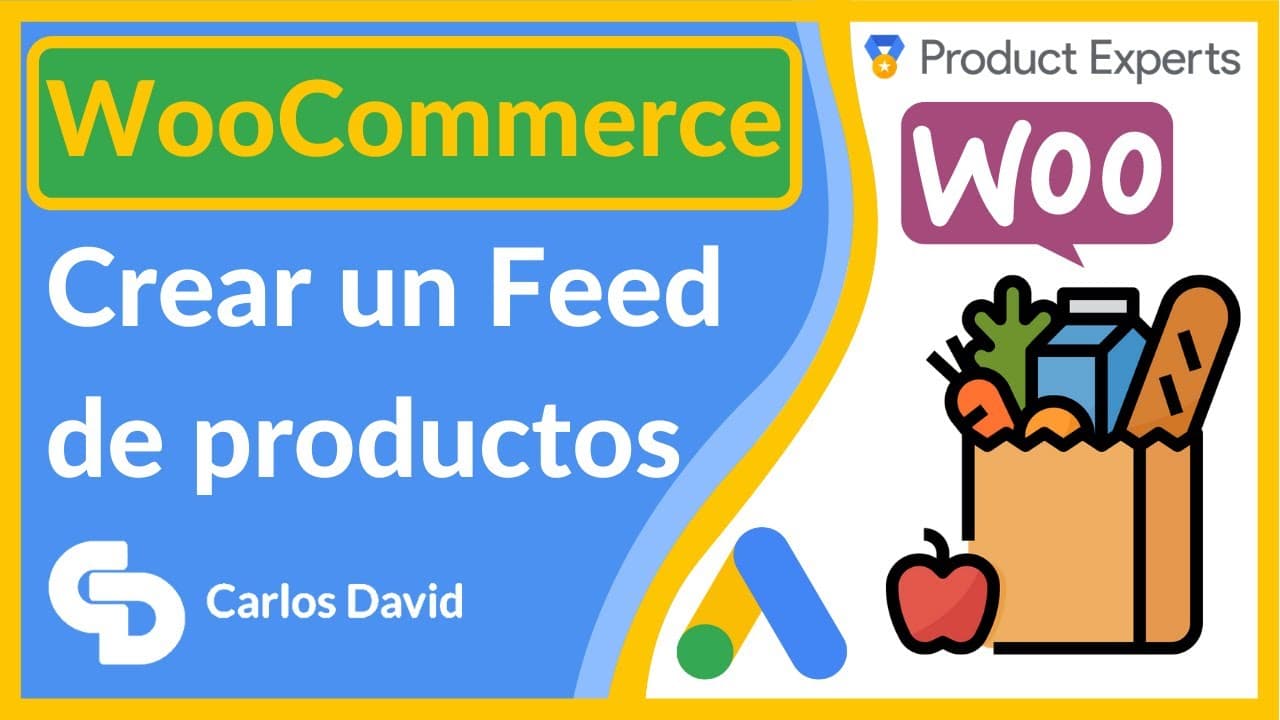
🌞☑️Crear FEED en Merchant Center WOOCOMMERCE para Google SHOPPING🛒🎈 GUÍA 🎫
TL;DR
Guía para crear feed en WooCommerce.
Transcript
hola a todos en este vídeo vamos a ver cómo instalar un plugin que nos permita en gu commerce en la tienda online de wordpress crear todo el tema del feed de google merchán center para que podamos subir nuestro listado de productos tanto a google como facebook ya sabéis que al fin realmente te vale el mismo con leves variantes sino que luego puedes... Read More
Key Insights
- Instalar plugin para crear feed en WooCommerce.
- Configurar atributos del feed para Google Shopping.
- Uso de categorías de productos de Google.
- Importancia de la categorización adecuada.
- Configuración de variantes de productos.
- Cómo agregar gastos de envío al feed.
- Generación de URL para Google Merchant Center.
- Evitar duplicación de códigos de remarketing.
Install to Summarize YouTube Videos and Get Transcripts
Explore YouTube Video Summarizer or Get YouTube Transcript Extractor
Questions & Answers
Q: ¿Cómo se instala el plugin para crear un feed en WooCommerce?
Para instalar el plugin, primero debes ir al módulo de añadir nuevo en WooCommerce y buscar el plugin relacionado con Google Merchant Center. Una vez encontrado, instálalo y actívalo. El plugin recomendado en el video es el que tiene un ícono de panda. Asegúrate de que esté actualizado y tenga buenas valoraciones antes de proceder con la instalación.
Q: ¿Por qué es importante la categorización correcta de los productos?
La categorización correcta de los productos es crucial porque permite una mejor segmentación y organización de las campañas en Google Shopping. Al utilizar las categorías de productos de Google, puedes asegurarte de que tus productos se muestran en las búsquedas relevantes. Además, una categorización adecuada mejora la visibilidad y puede aumentar las conversiones al facilitar que los clientes encuentren lo que buscan.
Q: ¿Qué se debe tener en cuenta al configurar los atributos del feed?
Al configurar los atributos del feed, es importante asegurarse de que todos los campos necesarios estén completos, como el título, la descripción y la marca del producto. Además, se debe prestar atención a la configuración de variantes, como tamaños y colores, para que se reflejen correctamente en el feed. También es esencial incluir los gastos de envío si no están configurados directamente en Merchant Center.
Q: ¿Cómo se genera la URL para Google Merchant Center?
La URL para Google Merchant Center se genera automáticamente una vez que el feed está configurado y procesado. Debes ingresar al panel de gestión de feeds en WooCommerce y copiar la URL proporcionada. Esta URL se utilizará en Google Merchant Center para registrar el feed de productos. Asegúrate de que el feed esté actualizado con la frecuencia necesaria para reflejar cambios en el inventario o los precios.
Summary & Key Takeaways
-
El video explica cómo instalar un plugin en WooCommerce para crear un feed de productos compatible con Google Merchant Center. Se detalla la configuración del módulo y la importancia de la correcta categorización de productos.
-
Se muestra cómo configurar los atributos del feed, incluyendo variantes de productos y gastos de envío. También se explica cómo evitar duplicaciones en los códigos de remarketing.
-
El proceso de creación del feed incluye la generación de una URL que se utilizará en Google Merchant Center. Se destaca la importancia de usar la categorización de productos de Google para mejorar la segmentación.
Read in Other Languages (beta)
Share This Summary 📚
Summarize YouTube Videos and Get Video Transcripts with 1-Click
Try YouTube Summary with ChatGPT & Claude or YouTube Transcript Generator
Explore More Summaries from Carlos David López - Google Product Expert 📚




Summarize YouTube Videos and Get Video Transcripts with 1-Click
Try YouTube Summary with ChatGPT & Claude or YouTube Transcript Generator