Faça o Arduino virar mouse ou teclado! #ManualMaker Aula 7, Vídeo 1
TL;DR
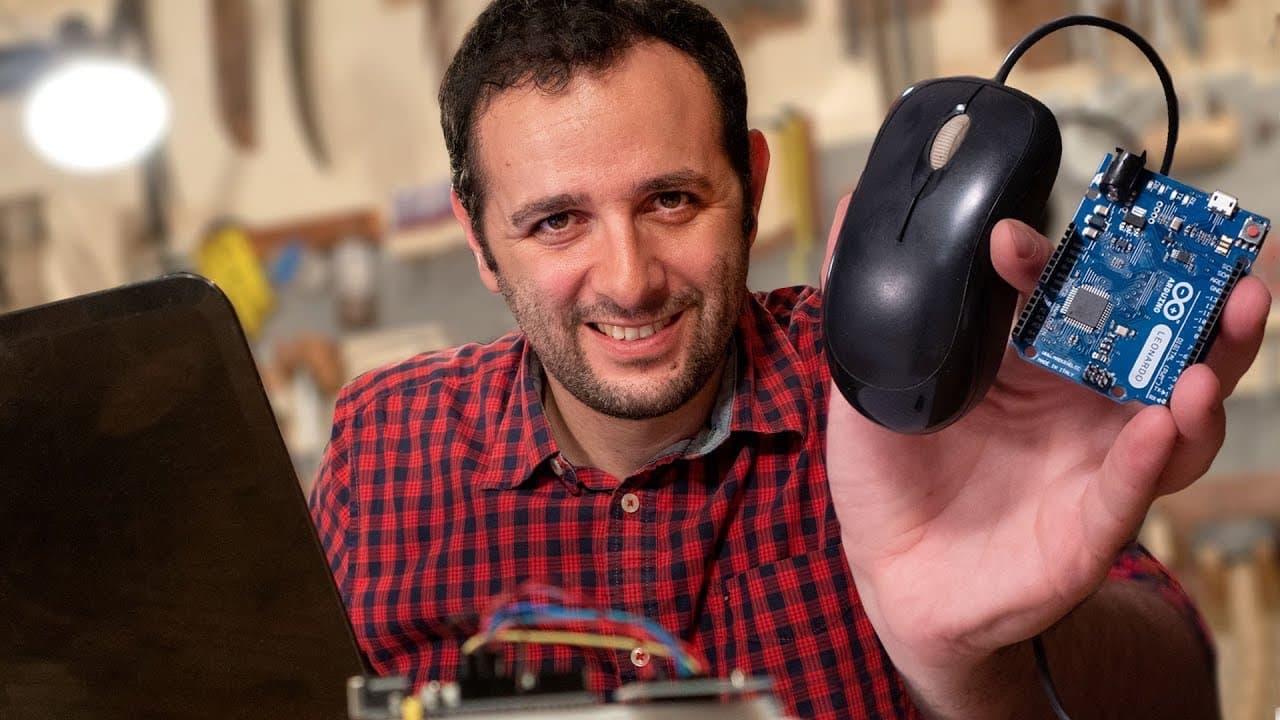
Aprenda a usar o Arduino Leonardo como mouse ou teclado, explorando suas possibilidades práticas e divertidas.
Transcript
hoje é o dia da vingança até agora a gente viu sempre o computador mandando no Arduíno mandando as mensagens pro Arduino carregando o Arduíno a gente vai ver o contrário o Arduino vai mandar no [Música] [Música] computador quando você assistiu aquela aula em que a gente explicou quais eram os tipos de Arduíno tinha um tal de Arduino Leonardo Eu não... Read More
Key Insights
- O Arduino Leonardo pode ser reconhecido como mouse ou teclado pelo computador.
- Com Arduino, é possível criar atalhos de teclado personalizados.
- O uso de bibliotecas facilita a programação de funções complexas no Arduino.
- Projetos práticos incluem controle de mouse e teclado com botões simples.
- A protoboard simplifica a montagem de circuitos sem solda.
- O Tinkercad é uma ferramenta útil para simular e criar projetos Arduino.
- A velocidade do mouse controlado pelo Arduino pode ser ajustada no código.
- Possibilidades de automação com Arduino são amplas e aplicáveis em várias áreas.
Install to Summarize YouTube Videos and Get Transcripts
Explore YouTube Video Summarizer or Get YouTube Transcript Extractor
Questions & Answers
Q: Como o Arduino Leonardo pode ser usado como mouse ou teclado?
O Arduino Leonardo pode ser reconhecido como um dispositivo de entrada USB, como um mouse ou teclado, pelo computador. Isso é possível devido à sua interface USB integrada, que permite enviar comandos diretamente para o computador. Com o uso de bibliotecas específicas, é possível programar o Arduino para executar ações como mover o cursor do mouse ou digitar textos automaticamente, tornando-o uma ferramenta poderosa para automação e controle remoto de dispositivos.
Q: Quais são as aplicações práticas do uso do Arduino como dispositivo de entrada?
O uso do Arduino como dispositivo de entrada tem diversas aplicações práticas, como a criação de atalhos de teclado personalizados para agilizar tarefas repetitivas, o desenvolvimento de controladores de jogos personalizados, ou até mesmo a automação de processos em ambientes industriais. Além disso, pode ser usado para criar interfaces acessíveis para pessoas com deficiência, permitindo a interação com computadores de maneira mais intuitiva e personalizada. As possibilidades são vastas, dependendo da criatividade e das necessidades do usuário.
Q: Quais são os desafios ao programar o Arduino para simular um mouse ou teclado?
Um dos principais desafios ao programar o Arduino para simular um mouse ou teclado é garantir que o código funcione corretamente sem causar comportamentos indesejados no computador. É importante testar o código em um ambiente controlado antes de implementá-lo em um sistema real. Além disso, a montagem física dos circuitos deve ser precisa para evitar falhas de conexão. A compreensão das bibliotecas e a configuração correta dos pinos também são essenciais para o sucesso do projeto.
Q: Como o Tinkercad pode ajudar no desenvolvimento de projetos com Arduino?
O Tinkercad é uma ferramenta online que permite simular circuitos eletrônicos e programar microcontroladores como o Arduino de forma visual e intuitiva. Ele oferece um ambiente seguro para testar e ajustar projetos antes de construir fisicamente, economizando tempo e recursos. Com exemplos prontos e uma interface amigável, o Tinkercad facilita o aprendizado e a experimentação, permitindo que iniciantes e profissionais desenvolvam e compartilhem projetos de maneira eficiente.
Summary & Key Takeaways
-
O vídeo explora como usar o Arduino Leonardo para simular funções de mouse e teclado, destacando suas aplicações práticas e divertidas. Demonstra a montagem de circuitos e a utilização de bibliotecas para facilitar a programação.
-
Através de exemplos práticos, o vídeo mostra como o Arduino pode ser usado para criar atalhos de teclado e controlar o mouse, oferecendo possibilidades de automação em tarefas repetitivas e criativas.
-
O vídeo enfatiza o uso de ferramentas como o Tinkercad para simulação de projetos e destaca a importância de bibliotecas na programação Arduino, permitindo a criação de projetos complexos com simplicidade.
Read in Other Languages (beta)
Share This Summary 📚
Summarize YouTube Videos and Get Video Transcripts with 1-Click
Try YouTube Summary with ChatGPT & Claude or YouTube Transcript Generator
Explore More Summaries from Manual do Mundo 📚

Summarize YouTube Videos and Get Video Transcripts with 1-Click
Try YouTube Summary with ChatGPT & Claude or YouTube Transcript Generator