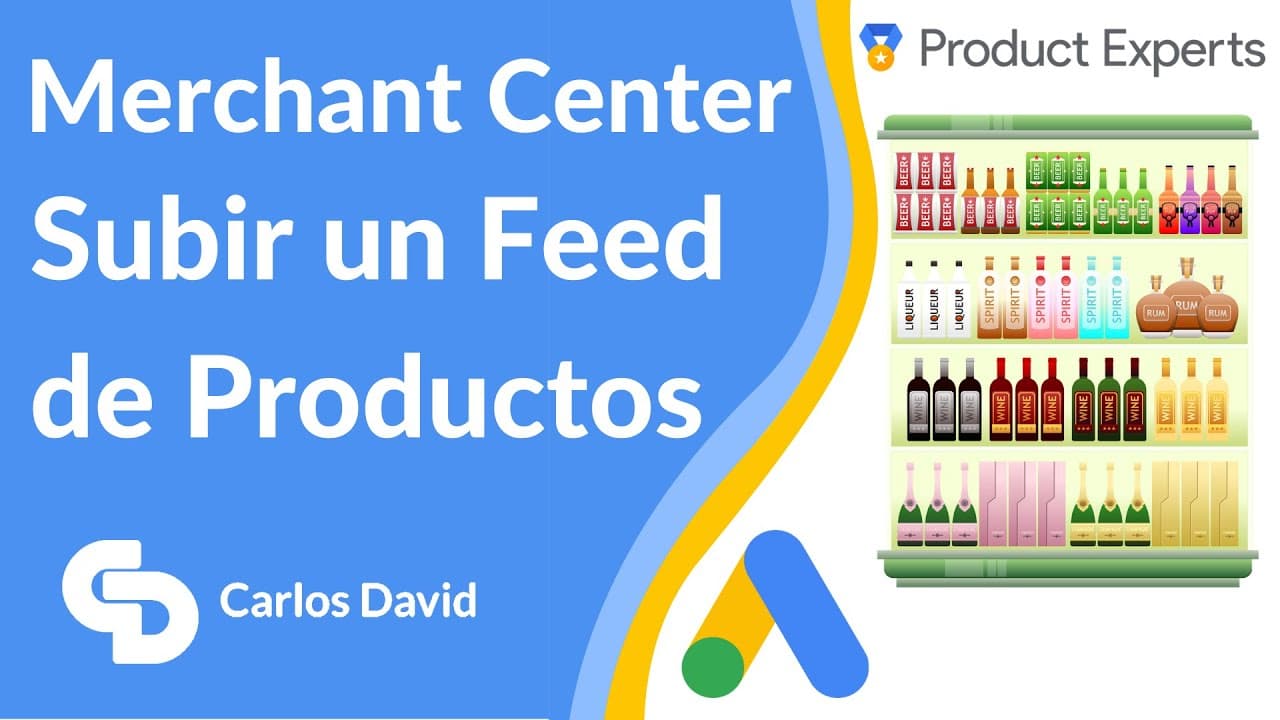
¿Cómo subir un feed a Google Merchant Center?
TL;DR
Subir un feed de productos a Google Merchant Center es esencial para gestionar campañas de Google Shopping. El proceso incluye crear una cuenta, seleccionar el país e idioma, y elegir el método de subida, como programación diaria o manual. Una vez configurado, el feed se puede actualizar automáticamente para reflejar cambios en precios o inventario.
Transcript
hola a todos en este vídeo vamos a ver cómo subir un feed de productos a merchán center en este caso en nuestro primer fit en este en esta cuenta de merchán center lo que tenemos que hacer es hacer es acceder a nuestra cuenta de colección y cupones que tenemos acceso bueno claras merchán center y entrar en merchán punto google.com si no tenéis toda... Read More
Key Insights
- Crear una cuenta en Google Merchant Center es el primer paso.
- Seleccionar país, idioma y divisa es crucial para el feed.
- Subir productos puede hacerse manualmente o automáticamente.
- La programación diaria asegura que los datos estén actualizados.
- Google ofrece cambio automático de divisas en el feed.
- El feed puede ser un archivo en la nube o una hoja de cálculo.
- Errores en el feed se diagnostican en la sección de diagnóstico.
- El tiempo de procesamiento del feed puede variar según el volumen.
Install to Summarize YouTube Videos and Get Transcripts
Explore YouTube Video Summarizer or Get YouTube Transcript Extractor
Questions & Answers
Q: ¿Cómo se crea una cuenta en Google Merchant Center?
Para crear una cuenta en Google Merchant Center, visita merchán.google.com y sigue las instrucciones para registrarte. Necesitarás proporcionar información básica sobre tu negocio, como el nombre, la dirección y los datos de contacto. Una vez creada la cuenta, podrás empezar a subir tus productos y configurar tus campañas de Google Shopping.
Q: ¿Qué métodos existen para subir un feed de productos?
Existen varios métodos para subir un feed de productos a Google Merchant Center. Puedes hacerlo manualmente a través de una hoja de cálculo de Google Drive, mediante un archivo alojado en la nube, o utilizando una conexión API para actualizaciones automáticas. La elección del método depende de la cantidad de productos y la frecuencia de cambios en el inventario.
Q: ¿Por qué es importante la programación diaria del feed?
La programación diaria del feed es importante porque asegura que los datos de tus productos estén siempre actualizados en Google Merchant Center. Esto es crucial para reflejar cambios en precios, inventario y descripciones, lo que puede influir en la efectividad de tus campañas de Google Shopping. Un feed actualizado mejora el posicionamiento y la relevancia de tus anuncios.
Q: ¿Cómo se diagnostican y solucionan problemas en el feed?
Los problemas en el feed se diagnostican en la sección de diagnóstico de Google Merchant Center. Aquí puedes ver detalles sobre errores o advertencias relacionadas con los atributos de los productos, como precios o descripciones incorrectas. Para solucionarlos, revisa los datos en tu archivo de feed y corrige cualquier discrepancia antes de volver a subirlo.
Summary & Key Takeaways
-
Para subir un feed a Google Merchant Center, primero debes crear una cuenta y seleccionar el país, idioma y divisa para tus productos. Luego, elige cómo subirás los productos: manualmente o mediante un sistema automatizado que actualice los datos diariamente. La configuración adecuada de estos parámetros asegura que los productos estén siempre actualizados.
-
El método más común para subir un feed es a través de un archivo que se actualiza diariamente, permitiendo que los precios y el inventario reflejen cambios en tiempo real. Además, Google ofrece la opción de cambiar la divisa automáticamente, lo cual es útil para ventas internacionales. El diagnóstico de errores en el feed es crucial para mantener la calidad de los datos.
-
El proceso de subir un feed implica también forzar la recuperación del archivo para que Google procese los productos. Este paso asegura que los productos estén disponibles para campañas de Google Shopping. El tiempo de procesamiento puede variar, y es importante revisar el diagnóstico para solucionar posibles problemas con los atributos de los productos.
Read in Other Languages (beta)
Share This Summary 📚
Summarize YouTube Videos and Get Video Transcripts with 1-Click
Try YouTube Summary with ChatGPT & Claude or YouTube Transcript Generator
Explore More Summaries from Carlos David López - Google Product Expert 📚





Summarize YouTube Videos and Get Video Transcripts with 1-Click
Try YouTube Summary with ChatGPT & Claude or YouTube Transcript Generator