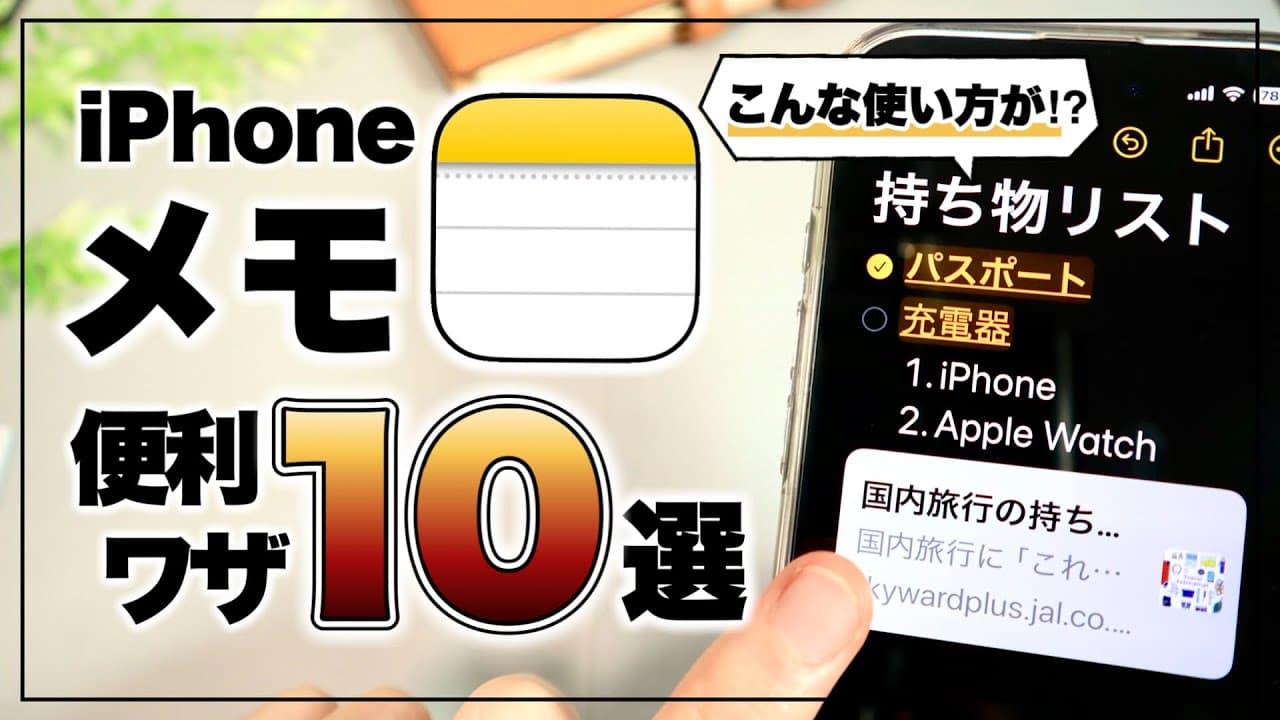
全部知ってる?iPhone純正メモアプリの便利技10選+1
TL;DR
iPhone純正メモアプリの便利技を11個紹介し、使い方を詳しく解説。
Transcript
Read and summarize the transcript of this video on Glasp Reader (beta).
Key Insights
- iPhoneの純正メモアプリは、チェックリスト機能を活用して買い物リストやToDoリストを簡単に作成可能。
- 文字サイズの調整機能により、見出しや本文を区別しやすくし、メモを整理整頓できる。
- メモ内の文字を太字や色付きで強調することで、重要な情報を簡単に視覚的に目立たせることが可能。
- 箇条書きやタブ機能を活用することで、複雑な情報も整理された形でメモすることができる。
- 写真やウェブリンクをメモにドラッグ&ドロップで挿入し、視覚的に情報を補完することが可能。
- 書類スキャン機能を使えば、紙の書類をデジタル化してメモに保存し、簡単に管理できる。
- 自動計算機能により、メモ内で数式を入力すると即座に計算結果が表示され、便利に利用できる。
- フォルダ管理機能でメモを整理し、ピン止め機能を使って頻繁に参照するメモをすぐにアクセス可能にする。
Install to Summarize YouTube Videos and Get Transcripts
Explore YouTube Video Summarizer or Get YouTube Transcript Extractor
Questions & Answers
Q: iPhoneのメモアプリでチェックリストを作成する方法は?
メモアプリを開き、新しいメモを作成します。メニューからチェックボックスのアイコンをタップし、リスト項目を入力します。項目を追加するたびにチェックボックスが表示され、完了した項目はタップしてチェックを入れることで管理できます。
Q: メモアプリで文字サイズを変更する方法は?
メモ内で文字サイズを変更するには、メニューの左側にある「A」アイコンをタップします。そこで、タイトルや見出し、本文などの文字サイズを選択できます。これにより、メモを視覚的に整理しやすくなります。
Q: メモアプリで写真やリンクを挿入する方法は?
写真やリンクを挿入するには、ドラッグ&ドロップ機能を利用します。写真アプリやサファリから挿入したい要素を長押ししてメモアプリにドラッグし、指を離すことで簡単に挿入できます。
Q: メモアプリで書類をスキャンする方法は?
メモ作成画面でクリップアイコンをタップし、「書類をスキャン」を選択します。カメラが起動し、書類を自動認識してスキャンします。保存をタップすると、スキャンした書類がメモに保存されます。
Q: メモアプリの自動計算機能の使い方は?
メモ内で計算式を入力し、最後にイコールを付けると、自動で計算結果が表示されます。例えば、「3500+8900=」と入力すると、計算結果が表示されます。
Q: メモアプリでフォルダを管理する方法は?
メモアプリの左下にあるプラスアイコンをタップし、新しいフォルダを作成します。フォルダ名を入力し、メモをフォルダ内に移動することで整理できます。
Q: メモアプリでピン止め機能を使う方法は?
頻繁に参照するメモを長押しして「メモをピンで固定」を選択すると、そのメモがリストの上部に固定され、すぐにアクセス可能になります。
Q: メモアプリでパスワードを設定する方法は?
メモを長押しして「メモをロック」を選択すると、パスワードまたは生体認証でメモを保護できます。重要な情報を含むメモに対してセキュリティを強化するのに役立ちます。
Summary & Key Takeaways
-
この動画では、iPhoneの純正メモアプリの便利な使い方を11個紹介しています。まず、チェックリスト機能を使って買い物リストやToDoリストを作成する方法を解説し、さらに文字サイズの変更や強調、色の設定によってメモを見やすく整理する方法を紹介しています。これにより、重要な情報を簡単に目立たせることが可能になります。
-
次に、箇条書きやタブ機能を活用することで情報を整理する方法や、写真やウェブリンクをメモに挿入する方法を解説しています。これにより、視覚的に情報を補完することができ、メモの内容をより豊かにすることができます。さらに、書類スキャン機能を使えば、紙の書類をデジタル化してメモに保存し、簡単に管理することが可能です。
-
また、自動計算機能を利用してメモ内で数式を入力すると即座に計算結果が表示されるため、計算の手間を省くことができます。フォルダ管理機能でメモを整理し、ピン止め機能を使って頻繁に参照するメモをすぐにアクセス可能にする方法も紹介されています。これらの機能を活用することで、メモアプリをより効果的に使いこなすことができます。
Read in Other Languages (beta)
Share This Summary 📚
Summarize YouTube Videos and Get Video Transcripts with 1-Click
Try YouTube Summary with ChatGPT & Claude or YouTube Transcript Generator